Nota:
El acceso a esta página requiere autorización. Puede intentar iniciar sesión o cambiar directorios.
El acceso a esta página requiere autorización. Puede intentar cambiar los directorios.
En este artículo se explica cómo se incluye el Visual Studio IDE con Visual Studio Subscriptions y cómo descargarlo e instalarlo.
Como suscriptor de Visual Studio, tiene acceso al entorno de desarrollo integrado (IDE) de Visual Studio. La versión del IDE depende del nivel de la suscripción. La ventaja aparece como un mosaico en la categoría Tools de la página de Beneficios incluidos en mi suscripción del portal de suscripción de Visual Studio.
Descarga e instalación del IDE
Aquí se muestra cómo descargar e instalar el IDE para la versión de Visual Studio. Usamos Visual Studio Enterprise en este ejemplo.
Inicie sesión en el portal Visual Studio Subscriptions.
Seleccione la pestaña Tools, busque el icono de Visual Studio IDE y, a continuación, seleccione el botón Download debajo. También puede descargar el IDE desde la página Descargas .
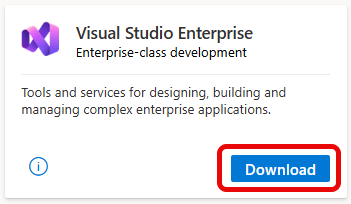
Las claves de producto no están disponibles para todos los niveles de Visual Studio Subscriptions; para el Visual Studio IDE, la autenticación se basa en el inicio de sesión de la cuenta. Para obtener más información, consulte Access y autentique el Visual Studio IDE iniciando sesión.
En la página Descargas , seleccione la arquitectura: x86 o x64 y la preferencia de idioma, si procede, seleccione Descargar.

Seleccione el paquete del instalador descargado y, a continuación, cuando se le pida, seleccione Ejecutar.
Si ve un panel Control de cuentas de usuario , seleccione Sí.
Seleccione Continuar para aceptar los términos de licencia.
Si tiene instaladas otras versiones de Visual Studio, el instalador ofrece opciones flexibles para avanzar sin perder el entorno anterior. Puede migrar una configuración de Visual Studio anterior para copiar cargas de trabajo, SDK, conjuntos de herramientas y componentes, iniciar una nueva instalación con las cargas de trabajo y los componentes que seleccione o
importar la configuración desde un archivo /> < exportado.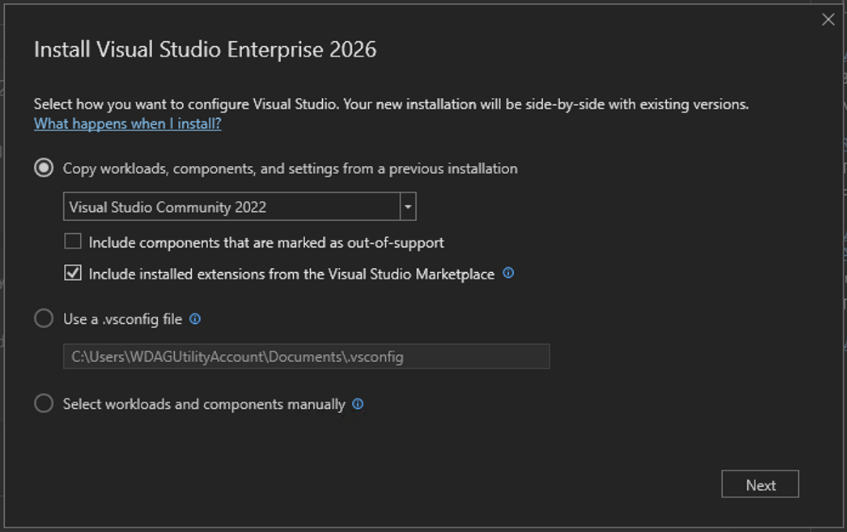
se abre Visual Studio instalador. También puede instalar cualquier producto que aparezca en la pestaña Visual Studio Instalador disponible.
Seleccione cómo configurar la instalación de Visual Studio. Al instalar Visual Studio 2026 o posterior, el instalador proporciona opciones para copiar entornos de Visual Studio anteriores. Hay varias maneras de configurar la instalación:
- Elección manual de cargas de trabajo y componentes Comience desde cero y elija manualmente las cargas de trabajo y los componentes que desea instalar.
- Migrar mi configuración de esta versión del producto Elija una instancia existente de Visual Studio (2022 o posterior) para transferir componentes de trabajo, los SDKs, conjuntos de herramientas, configuraciones y extensiones en el nuevo entorno de Visual Studio.
-
Importar mi configuración desde un
.vsconfigarchivo Use un archivo exportado previamente. La importación de un.vsconfigarchivo ayuda a estandarizar los entornos de desarrollo en varias máquinas. Más información: Importación y exportación de configuraciones de instalación.
Note
Solo Marketplaceextensions de una instalación de Visual Studio anterior se puede copiar en Visual Studio.
La configuración se importa a través de un .vssettings archivo. Algunas cargas de trabajo y componentes sin soporte ya no se admiten en Visual Studio. El instalador permite incluir o quitar cargas de trabajo y componentes durante la instalación.
Es posible que los componentes fuera de soporte técnico no funcionen correctamente en la nueva versión. Se recomienda revisarlos cuidadosamente antes de continuar con la instalación.
Cuando se inicie el instalador, seleccione la pestaña Cargas de trabajo para elegir sus opciones de personalización.
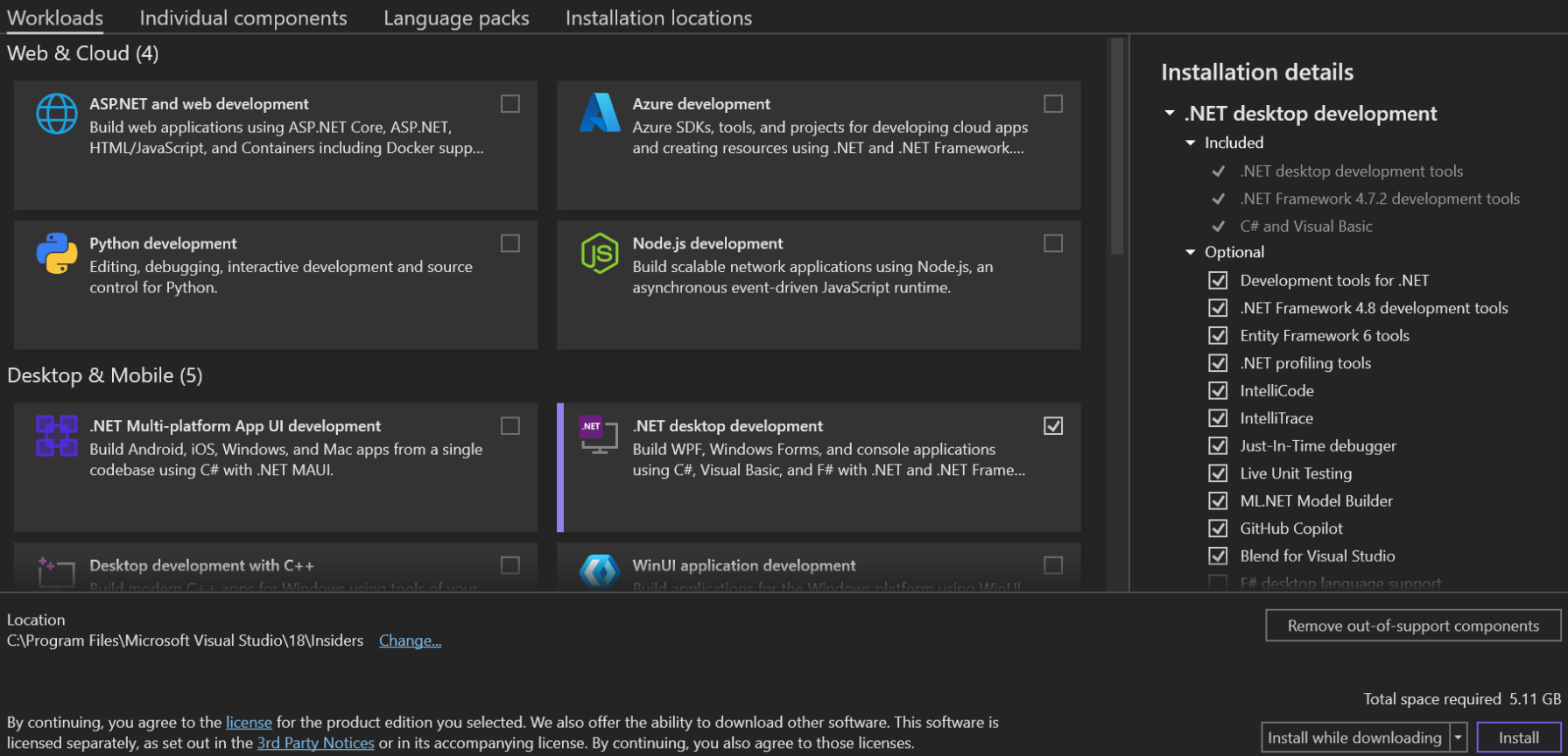
Seleccione Instalar.
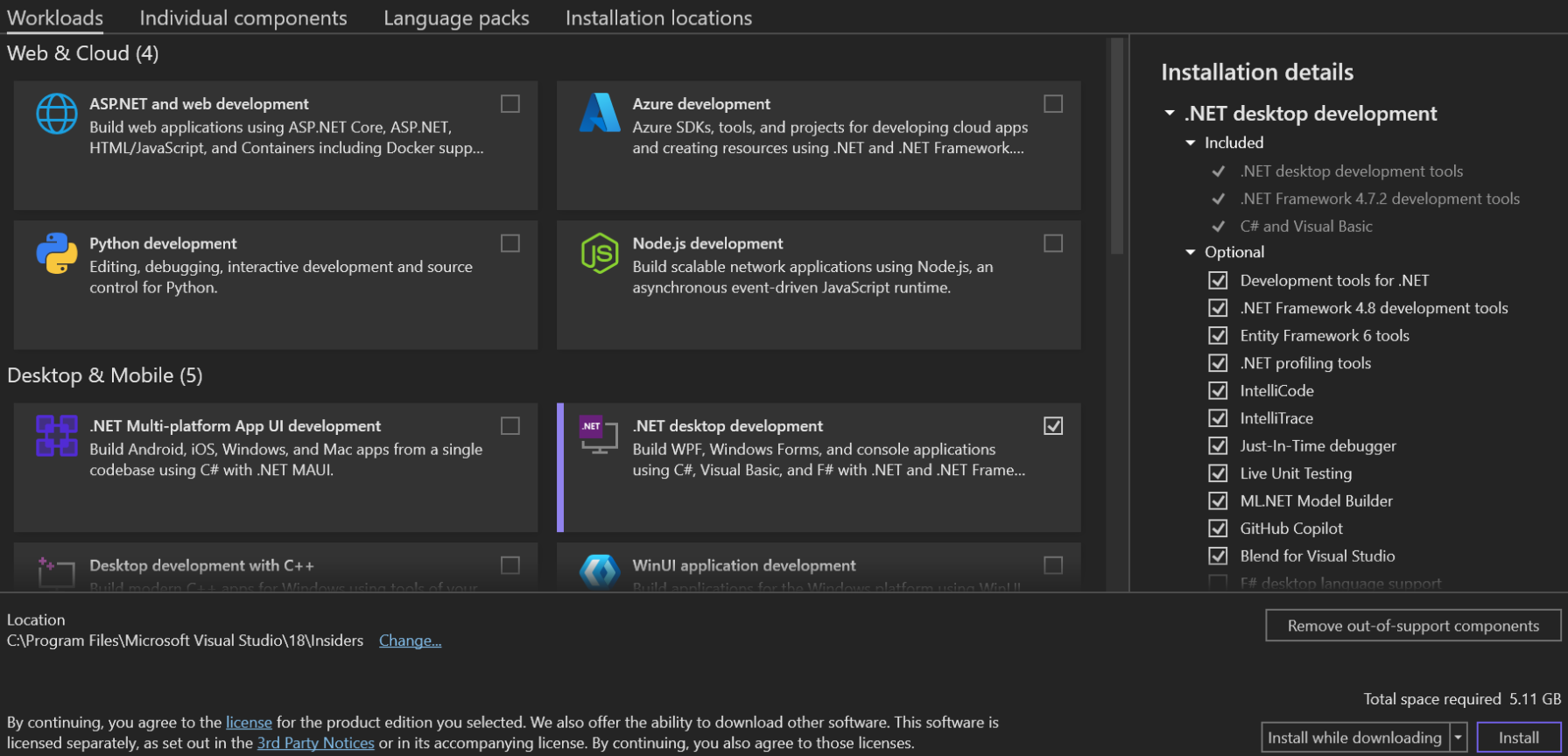
A continuación, aparece una pantalla de estado que muestra el progreso de la instalación de Visual Studio.
Sugerencia
En cualquier momento después de la instalación, puede instalar cargas de trabajo o componentes que no se instalaron anteriormente. Si se abre Visual Studio, vaya a Tools > Obtener herramientas y características, que abre el instalador de Visual Studio. O abra el Visual Studio Installer en el menú Start. Desde allí, elija las cargas de trabajo o los componentes que se van a instalar. A continuación, elija Modificar.
Elija componentes individuales (opcional). Si no desea usar la característica Cargas de trabajo para personalizar la instalación de Visual Studio o para agregar más componentes que una instalación de carga de trabajo, los componentes individuales de los componentes Individual components pestaña se pueden instalar siguiendo las indicaciones.
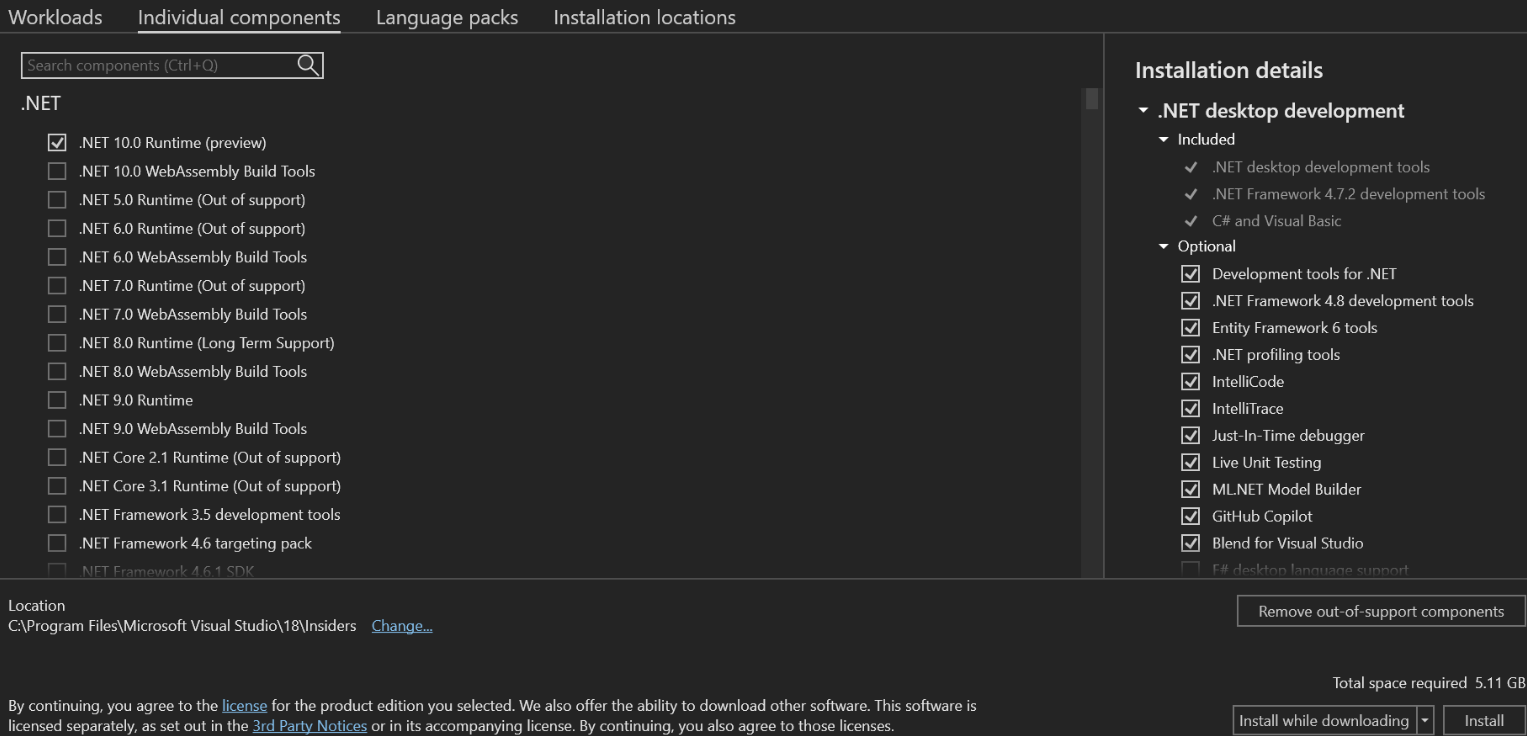
De forma predeterminada, el programa de instalador intenta coincidir con el idioma del sistema operativo cuando se ejecuta por primera vez. Para instalar Visual Studio en un idioma elegido, vaya a la pestaña Language packs del instalador de Visual Studio y siga las indicaciones. Este paso es opcional.
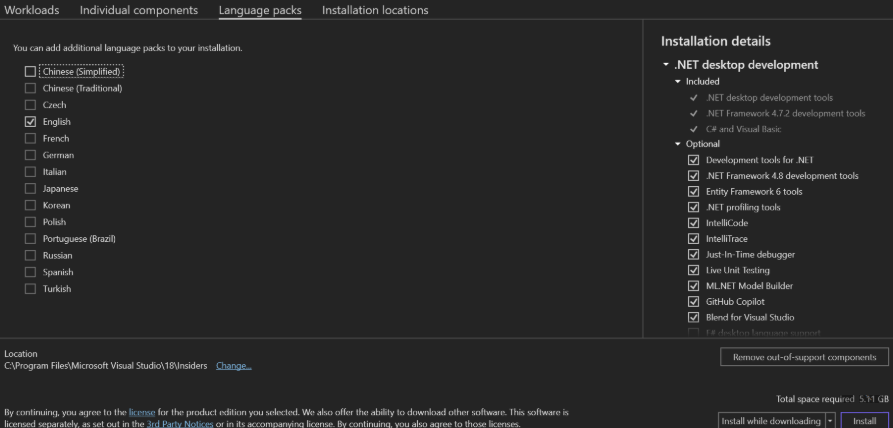
El idioma predeterminado se puede cambiar ejecutando el instalador en una línea de comandos. Por ejemplo, puede forzar que el instalador se ejecute en inglés mediante el siguiente comando:

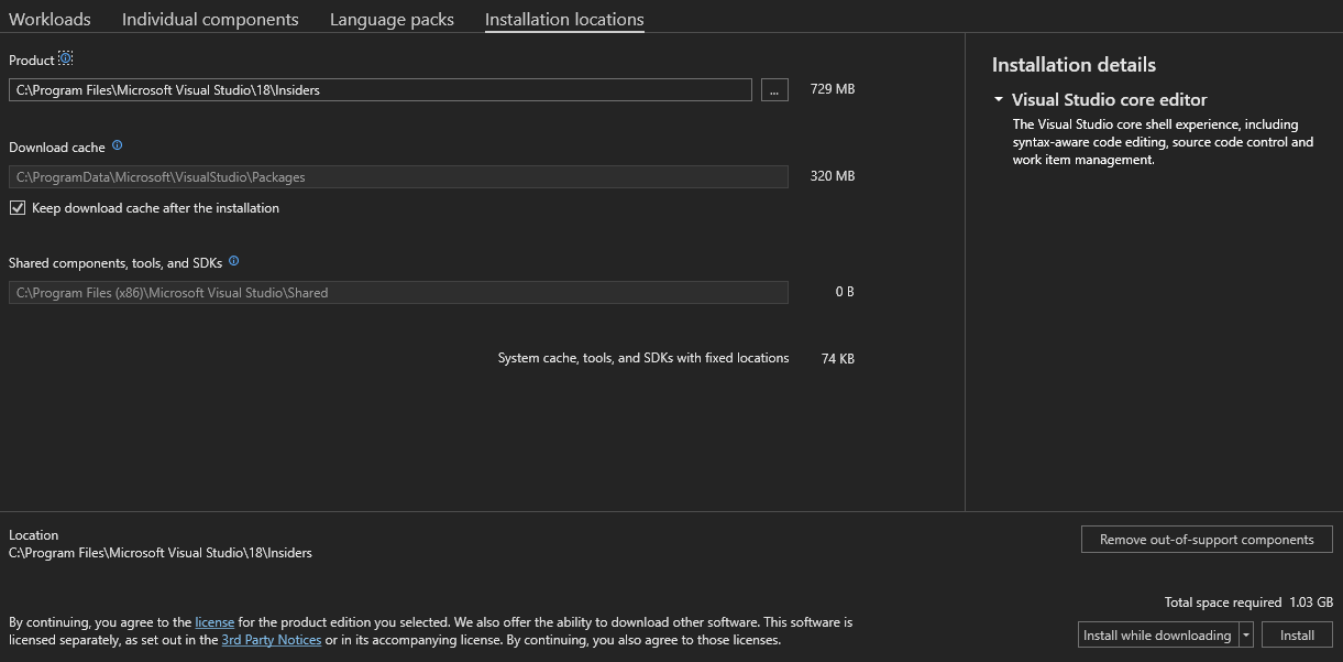
Seleccione la ubicación de instalación (opcional). Puede reducir el espacio de instalación de Visual Studio en la unidad de disco del sistema. Para obtener más información, consulte Selección de las ubicaciones de instalación.
Important
Una unidad diferente para el Visual Studio IDE o el caché de descarga solo se puede elegir al instalar Visual Studio por primera vez. Si es necesario cambiar las unidades, Visual Studio debe desinstalarse y volver a instalarse.
Si Visual Studio se instaló en el equipo antes, el usuario no podrá cambiar la ruta de acceso Componentes, herramientas y SDK compartidos. Parece atenuado. Todas las instalaciones de Visual Studio comparten esta ubicación.
Para iniciar Visual Studio, seleccione Launch. Si hay varias versiones instaladas, se muestran en el panel Visual Studio Installer.
Inicie sesión con la cuenta asociada a su suscripción de Visual Studio.
se abre Visual Studio. ¡Ya está listo para empezar a usarlo de inmediato!
Eligibility
| Nivel de suscripción | Channels | Benefit | Renewable? |
|---|---|---|---|
| Visual Studio Enterprise (estándar, nube mensual) | VL, Azure, Retail, NFR seleccionado* | Available | Yes |
| suscripción de Visual Studio Enterprise con GitHub Enterprise | VL | Available | Yes |
| Visual Studio Professional (estándar, nube mensual) | VL, Azure, Retail | Available | Yes |
| suscripción de Visual Studio Professional con GitHub Enterprise | VL | Available | Yes |
| Visual Studio Test Professional (Estándar) | All | No disponible | N/A |
| Plataformas msdn (estándar) | All | No disponible | N/A |
* Incluye las siguientes suscripciones:
Note
Microsoft ya no ofrece suscripciones anuales Visual Studio Professional ni suscripciones anuales de Visual Studio Enterprise en suscripciones en la nube. Si es un cliente actual, no hay ningún cambio en la capacidad de renovar, aumentar, disminuir o cancelar la suscripción. Si es un cliente nuevo, le recomendamos que vaya a la página Buy Visual Studio para explorar las distintas opciones de compra.
¿No está seguro de qué suscripción está usando? Vaya a la página Suscripciones para ver todas las suscripciones asignadas a su dirección de correo electrónico. Si no ve todas las suscripciones, es posible que una o varias se asignen a una dirección de correo electrónico diferente. Debe iniciar sesión con esa otra dirección de correo electrónico para ver esas suscripciones.
Important
Visual Studio para Mac se retiró el 31 de agosto de 2024 de acuerdo con la Directiva de Ciclo de Vida Moderno de Microsoft.
Recursos de soporte técnico
Si tiene preguntas sobre Visual Studio o necesita asistencia técnica, consulte los recursos de las secciones siguientes.
Visual Studio IDE soporte técnico
Para Visual Studio IDE problemas técnicos o preguntas, póngase en contacto con Visual Studio soporte técnico. Antes de usar los incidentes de soporte técnico limitados de Visual Studio
- Para problemas de instalación, consulte la guía paso a paso en Solucionar problemas de instalación y actualización de Visual Studio.
También puede probar la opción de soporte técnico de chat de instalación (solo inglés).
Revise los tutoriales, las guías de solución de problemas y los recursos útiles de Visual Studio IDE documentación.
Busque en línea Developer Community y obtenga respuestas de expertos a través de un foro compatible con la comunidad.
Puede buscar palabras clave, leer, votar y comentar, todo sin iniciar sesión. Si no encuentra lo que necesita con una búsqueda, puede sugerir una característica o notificar un problema desde el menú de navegación.
Para enviar una solicitud de característica, debe iniciar sesión para rellenar y publicar el informe. Para notificar un problema o un error, debe tener una instancia en ejecución de Visual Studio.
- Busque en el sitio de preguntas y respuestas públicas de Stack Overflow para obtener respuestas a las preguntas ya formuladas etiquetadas con [visual-studio], o regístrese para obtener una cuenta y formular una pregunta nueva.
Incidentes de soporte técnico
Si agota las opciones anteriores y sigue sin tener una respuesta, abra una incidencia de soporte técnico de Visual Studio. Para ello, vaya a la página Ventajas en la pestaña Visual Studio Subscriptions portal, seleccione el icono Support y, a continuación, seleccione el icono de Soporte técnico. Para obtener más información, consulte la ventaja de soporte técnico.
Note
El soporte técnico no está disponible con todas las suscripciones. Para obtener información sobre lo que se incluye en la suscripción, consulte Ventajas de suscripción de Visual Studio compare.
soporte para la suscripción de Visual Studio
Para obtener ayuda con las ventas, las suscripciones, las cuentas y la facturación, póngase en contacto con el soporte técnico de la suscripción Visual Studio.
Consulte también
- documentación de Visual Studio
- documentación de Azure DevOps Services
- documentación de Azure
- documentación de Microsoft 365