Nota:
El acceso a esta página requiere autorización. Puede intentar iniciar sesión o cambiar directorios.
El acceso a esta página requiere autorización. Puede intentar cambiar los directorios.
En esta introducción al entorno de desarrollo integrado (IDE) de Visual Studio, se realiza un recorrido por algunas de las ventanas, menús y otras características de la interfaz de usuario.
Para desarrollar cualquier tipo de aplicación o aprender un lenguaje, trabaja en el entorno de desarrollo integrado (IDE) de Visual Studio. Más allá de la edición de código, el IDE de Visual Studio reúne diseñadores gráficos, compiladores, herramientas de finalización de código, control de código fuente, extensiones y muchas más características en un solo lugar.
Descargar e instalar
Para empezar, descargue Visual Studio e instálelo en el sistema.
En el Instalador de Visual Studio, elija e instale cargas de trabajo, que son grupos de características que necesita para los lenguajes de programación o las plataformas que desee. Para seguir este artículo, asegúrese de seleccionar la carga de trabajo de desarrollo de .NET para escritorio durante la instalación.

Si ya tiene Visual Studio, puede agregar la carga de trabajo de desarrollo de escritorio de .NET de la siguiente manera:
- Inicie el Instalador de Visual Studio.
- Si se le solicita, permita que el instalador se actualice a sí mismo.
- Si hay disponible una actualización para Visual Studio, se muestra un botón Actualizar . Selecciónelo para actualizar antes de modificar la instalación.
- Busque la instalación de Visual Studio y seleccione el botón Modificar .
- Si aún no está seleccionada, seleccione la carga de trabajo Desarrollo de .NET para escritorio y presione el botón Modificar. De lo contrario, cierre la ventana del cuadro de diálogo.
Ventana Inicio
Lo primero que verá después de abrir Visual Studio es la ventana de inicio. Tiene opciones para clonar o desactive el código, abrir un proyecto o solución existente, crear un nuevo proyecto o simplemente abrir una carpeta que tenga algunos archivos de código.
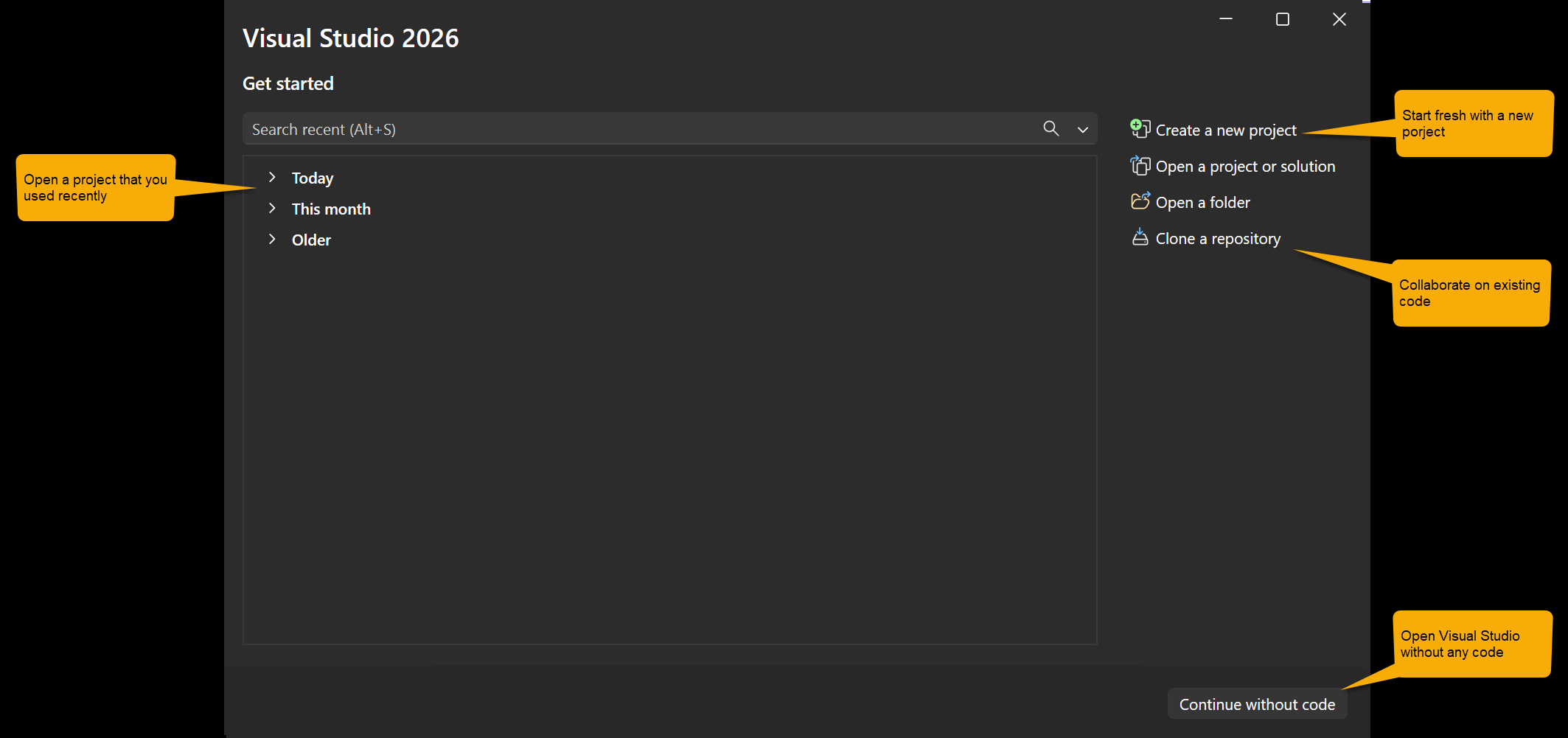

Si es la primera vez que usa Visual Studio, la lista de proyectos recientes está vacía.
Use la opción Abrir una carpeta local para abrir el código en Visual Studio para desarrollar código sin proyectos o soluciones. De lo contrario, puede crear un nuevo proyecto o clonar un repositorio desde un proveedor de origen, como GitHub o Azure DevOps.
Use la opción Continuar sin código para abrir el entorno de desarrollo de Visual Studio sin ningún proyecto o código específico cargado. Puede elegir esta opción para unirse a una sesión de Live Share o asociarla a un proceso para la depuración. También puede presionar Esc para cerrar la ventana de inicio y abrir el IDE.
Creación del proyecto
Para explorar las características de Visual Studio, vamos a crear un nuevo proyecto.
Inicie Visual Studio y seleccione Crear un nuevo proyecto.

Se abre la ventana Crear un nuevo proyecto y se muestran varias plantillas de proyecto. Una plantilla contiene los archivos básicos y la configuración necesarios para un tipo de proyecto determinado.
Aquí puede buscar, filtrar y elegir una plantilla de proyecto. La ventana Crear un nuevo proyecto también muestra una lista de las plantillas de proyecto usadas recientemente.
En la ventana Crear un nuevo proyecto , escriba consola en el cuadro de búsqueda para filtrar la lista de tipos de proyecto. Para refinar aún más los resultados de búsqueda, seleccione C# (u otro lenguaje que prefiera) en la lista desplegable Todos los lenguajes .

Si seleccionó C#, seleccione la plantilla Aplicación de consola y, a continuación, seleccione Siguiente. Si seleccionó otro idioma, simplemente elija cualquier plantilla.
En la ventana Configurar el nuevo proyecto , acepte el nombre y la ubicación predeterminados del proyecto y, a continuación, seleccione Siguiente.

En la ventana Adicional, asegúrese de que .NET 10.0 aparezca en el menú desplegable Framework y, a continuación, seleccione Crear.

El proyecto se crea y carga en Visual Studio.


Para explorar las características de Visual Studio, vamos a crear un nuevo proyecto.
Inicie Visual Studio y seleccione Crear un nuevo proyecto.

Se abre la ventana Crear un nuevo proyecto y se muestran varias plantillas de proyecto. Una plantilla contiene los archivos básicos y la configuración necesarios para un tipo de proyecto determinado.
Aquí puede buscar, filtrar y elegir una plantilla de proyecto. La ventana Crear un nuevo proyecto también muestra una lista de las plantillas de proyecto usadas recientemente.
En la ventana Crear un nuevo proyecto , escriba consola en el cuadro de búsqueda para filtrar la lista de tipos de proyecto. Para refinar aún más los resultados de búsqueda, seleccione C# (u otro lenguaje que prefiera) en la lista desplegable Todos los lenguajes .
Si seleccionó C#, seleccione la plantilla Aplicación de consola y, a continuación, seleccione Siguiente. Si seleccionó otro idioma, simplemente elija cualquier plantilla.
En la ventana Configurar el nuevo proyecto , acepte el nombre y la ubicación predeterminados del proyecto y, a continuación, seleccione Siguiente.

En la ventana Información adicional , asegúrese de que .NET 8.0 aparece en el menú desplegable Marco y, a continuación, seleccione Crear.

El proyecto se crea y carga en Visual Studio.


Diseño básico
Eche un vistazo al contenido del proyecto mediante el Explorador de soluciones, que muestra una representación gráfica de la jerarquía de archivos y carpetas del proyecto, la solución o la carpeta de código.
Puede examinar la jerarquía y seleccionar un archivo para abrirlo en el Editor. El archivo Program.cs se abre en la ventana Editor . El Editor muestra el contenido de los archivos y es donde realiza la mayor parte del trabajo de codificación en Visual Studio.

La barra de menús en la parte superior de Visual Studio agrupa los comandos en categorías. Por ejemplo, el menú Proyecto contiene comandos relacionados con el proyecto en el que trabaja. En el menú Herramientas , puede personalizar el comportamiento de Visual Studio seleccionando Opciones o agregando características a la instalación seleccionando Obtener herramientas y características. Puede personalizar la configuración del IDE de Visual Studio de varias maneras para admitir mejor sus propios requisitos y estilo de desarrollo.

Obtenga ayuda de inteligencia artificial con GitHub Copilot directamente en el editor con finalizaciones de código compatibles con contexto, sugerencias, explicaciones de código y mucho más. Por ejemplo, puede recibir sugerencias de código escribiendo un comentario de lenguaje natural que describa lo que quiere que haga el código o haga preguntas relacionadas con la codificación en el chat.
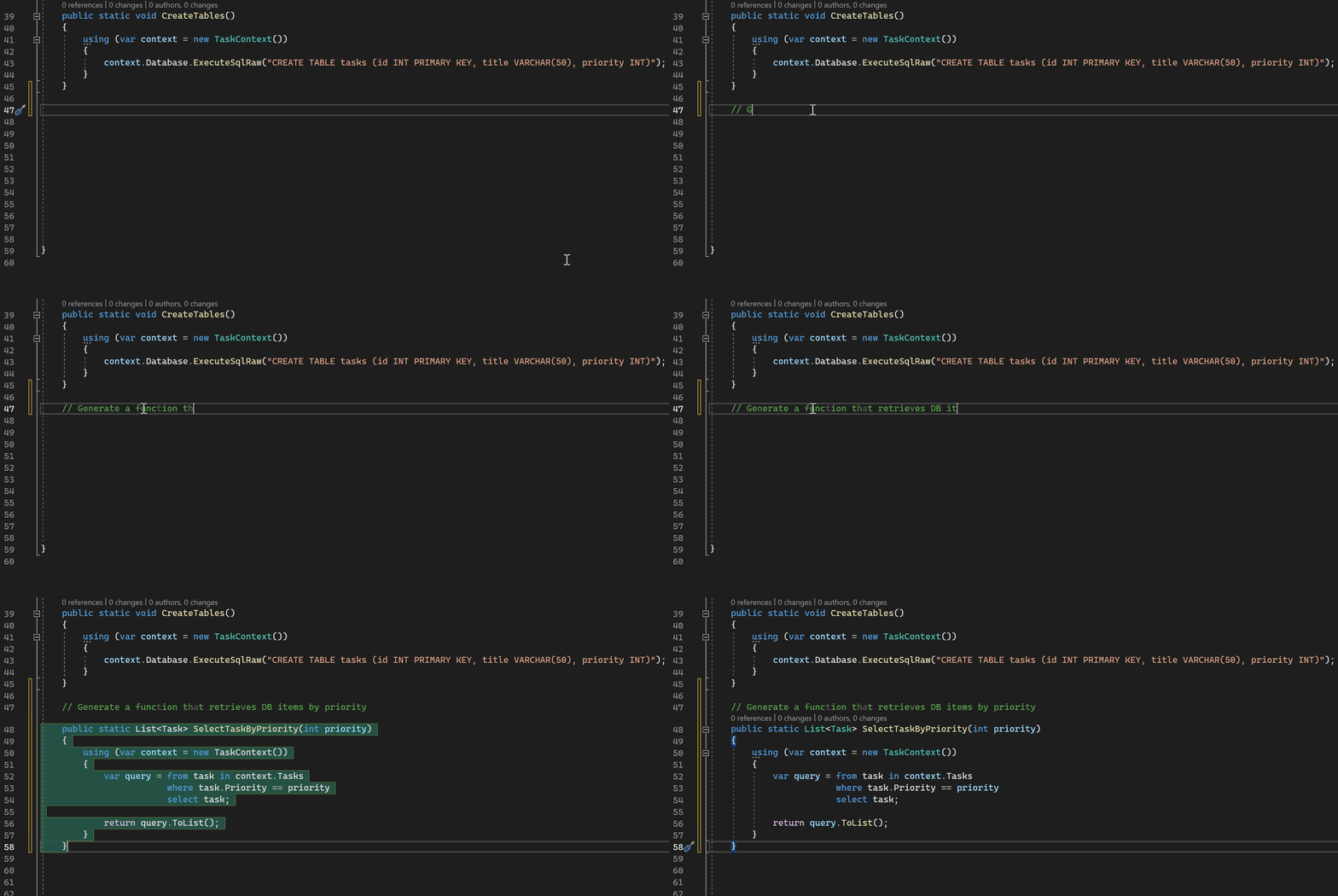
Obtenga más información sobre el desarrollo asistido por IA en Visual Studio.
Para obtener ayuda contextual, presione F1 mientras el cursor del mouse está en una palabra clave o después de seleccionar una palabra clave. Por ejemplo, seleccione la consola y presione F1 para ir a la documentación de la clase de consola.
Visual Studio tiene una excelente accesibilidad de teclado. Admite una matriz de métodos abreviados de teclado integrados para realizar acciones rápidamente. Usa la referencia de métodos abreviados de teclado de Ayuda > para ver la lista de métodos abreviados de teclado.
La lista de errores muestra errores, advertencias y mensajes sobre el estado actual del código. Si hay errores (como un corchete o punto y coma faltante) en tu archivo o en cualquier lugar de tu proyecto, se muestran aquí. Para abrir la ventana Lista de errores , elija el menú Ver y, a continuación, seleccione Lista de errores.

El cuadro Buscar de la parte superior es una manera rápida y fácil de encontrar casi cualquier cosa en Visual Studio. Puede buscar características mediante Búsqueda de características (
Ctrl + Q) o buscar los elementos de código, como archivos y símbolos, mediante Búsqueda de código(Ctrl+P). Por ejemplo, para abrir una ventana de Terminal , solo tiene que buscarla y abrirla desde los resultados de búsqueda. El terminal integrado se abre y está listo para los comandos.
Si tiene algún problema al usar Visual Studio o si tiene sugerencias para mejorar el producto, puede informarnos si elige el botón Enviar comentarios cerca de la esquina superior derecha del IDE.
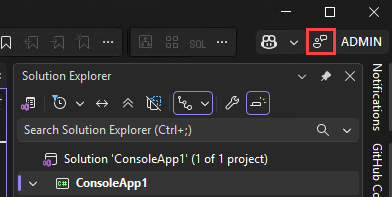


Eche un vistazo al contenido del proyecto mediante el Explorador de soluciones, que muestra una representación gráfica de la jerarquía de archivos y carpetas del proyecto, la solución o la carpeta de código.
Puede examinar la jerarquía y seleccionar un archivo para abrirlo en el Editor. El archivo Program.cs se abre en la ventana Editor . El Editor muestra el contenido de los archivos y es donde realiza la mayor parte del trabajo de codificación en Visual Studio.

La barra de menús en la parte superior de Visual Studio agrupa los comandos en categorías. Por ejemplo, el menú Proyecto contiene comandos relacionados con el proyecto en el que trabaja. En el menú Herramientas , puede personalizar el comportamiento de Visual Studio seleccionando Opciones o agregando características a la instalación seleccionando Obtener herramientas y características. Puede personalizar la configuración del IDE de Visual Studio de varias maneras para admitir mejor sus propios requisitos y estilo de desarrollo.

Obtenga ayuda de inteligencia artificial con GitHub Copilot directamente en el editor con finalizaciones de código compatibles con contexto, sugerencias, explicaciones de código y mucho más. Por ejemplo, puede recibir sugerencias de código escribiendo un comentario de lenguaje natural que describa lo que quiere que haga el código o haga preguntas relacionadas con la codificación en el chat.
Obtenga más información sobre el desarrollo asistido por IA en Visual Studio.
Para obtener ayuda contextual, presione F1 mientras el cursor del mouse está en una palabra clave o después de seleccionar una palabra clave. Por ejemplo, seleccione la consola y presione F1 para ir a la documentación de la clase de consola.
Visual Studio tiene una excelente accesibilidad de teclado. Admite una matriz de métodos abreviados de teclado integrados para realizar acciones rápidamente. Usa la referencia de métodos abreviados de teclado de Ayuda > para ver la lista de métodos abreviados de teclado.
La lista de errores muestra errores, advertencias y mensajes sobre el estado actual del código. Si hay errores (como un corchete o punto y coma faltante) en tu archivo o en cualquier lugar de tu proyecto, se muestran aquí. Para abrir la ventana Lista de errores , elija el menú Ver y, a continuación, seleccione Lista de errores.
El cuadro Buscar de la parte superior es una manera rápida y fácil de encontrar casi cualquier cosa en Visual Studio. Puede buscar características mediante Búsqueda de características (
Ctrl + Q) o buscar los elementos de código, como archivos y símbolos, mediante Búsqueda de código(Ctrl+T). Por ejemplo, para abrir una ventana de Terminal , solo tiene que buscarla y abrirla desde los resultados de búsqueda. El terminal integrado se abre y está listo para los comandos.
Si tiene algún problema al usar Visual Studio o si tiene sugerencias para mejorar el producto, puede informarnos si elige el botón Enviar comentarios cerca de la esquina superior derecha del IDE.

Compilación de la aplicación
Vamos a compilar el proyecto para ver algunos resultados de compilación. En la ventana Salida se muestran los mensajes de salida de la compilación del proyecto y del proveedor de control de código fuente.
En el menú Compilar , elija Compilar solución. La ventana Salida obtiene automáticamente el foco y muestra un mensaje de compilación correcto.


Ejecución de la aplicación
Seleccione el botón Iniciar depuración (flecha verde) en la barra de herramientas o presione F5 para ejecutar la aplicación.


Visual Studio compila la aplicación y se abre una ventana de consola con el mensaje Hello, World!. Ahora tiene una aplicación funcionando.
Para cerrar la ventana de la consola, presione cualquier tecla.

Depura tu app
Visual Studio tiene muchas funcionalidades de depuración integradas. Establezca un punto de interrupción en cualquier punto de interés en el código para pausar la ejecución del código o para depurar paso a paso. Consulte la ventana Variables locales, Automático y Inspección para solucionar problemas del código inspeccionando los valores en cada fase.
Vamos a agregar código más a la aplicación. Agregue el siguiente código de C# antes de la línea que indica
Console.WriteLine("Hello World!");:Console.WriteLine("\nWhat is your name?"); var name = Console.ReadLine();A medida que escriba, también puede presionar
Tabpara aceptar las sugerencias de código.Seleccione el botón Iniciar depuración (flecha verde) en la barra de herramientas de depuración de Visual Studio para ejecutar la aplicación.
Use Hot Reload para corregir problemas o realizar cambios en el código sobre la marcha y ver los resultados sin reiniciar la aplicación.

Puedes detener la aplicación en cualquier momento seleccionando el botón Detener de la barra de herramientas.


Visual Studio tiene muchas funcionalidades de depuración integradas. Establezca un punto de interrupción en cualquier punto de interés en el código para pausar la ejecución del código o para depurar paso a paso. Consulte las ventanas Variables locales, Automáticos y Observación para solucionar problemas del código inspeccionando los valores en cada fase.
Vamos a agregar código más a la aplicación. Agregue el siguiente código de C# antes de la línea que indica
Console.WriteLine("Hello World!");:Console.WriteLine("\nWhat is your name?"); var name = Console.ReadLine();A medida que escriba, también puede presionar
Tabpara aceptar las sugerencias de código.Seleccione el botón Iniciar depuración (flecha verde) en la barra de herramientas de depuración de Visual Studio para ejecutar la aplicación.
Use Hot Reload para corregir problemas o realizar cambios en el código sobre la marcha y ver los resultados sin reiniciar la aplicación.

Puedes detener la aplicación en cualquier momento seleccionando el botón Detener de la barra de herramientas.

Contenido relacionado
Ha examinado solo algunas de las características de Visual Studio para familiarizarse con la interfaz de usuario. Para explorar más adelante:
- Más información sobre el editor de código
- Más información sobre proyectos y soluciones
- Información general sobre el IDE de Visual Studio
- Más características de Visual Studio
- Cambiar los colores de tema y fuente
- Optimización de la experiencia de Visual Studio en Microsoft Dev Box
- Finalizaciones de Copilot de GitHub en Visual Studio
- Chat de GitHub Copilot en Visual Studio