Nota:
El acceso a esta página requiere autorización. Puede intentar iniciar sesión o cambiar directorios.
El acceso a esta página requiere autorización. Puede intentar cambiar los directorios.
Nota
La clase /> /
Puede conectarse a una base de datos de Access (ya sea un archivo />
Nota
Si usa Visual Studio para conectarse a bases de datos de Access, tenga en cuenta que las versiones de Visual Studio anteriores a Visual Studio 2022 son todos los procesos de 32 bits. Esto significa que algunas de las herramientas de datos de Visual Studio 2019 y anteriores solo pueden conectarse a bases de datos de Access mediante proveedores de datos de 32 bits.
Si usa Visual Studio 2022 para conectarse a bases de datos de Access, tenga en cuenta que ahora Visual Studio 2022 es un proceso de 64 bits. Esto significa que algunas de las herramientas de datos de Visual Studio no se pueden conectar a bases de datos de Access mediante proveedores de datos de 32 bits.
Si necesita mantener aplicaciones de 32 bits que se conectan a bases de datos de Access, puede compilar y ejecutar la aplicación con Visual Studio 2022. Sin embargo, si necesita usar cualquiera de las herramientas de datos de Visual Studio, como el Explorador de servidores, el Asistente para orígenes de datos o el Diseñador de conjuntos de datos, debe usar una versión anterior de Visual Studio que sigue siendo un proceso de 32 bits. La última versión de Visual Studio que era un proceso de 32 bits se Visual Studio 2019.
Si planea convertir el proyecto en un proceso de 64 bits, se recomienda usar el motor de base de datos de Microsoft Access de 64 bits, también denominado Access Connectivity Engine (ACE). Consulte el proveedor OLE DB para Jet y el controlador ODBC, que son solo versiones de 32 bits.
Prerrequisitos
Para usar estos procedimientos, necesita:
- Visual Studio
- Un proyecto de Windows Forms o Windows Presentation Foundation (WPF)
- Una base de datos de Access ( archivo
.accdb) o una base de datos de Access 2000-2003 (archivo.mdb). Siga el procedimiento correspondiente al tipo de archivo.
Creación de un conjunto de datos para un archivo .accdb
Conéctese a las bases de datos creadas con Microsoft 365, Access 2016, Access 2013, Access 2010 o Access 2007 mediante el procedimiento siguiente.
Abra un proyecto de aplicación de Windows Forms o WPF en Visual Studio.
Para abrir la ventana Orígenes de Datos, presione Ctrl+Q, escriba "datos" en el cuadro de búsqueda y elija la ventana Orígenes de Datos. O bien, en el menú View, seleccione Other Windows>Data Sources. O bien, en el teclado, presione Mayús+Alt+D.
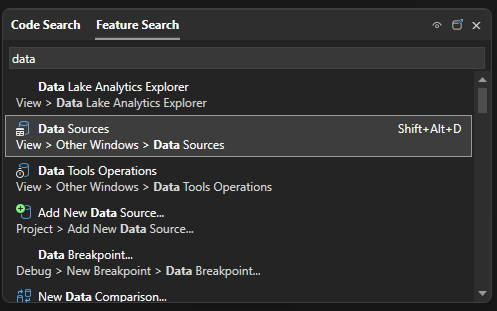

En la ventana Orígenes de datos , seleccione Agregar nuevo origen de datos.
Se abre el Asistente para configuración de orígenes de datos .
captura de pantalla de
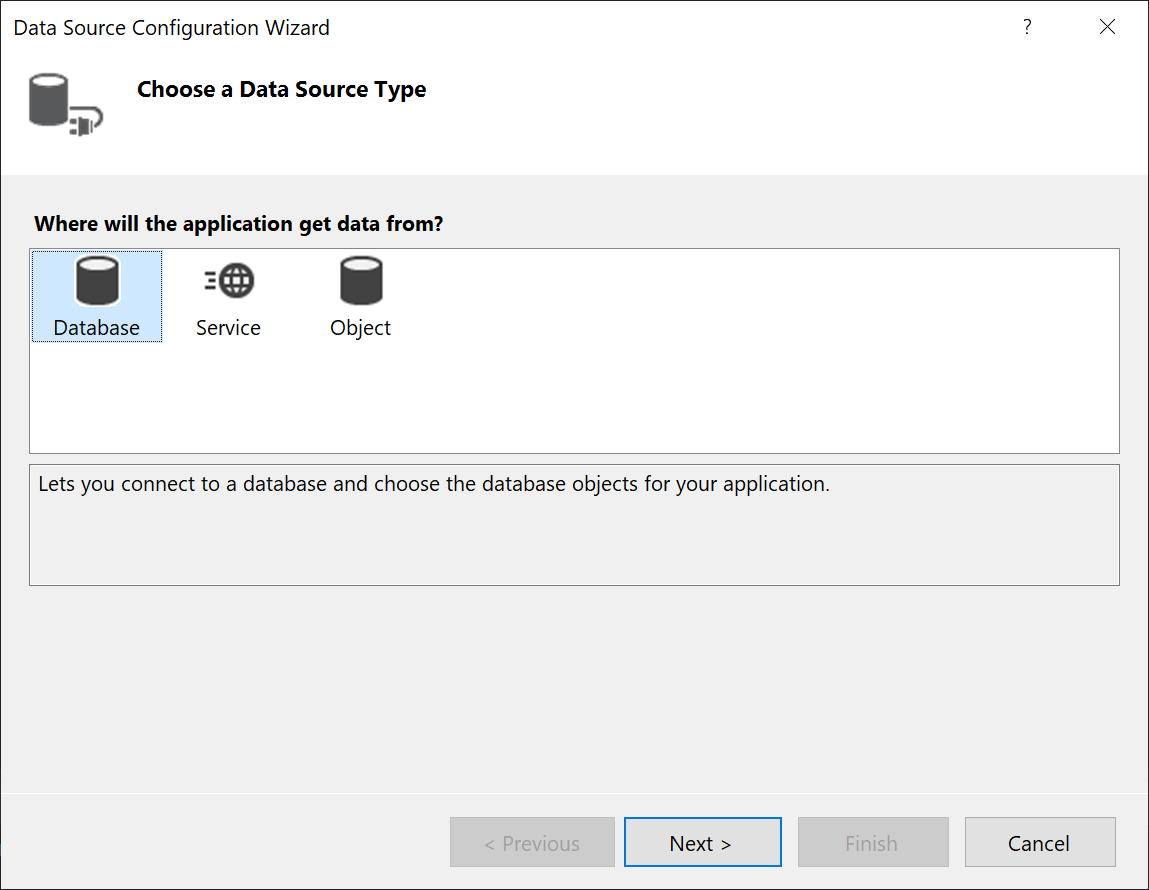
Seleccione Base de datos en la página Elegir un tipo de origen de datos y, a continuación, seleccione Siguiente.
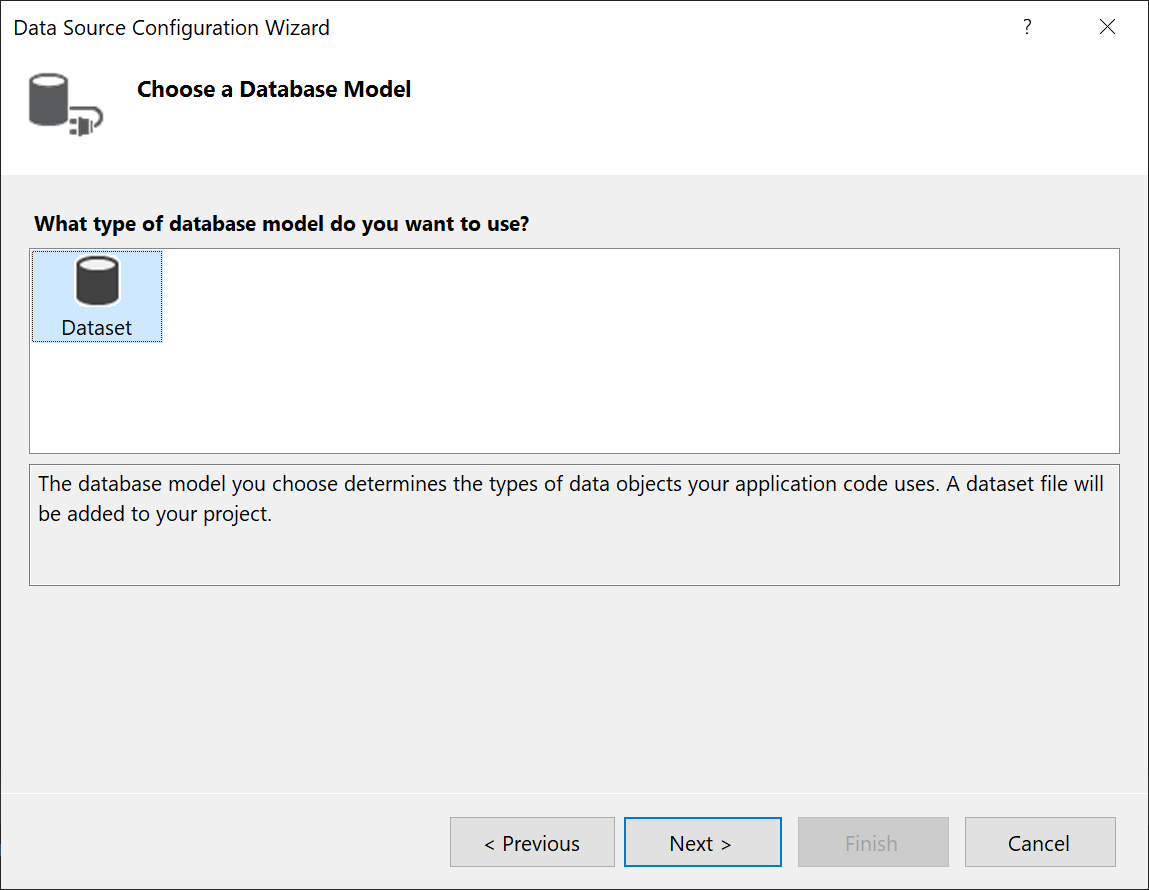
Seleccione el conjunto de datos en la página Elegir un modelo de base de datos y, a continuación, seleccione Siguiente.
En la página Elegir la conexión de datos, seleccione Nueva conexión para configurar una nueva conexión de datos.
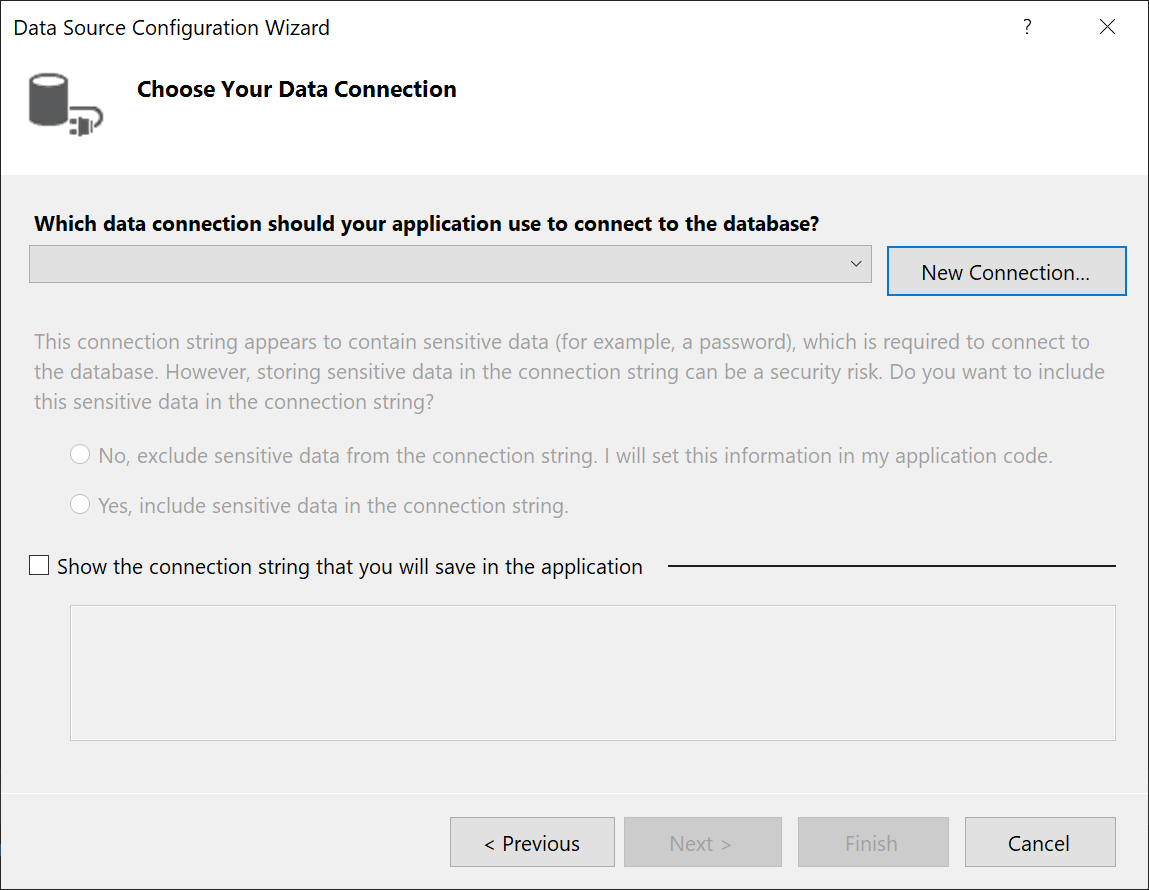
Se abre el cuadro de diálogo Agregar conexión.

Si Data source no está establecido en Microsoft Access Database File, seleccione el botón Change.
Se abre el cuadro de diálogo Cambiar origen de datos. En la lista de orígenes de datos, elija Microsoft Access Archivo de base de datos. La opción .NET Framework Data Provider para OLE DB ya está preseleccionada. Elija Aceptar.
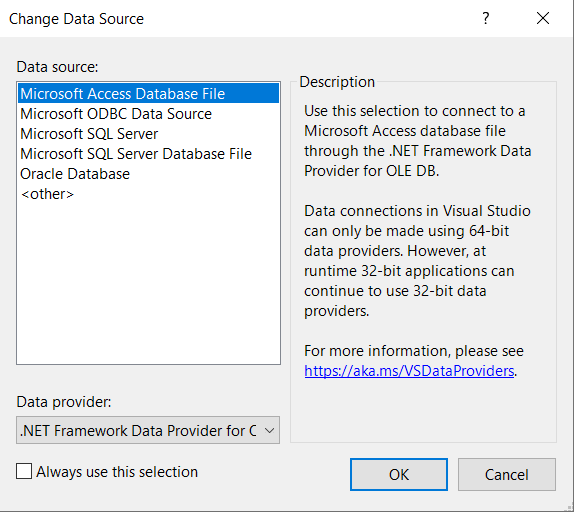
Elija Examinar junto a Nombre del archivo de base de datos y, a continuación, vaya al archivo
.accdby elija Abrir.Nota
Si el valor de bits (32 o 64 bits) de Microsoft Office y Visual Studio no coinciden, aparecerá un error al conectarse a una base de datos de Access. En Visual Studio 2019, obtendrá un error que indica que el proveedor de base de datos no está registrado. En Visual Studio 2022, puede ver un error que indica que no se puede conectar a un proveedor de datos de 32 bits. Para resolver este error, asegúrese de que si usa una versión de 32 bits de Office, está usando Visual Studio 2019 o versiones anteriores; para una versión de 64 bits de Office, necesita Visual Studio 2022 o posterior.
Escriba un nombre de usuario y una contraseña (si es necesario) y elija Aceptar.
Elija Siguiente en la página Elegir la conexión de datos.
Es posible que reciba un cuadro de diálogo que le indique que el archivo de datos no está en el proyecto actual. Seleccione Sí o No.
Seleccione Next en la página Guardar cadena de conexión en el archivo de configuración de la aplicación.
Captura de pantalla de
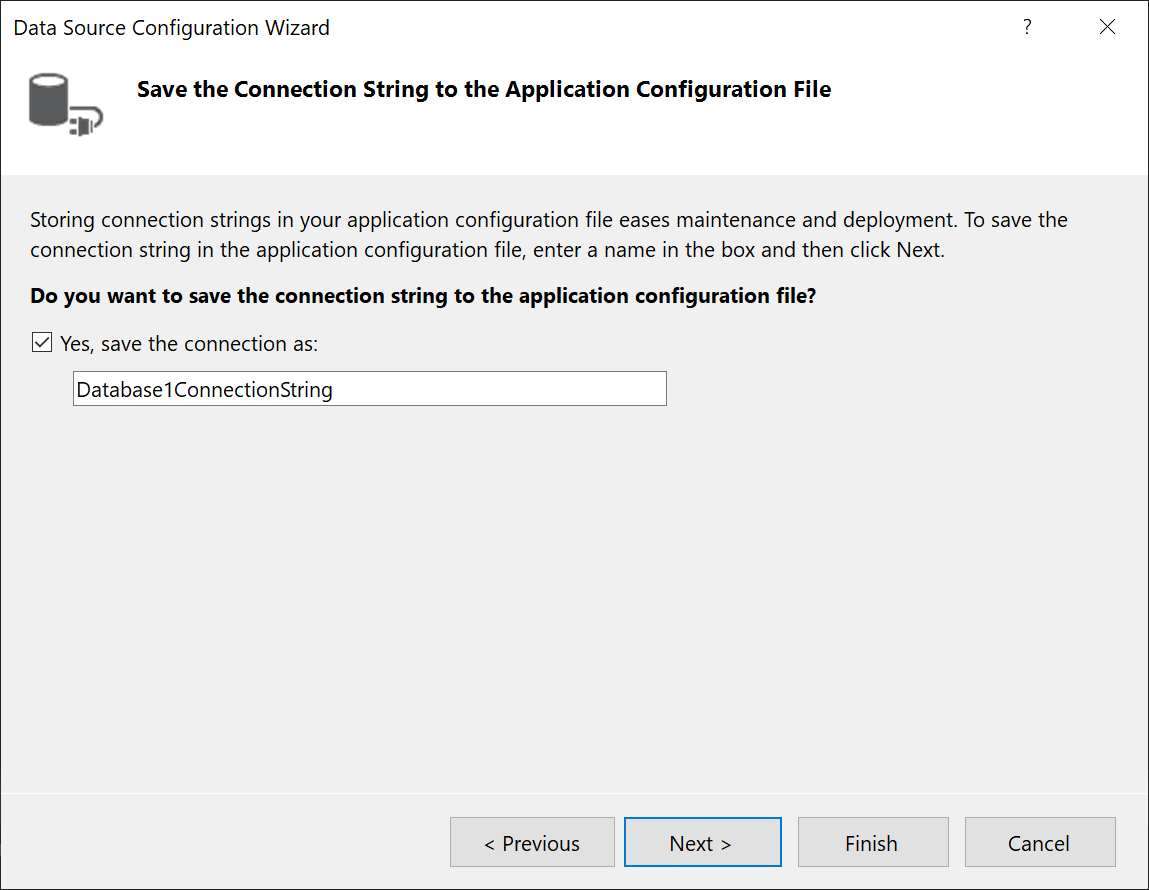 .
.Expanda el nodo Tablas en la página Elija los objetos de base de datos.

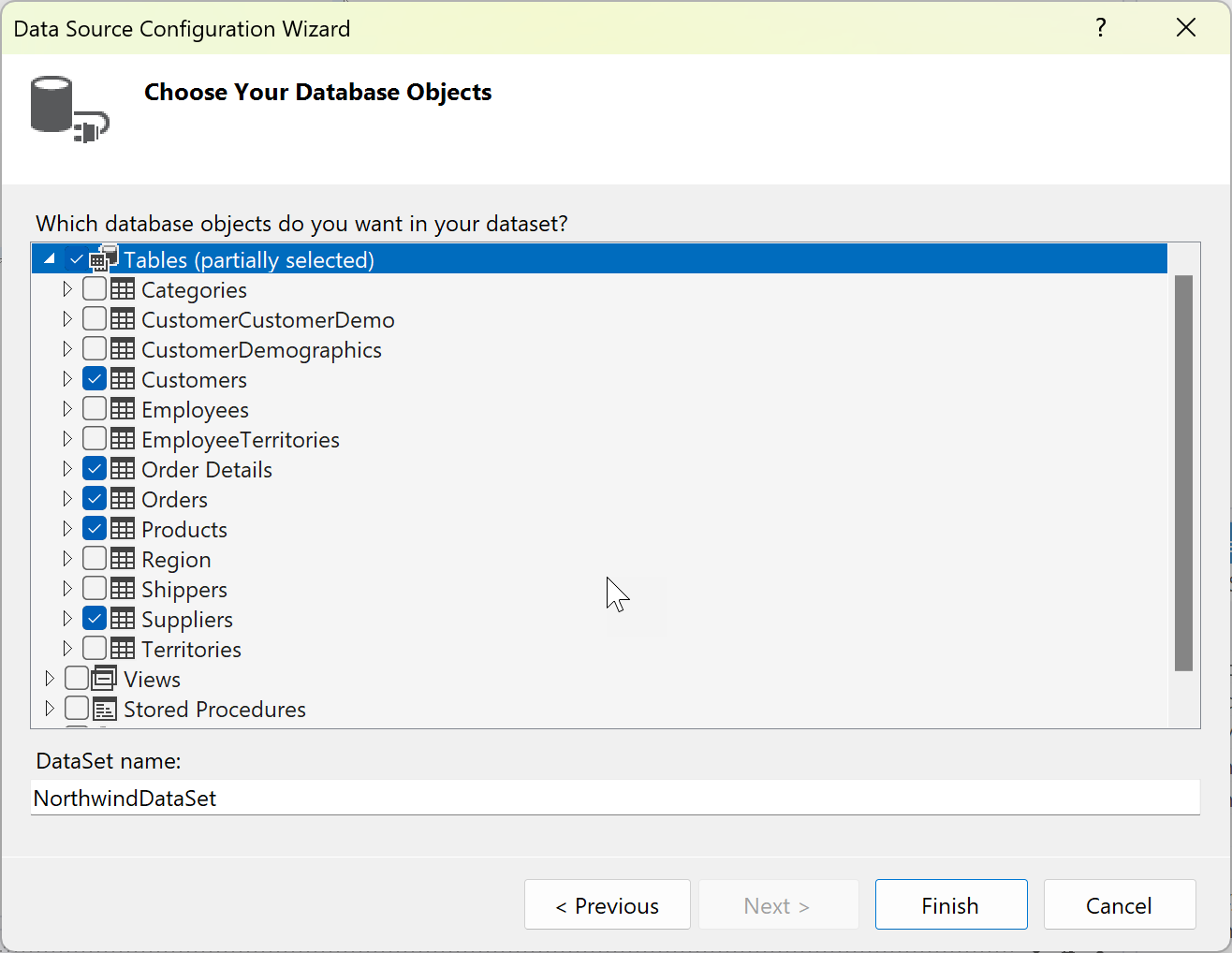
Seleccione las tablas o vistas que desea incluir en el conjunto de datos y, a continuación, seleccione Finalizar.
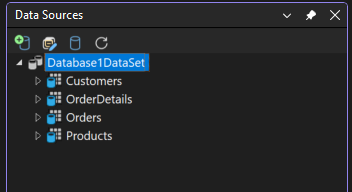
El conjunto de datos se agrega al proyecto y las tablas y vistas aparecen en la ventana Orígenes de Datos.

En máquinas de 64 bits con el Access database engine de 64 bits, debe asegurarse de que la aplicación se ejecuta como una aplicación de 64 bits. Abra las propiedades del proyecto (presione Alt+Enter o haga clic derecho en el nodo del proyecto y seleccione Propiedades). En la pestaña Build de C#, o la pestaña Compile para Visual Basic, desactive la casilla de verificación Preferir 32 bits.
La cadena de conexión se almacena en app.config y en Settings.settings bajo Properties en Solution Explorer.
Creación de un conjunto de datos para un archivo de .mdb
Conéctese a las bases de datos creadas con Access 2000-2003 mediante el procedimiento siguiente.
Abra un proyecto de aplicación de Windows Forms o WPF en Visual Studio.
En el menú View, seleccione Other Windows>Data Sources.
En la ventana Orígenes de datos , seleccione Agregar nuevo origen de datos.
Se abre el Asistente para configuración de orígenes de datos .
Seleccione Base de datos en la página Elegir un tipo de origen de datos y, a continuación, seleccione Siguiente.
Seleccione el conjunto de datos en la página Elegir un modelo de base de datos y, a continuación, seleccione Siguiente.
En la página Elegir la conexión de datos, seleccione Nueva conexión para configurar una nueva conexión de datos.
Si el origen de datos no es Microsoft Access Archivo de base de datos (OLE DB), Seleccione Change para abrir el cuadro de diálogo Change Data Source y seleccione Microsoft Access Database File y seleccione OK.
En el nombre de archivo de la base de datos , especifique la ruta y el nombre del archivo
.mdbal que desea conectarse, y luego seleccione Aceptar.
Elija Siguiente en la página Elegir la conexión de datos.
Seleccione Next en la página Guardar la cadena de conexión en el archivo de configuración de la aplicación.
Expanda el nodo Tablas en la página Elija los objetos de base de datos.
Seleccione las tablas o vistas que desee en el conjunto de datos y, a continuación, seleccione Finalizar.
El conjunto de datos se agrega al proyecto y las tablas y vistas aparecen en la ventana Orígenes de Datos.
Visualización del código generado
Las herramientas de datos se configuran para generar un montón de código automáticamente cuando se realizan determinadas operaciones en el Diseñador de formularios. Por ejemplo, al arrastrar y colocar una tabla en el formulario, se agrega un DataGridView y se crea código para enlazar los datos con el control . Puede ver este código en el archivo *.Designer.cs. El código generado puede diferir en función de la versión de Visual Studio.
¡Felicidades! Con una pequeña ayuda de Visual Studio, ha creado una experiencia de edición basada en formularios para una tabla de datos de Access.
Pasos siguientes
El conjunto de datos que creó está disponible en la ventana Orígenes de datos . Ahora puede realizar cualquiera de las tareas siguientes:
Seleccione elementos en la ventana Data Sources y arrástrelos a la superficie de formulario o diseño (consulte Vincular controles de Windows Forms a datos en Visual Studio o Descripción general de la vinculación de datos en WPF).
Abra el origen de datos en Diseñador de conjuntos de datos para agregar o editar los objetos que componen el conjunto de datos.
Agregue lógica de validación al evento ColumnChanging o RowChanging de las tablas de datos del conjunto de datos (consulte Validar datos en conjuntos de datos).
Contenido relacionado
- Agregar conexiones
- Visión general del enlace de datos WPF
- Vinculación de datos de Windows Forms