Trabajar con colas
Como mencionamos en la unidad Configurar tablas para colas, la mayoría de tipos de registro se pueden configurar para utilizar colas en Microsoft Dynamics 365. Sin embargo, solo los casos y los tipos de registro de actividad están preconfigurados para admitir colas. Una vez que se configura un tipo de registro para utilizar las colas, los elementos se pueden poner en colas.
Las organizaciones pueden usar colas personales, privadas y públicas para respaldar sus ventas y procesos de servicio. Por ejemplo, un jefe de ventas puede enrutar clientes potenciales a una cola pública, inspeccionar los elementos de la cola y seleccionar algunos de ellos para enrutarlos a la cola personal de un usuario. Al enrutar los registros de una cola a otra, las organizaciones pueden administrar los aspectos operativos de su empresa en relación con su estrategia para la administración de relaciones con el cliente.

Nota
La imagen anterior proporciona una representación visual del ejemplo descrito anteriormente. Aunque el enfoque principal de este módulo es usar colas para la administración de casos, recuerde que las colas se pueden usar para admitir varios escenarios relacionados con las ventas o el servicio.
Elementos de cola
Cuando se enruta a una cola un registro como un caso o una actividad, se crea un registro independiente denominado elemento de cola. Un elemento de cola es una representación del caso, la actividad, el cliente potencial, etc., de la cola. Básicamente, existe una relación uno a uno entre el elemento de cola y el registro con el que está asociado (por ejemplo, el caso, la actividad o el cliente mencionados anteriormente).
Los elementos de cola son lo que ven los representantes en la cola, y son lo que ellos utilizan para seleccionar registros específicos y trabajar en estos.
Importante
Un registro (por ejemplo, un caso) puede tener un elemento de cola únicamente en una cola a la vez.
Los elementos de cola para los registros de casos se pueden crear y poner en una cola específica de varias maneras:
Manualmente: el y trabajar en selecciona Agregar a la cola o el botón Guardar y enrutar en la barra de comandos.
Agregar a la cola: el representante selecciona manualmente la cola a la que enrutar el registro.
Guardar y enrutar: Dynamics 365 usa reglas de enrutamiento predefinidas para evaluar los detalles del caso y enrutarlos a una cola adecuada.
Automático: cuando se crea un caso automáticamente, Dynamics 365 aplica automáticamente reglas de enrutamiento predefinidas para evaluar los detalles del caso y enrutarlo a una cola adecuada.
Importante
El enrutamiento automático solo se aplica si se crea un caso automáticamente (por ejemplo, mediante un flujo de trabajo, una regla de creación de registros o Power Automate).

Nota
La definición de reglas de enrutamiento se tratará con más detalle en la unidad Conjuntos de reglas de enrutamiento.
Trabajar con colas y elementos de la cola
Para trabajar con colas, primero debe abrir las colas. Vaya al mapa del sitio o una secuencia del panel que esté configurada para mostrar una cola. El mapa del sitio es el método más común para abrir colas.
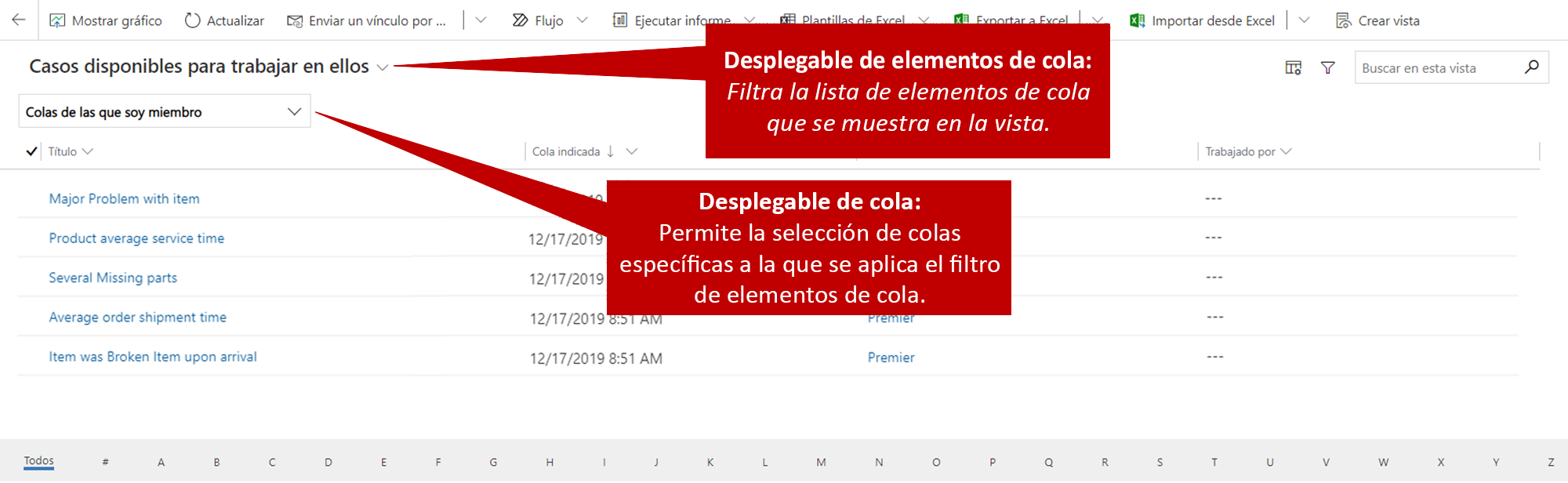
La cuadrícula de elementos de cola es diferente de las demás cuadrículas en Dynamics 365 y ofrece dos opciones para filtrar los datos:
Lista desplegable de los elementos de cola: puede filtrar por las propiedades de los elementos de la cola. Por ejemplo, puede filtrar los casos en los que está trabajando, los casos en los que es posible trabajar o todos los elementos.
Lista desplegable de la cola:puede seleccionar la cola a la que se aplicará el filtro. Por ejemplo, puede aplicar el filtro a todas las colas, a todas las colas públicas o a una cola específica.
Estas listas desplegables funcionan de forma conjunta para determinar qué elementos de la cola se muestran en la cuadrícula. Por lo tanto, tiene la flexibilidad necesaria para asegurarse de que se muestran los elementos necesarios.
Por ejemplo, si selecciona Elementos en los que estoy trabajando en la lista Elementos de cola y Oro en la lista Cola, la cuadrícula mostrará solo los casos de la cola Oro que haya elegido para trabajar.
Una vez que los elementos de cola se han puesto en una cola, los representantes tienen diversas opciones que pueden usar para administrarlos.
Botones de trabajo y selección
Cada elemento de cola tiene el campo Trabajado por, que se utiliza para asignar la responsabilidad del trabajo del elemento de cola a un usuario. Cuando un usuario o equipo específico trabaja en un elemento de cola, el valor del campo Trabajado por solo hace referencia al elemento de la cola. El propietario del registro subyacente no se ve afectado. El caso en sí mantiene el mismo propietario. Si un representante no puede terminar el trabajo necesario en un elemento, puede liberar el artículo.
Eliminación de elementos de la cola
Los usuarios con permisos de seguridad suficientes pueden eliminar los elementos de la cola en cualquier momento. Cuando un representante quita un elemento de una cola, el registro asociado (por ejemplo, un caso) no se ve afectado. Solo se quita el elemento de la cola.
Importante
No confunda la acción de quitar con la acción de eliminación.
Quitar: esta acción solo quita el elemento de la cola.
Eliminar: esta acción quita el elemento de la cola y elimina el registro original (por ejemplo, un caso).
Liberación de elementos de la cola
Al liberar un elemento de una cola, se elimina el nombre de la persona que está trabajando actualmente con el registro del elemento de cola.
Por ejemplo, Connie estará de vacaciones durante dos semanas. Aunque Connie puede dejar sus casos de Coho Winery a un representante específico, también puede liberar los casos, para que otras personas del equipo de soporte técnico de nivel 1 que administra la cola puedan trabajar con ellos. En este ejemplo, Connie liberará los casos y quitará su nombre de los datos sobre la persona que trabaja en los casos. Ahora, cualquier persona con acceso a la cola de soporte técnico de nivel 1 verá que los casos están disponibles y podrá comenzar a trabajar con ellos.
Ahora que ha abordado la mecánica, en la siguiente imagen puede ver un proceso típico de resolución de casos con colas.
