Nota:
El acceso a esta página requiere autorización. Puede intentar iniciar sesión o cambiar directorios.
El acceso a esta página requiere autorización. Puede intentar cambiar los directorios.
Se aplica a: SQL Server
En este artículo se muestra cómo realizar una migración de SQL Server en Azure Arc a SQL Server en máquinas virtuales de Azure en el portal de Azure para la instancia de SQL Server habilitada por Azure Arc.
Nota:
- La migración a SQL Server en máquinas virtuales de Azure a través del portal de Azure se encuentra actualmente en versión preliminar.
- Puede proporcionar comentarios sobre la experiencia de migración directamente al grupo de productos.
Visión general
SQL Server en máquinas virtuales de Azure es un destino de infraestructura como servicio (IaaS) para ejecutar las cargas de trabajo de SQL Server en la plataforma en la nube de Azure. Después de habilitar la instancia de SQL Server mediante Azure Arc, puede evaluar el patrimonio de datos de SQL Server para identificar una configuración de máquina virtual de SQL Server óptima. Después, puede migrar las bases de datos de SQL Server a una máquina virtual de SQL Server directamente desde el portal de Azure.
Cuando Azure Arc habilita la instancia de SQL Server, puede hacer lo siguiente:
- Determine y compruebe si la instancia de SQL Server está lista para migrar a un VM de SQL Server.
- Identifique posibles problemas de migración y aprenda a mitigarlos.
- Optimice el rendimiento y el costo con instrucciones sobre la configuración y el ajuste de tamaño.
La detección de instancias de SQL Server y generación de informes de preparación se produce automáticamente cada fin de semana, pero puede iniciarlos manualmente en cualquier momento. El proceso tarda unos minutos en completarse. No se requiere ninguna configuración o ajuste adicional.
En primer lugar, elija un destino de máquina virtual SQL Server adecuado y prepare el entorno. Después, puede migrar las bases de datos de SQL Server a una máquina virtual de SQL Server directamente desde el portal de Azure a través de un proceso totalmente administrado y automatizado.
La migración de bases de datos está disponible de forma predeterminada para todas las instancias de SQL Server habilitadas por Azure Arc, a partir de SQL Server 2012 (11.x).
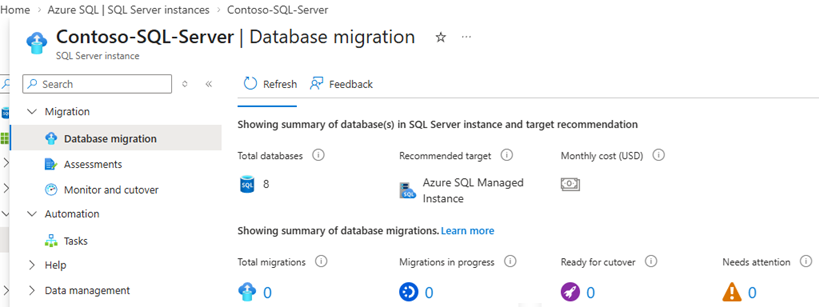
El panel Migración de base de datos también tiene un resumen útil del estado de migración de la instancia, como el número de bases de datos totales, el destino recomendado, el número de migraciones completadas y el número de migraciones en curso:
Migración asistida por Microsoft Copilot
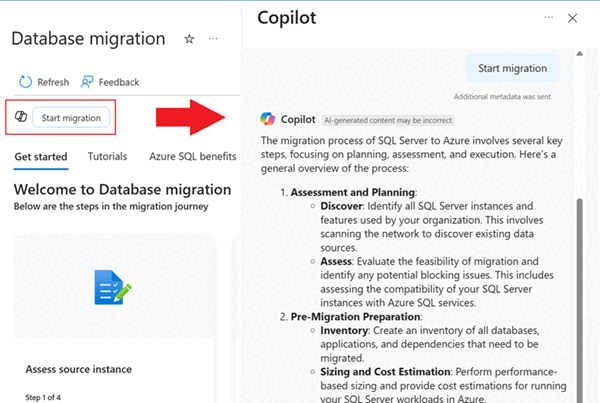
Microsoft Copilot está integrado en la experiencia para ayudarle a lo largo del proceso de migración. Chatear de forma interactiva con Microsoft Copilot busca en la base de conocimiento de Microsoft para ayudarle a lo largo del proceso a medida que migra a Azure.
Microsoft Copilot proporciona asistencia con tecnología de inteligencia artificial para ayudarle a tomar decisiones o tomar medidas en determinados puntos con avisos como:
- ¿Cómo se realizan las evaluaciones?
- Ayúdame a comparar.
- Inicie la migración.
- Ayúdame a elegir el método de migración correcto.
- Supervisar la migración
- Complete la migración.
Seleccione el icono Copilot en el panel Database migration para abrir la ventana de chat de Copilot:
Prerrequisitos
Para usar la migración de SQL Server en Azure Arc, necesita los siguientes requisitos previos:
- Una suscripción de Azure activa. Si no tiene una, puede crear una cuenta gratuita.
- La instancia de SQL Server debe estar habilitada por Azure Arc con la última versión de la extensión de Azure para SQL Server. Para actualizar la extensión, consulte Actualización de la extensión.
- El entorno de origen se ha preparado para la migración.
Migración a SQL Server en máquinas virtuales de Azure
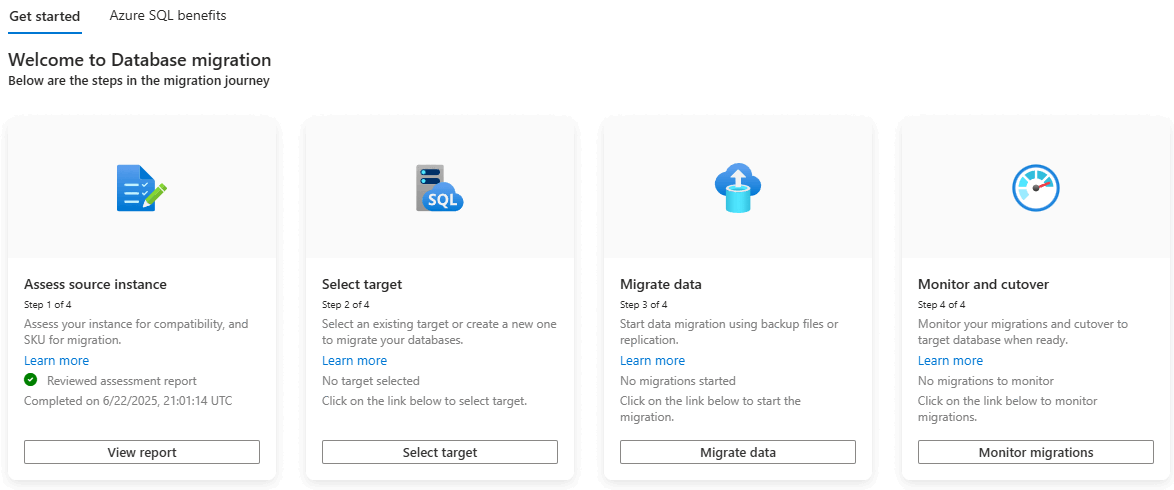
Los iconos siguientes del panel Database Migration le guían a través de la migración de las bases de datos de SQL Server a SQL Server en máquinas virtuales de Azure:
- Assess source instance: evalúe la instancia de SQL Server para determinar su preparación para migrar a una máquina virtual de SQL Server.
- Seleccionar destino: seleccione un destino de máquina virtual de SQL Server para la migración.
- Migrar datos: migre las bases de datos de SQL Server a una máquina virtual de SQL Server.
- Monitor y transición: supervise el proceso de migración y corte al destino de máquina virtual de SQL Server.
En la captura de pantalla siguiente se muestran los mosaicos en el panel Database migration de la instancia de SQL Server en el portal de Azure.
Evaluación de la instancia de origen
Para evaluar la instancia de origen, siga estos pasos:
Vaya a la instancia de SQL Server en el portal de Azure.
En Migración, seleccione Migración de base de datos para abrir el panel Migración de base de datos . En Evaluar instancia de origen, seleccione Ver informe para abrir el panel Evaluaciones .
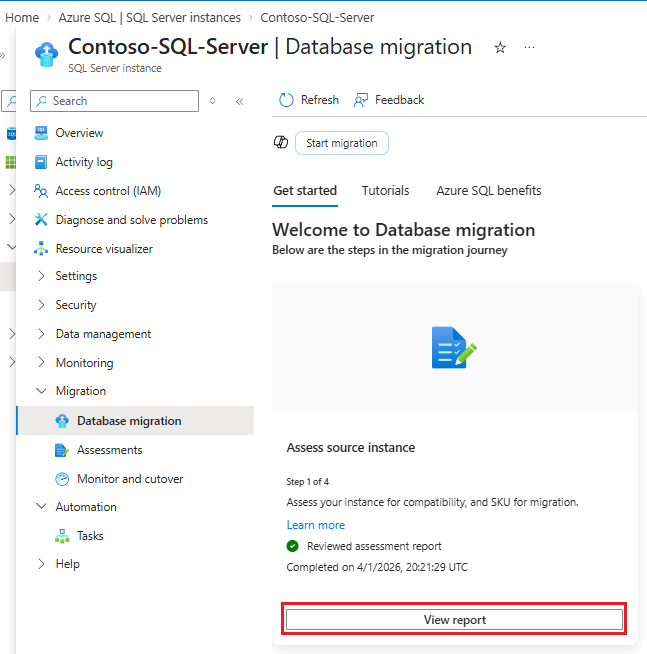
En el panel Evaluaciones :
- Utilice Ejecutar evaluación para iniciar una nueva evaluación si no se ejecutó recientemente.
- Utilice Ver detalles de la evaluación en el mosaico de SQL Server en Azure VM para obtener más información sobre los resultados de su evaluación, incluida la disponibilidad de su instancia de SQL Server para migrar a un VM de SQL Server. También obtendrá información sobre la configuración recomendada para la instancia de destino.
Seleccionar destino
Después de evaluar la instancia de SQL Server, seleccione un destino de máquina virtual SQL Server.
En el panel Evaluaciones , seleccione Crear o seleccione destino. O bien, en el panel Migración de base de datos , seleccione Seleccionar destino. Ambas opciones abren el panel Crear o seleccionar destino , donde puede identificar un destino de migración.
Captura de pantalla que muestra el panel Evaluaciones en el portal de Azure, con Crear objetivo resaltado.
En el panel Crear o seleccionar destino , en Destino existe, seleccione una de las siguientes opciones:
- Yes, ya he creado un destino: seleccione un destino de máquina virtual de SQL Server existente.
- No, quiero crear un nuevo destino: cree un nuevo destino de máquina virtual SQL Server.
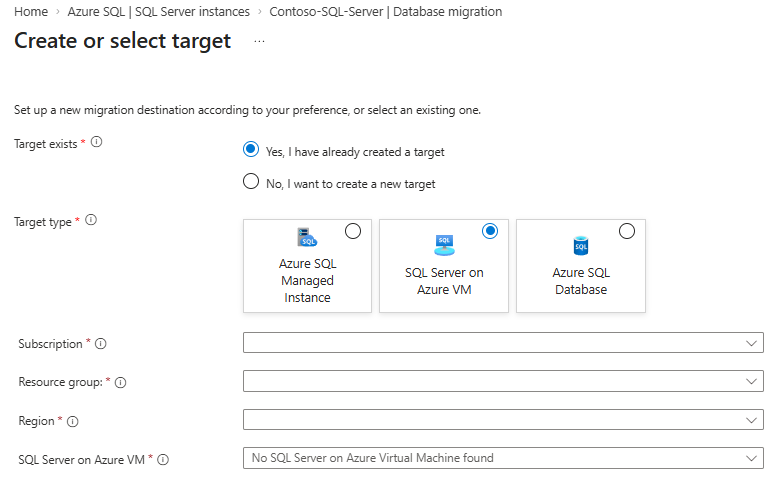
Rellene la información necesaria para el destino de máquina virtual de SQL Server. A continuación, use Select target o Create target para avanzar al siguiente paso según su selección de Target exists.
- Si ya tiene una máquina virtual de SQL Server como destino, al seleccionar Select target le llevará al panel de Migración de bases de datos de la máquina virtual de SQL Server. El nombre de la máquina virtual SQL Server se rellena como destino seleccionado. A continuación, puede continuar con el paso Migrar datos .
- Si decide crear una nueva máquina virtual de SQL Server, se le guiará al panel Create SQL Server VM en el panel Database para crear la máquina virtual de destino SQL Server. Después de finalizar, compruebe el progreso de la implementación en el panel Database de la máquina virtual de SQL Server. El nombre de destino se rellena en el cuadro Destino. A continuación, puede continuar con el paso Migrar datos .
Migración de datos
Una vez que el destino esté listo, inicie el proceso de migración.
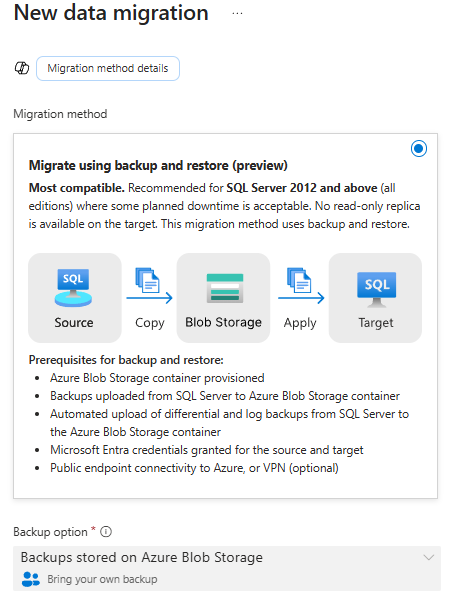
Las selecciones de la página Nueva migración de datos no están disponibles o se producirán errores después de elegir Migrate mediante copia de seguridad y restauración (versión preliminar) a menos que la cuenta de Azure Blob Storage tenga al menos una copia de seguridad completa y los permisos estén configurados correctamente.
La migración de máquinas virtuales de SQL Server se basa en copias de seguridad que se cargan en una cuenta intermedia de Azure Blob Storage. Si tiene varias copias de seguridad o quiere tener una migración continua, debe seguir cargando copias de seguridad en la misma cuenta de Blob Storage hasta que esté listo para realizar la migración.
Siga estos pasos para migrar las bases de datos de SQL Server a una máquina virtual de SQL Server mediante la copia de seguridad y restauración:
En el panel Migración de base de datos , seleccione Migrar datos.
En el panel Nueva migración de datos , elija Migrar mediante copia de seguridad y restauración (versión preliminar) y, después, use Seleccionar para continuar con la página siguiente:
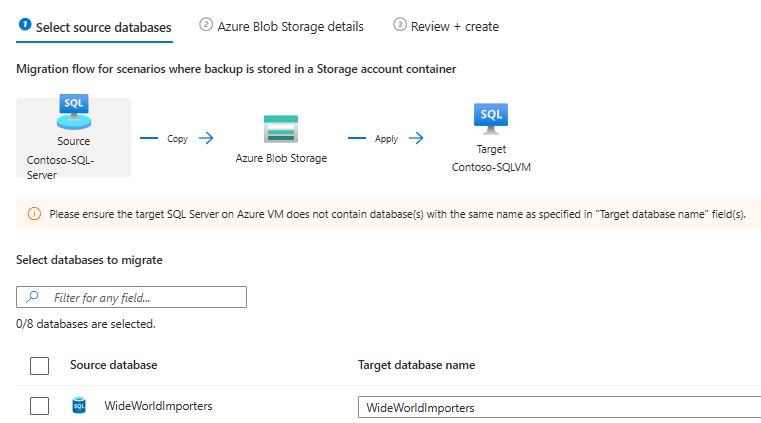
En la pestaña Seleccionar bases de datos de origen, active las casillas situadas junto a las bases de datos que desea migrar y, a continuación, use Siguiente para continuar con la página siguiente:
En la pestaña detalles de Azure Blob Storage, proporcione la suscripción, la ubicación, el grupo de recursos, el contenedor de blobs y los detalles del directorio donde almacenó las copias de seguridad.
En la pestaña Revisar y crear , revise la configuración y compruebe si hay errores y advertencias. Aunque es posible iniciar la migración cuando hay advertencias, las advertencias deben abordarse en algún momento para garantizar una migración a largo plazo correcta. Seleccione Iniciar la migración de datos para migrar los datos al destino de la máquina virtual de SQL Server.
Supervisión y transición
Después de iniciar la migración, puede supervisar el progreso. En el panel Migración de base de datos , seleccione Supervisar migraciones.
En el panel Supervisión y transición se muestra información útil sobre el proceso de migración, como:
- Las bases de datos que se han migrado correctamente y las bases de datos que todavía están en proceso.
- Método de migración elegido.
- La instancia de destino y la base de datos de destino.
- Duración de la migración actual de cada base de datos.
- Hora a la que se inició la migración.
Puede completar o cancelar la migración desde el panel Supervisión y transición . También puede ver los registros para obtener información sobre la migración. La selección de una base de datos le lleva a un panel con más detalles sobre el origen y el destino.
Una vez finalizada la migración, el estado de la migración muestra Listo para el cambio. Para ir al destino de máquina virtual de SQL Server, seleccione Cutover en el panel Monitor y cutover. También puede usar el panel de detalles de la base de datos.
Seleccione una base de datos y, a continuación, use Cutover para abrir el panel Cutover y ver diferentes opciones basadas en el método de migración seleccionado.
Limitaciones
Para más información, consulte limitaciones.