Nota:
El acceso a esta página requiere autorización. Puede intentar iniciar sesión o cambiar directorios.
El acceso a esta página requiere autorización. Puede intentar cambiar los directorios.
A veces, los usuarios quieren poder dimensionar medidas por elementos de datos que se encuentran en la tabla de hechos o consultar la tabla de hechos para obtener información adicional específica relacionada, como números de factura o números de pedido de compra relacionados con hechos de ventas específicos. Cuando se define una dimensión basada en un elemento de tabla de hechos de este tipo, la dimensión se denomina dimensión de hechos. Las dimensiones de hechos también se conocen como dimensiones degeneradas. Las dimensiones de hechos son útiles para agrupar filas de tabla de hechos relacionadas, como todas las filas relacionadas con un número de factura determinado. Aunque puede colocar esta información en una tabla de dimensiones independiente en la base de datos relacional, la creación de una tabla de dimensiones independiente para la información no proporciona ninguna ventaja porque la tabla de dimensiones crecería a la misma velocidad que la tabla de hechos y simplemente crearía datos duplicados y complejidad innecesaria.
En Analysis Services, puede determinar si se van a duplicar los datos de dimensión de hechos en una estructura de dimensión MOLAP para aumentar el rendimiento de las consultas o si se define la dimensión de hechos como una dimensión ROLAP para ahorrar espacio de almacenamiento a costa del rendimiento de las consultas. Al almacenar una dimensión con el modo de almacenamiento MOLAP, todos los miembros de dimensión se almacenan en la instancia de Analysis Services en una estructura MOLAP muy comprimida, además de almacenarse en las particiones del grupo de medida. Cuando almacenas una dimensión con el modo de almacenamiento ROLAP, solo se guarda la definición de la dimensión en la estructura MOLAP. Los miembros de la dimensión se consultan desde la tabla de hechos relacional subyacente en el momento de la consulta. Decide el modo de almacenamiento adecuado en función de la frecuencia con la que se consulta la dimensión de hechos, el número de filas devueltas por una consulta típica, el rendimiento de la consulta y el costo de procesamiento. La definición de una dimensión como ROLAP no requiere que todos los cubos que usen la dimensión también se almacenen con el modo de almacenamiento ROLAP. El modo de almacenamiento de cada dimensión se puede configurar de forma independiente.
Al definir una dimensión de hechos, puede definir la relación entre la dimensión de hechos y el grupo de medida como una relación de hechos. Las restricciones siguientes se aplican a las relaciones de hechos:
El atributo de granularidad debe ser la columna clave de la dimensión, que crea una relación uno a uno entre la dimensión y los datos de la tabla de hechos.
Una dimensión puede tener una relación de hechos solo con un único grupo de medida.
Nota:
Las dimensiones de hechos deben actualizarse incrementalmente después de cada actualización del grupo de medida al que hace referencia la relación de hechos.
Para obtener más información, vea Relaciones de dimensión y Definir una relación de hechos y propiedades de relación de hechos.
En las tareas de este tema, vas a agregar una nueva dimensión de cubo basada en la columna CustomerPONumber en la tabla de hechos FactInternetSales. A continuación, defina la relación entre esta nueva dimensión de cubo y el grupo de medida Internet Sales como una relación de hechos.
Definición de la dimensión de hechos de pedidos de ventas por Internet
En el Explorador de soluciones, haga clic con el botón derecho en Dimensionesy, a continuación, haga clic en Nueva dimensión.
En la página Bienvenido al asistente de dimensiones, haga clic en Siguiente.
En la página Seleccionar método de creación , compruebe que está seleccionada la opción Usar una tabla existente y, a continuación, haga clic en Siguiente.
En la página Especificar información de origen, compruebe que la vista del origen de datos Adventure Works DW 2012 está seleccionada.
En la lista Tabla principal , seleccione InternetSales.
En la lista Columnas de clave , compruebe que SalesOrderNumber y SalesOrderLineNumber se muestran.
En la lista Nombre de columna, seleccione SalesOrderLineNumber.
Haga clic en Next.
En la página Seleccionar tablas relacionadas , desactive las casillas situadas junto a todas las tablas y, a continuación, haga clic en Siguiente.
En la página Seleccionar atributos de dimensión , haga clic en la casilla del encabezado dos veces para desactivar todas las casillas. El atributo Sales Order Number permanecerá seleccionado porque es el atributo clave.
Seleccione el atributo Customer PO Number (Número de pedido de compra del cliente ) y, a continuación, haga clic en Siguiente.
En la página Finalización del Asistente , cambie el nombre a Detalles del pedido de ventas por Internet y, a continuación, haga clic en Finalizar para completar el asistente.
En el menú Archivo, haga clic en Guardar todo.
En el panel Atributos del Diseñador de dimensiones para la dimensión Detalles del pedido de ventas de Internet , seleccione Número de pedido de ventas y, a continuación, cambie la propiedad Name en la ventana Propiedades a .
Item Description.En la celda de la propiedad NameColumn , haga clic en el botón Examinar (...). En el cuadro de diálogo Columna de nombre , seleccione Producto en la lista Tabla de origen, seleccione EnglishProductName para la columna Origen y, a continuación, haga clic en Aceptar.
Agregue el atributo Sales Order Number a la dimensión arrastrando la columna SalesOrderNumber de la tabla InternetSales en el panel Vista del origen de datos al panel Atributos .
Cambie la propiedad Name del nuevo atributo Sales Order Number a
Order Numbery cambie la propiedad OrderBy a Key.En el panel Jerarquías, cree una jerarquía de usuario de Órdenes de Venta por Internet que contenga los niveles de
Order Numbery Descripción del artículo, en ese orden.En el panel Atributos , seleccione Detalles del pedido de ventas por Internet y, a continuación, revise el valor de la propiedad StorageMode en la ventana Propiedades.
Tenga en cuenta que, de forma predeterminada, esta dimensión se almacena como una dimensión MOLAP. Aunque cambiar el modo de almacenamiento a ROLAP ahorrará tiempo de procesamiento y espacio de almacenamiento, se produce a costa del rendimiento de las consultas. Para los fines de este tutorial, usará MOLAP como modo de almacenamiento.
Para agregar la dimensión recién creada al cubo tutorial de Analysis Services como una dimensión de cubo, cambie al Diseñador de cubos. En la pestaña Estructura de cubo , haga clic con el botón derecho en el panel Dimensiones y seleccione Agregar dimensión de cubo.
En el cuadro de diálogo Agregar dimensión de cubo, seleccione Detalles del pedido de ventas por Internet y, a continuación, haga clic en Aceptar.
Definiendo una relación de hecho para la dimensión de hecho
En el Diseñador de cubos del cubo Tutorial de Analysis Services, haga clic en la pestaña Uso de dimensiones .
Observe que la dimensión de cubo Detalles de Pedidos de Ventas por Internet se configura automáticamente como teniendo una relación de hechos, como se muestra en el icono único.
Haga clic en el botón Examinar (...) de la celda Descripción del elemento, en la intersección del grupo de medidas Ventas por Internet y la dimensión Detalles del pedido de Ventas por Internet para revisar las propiedades de la relación de hechos.
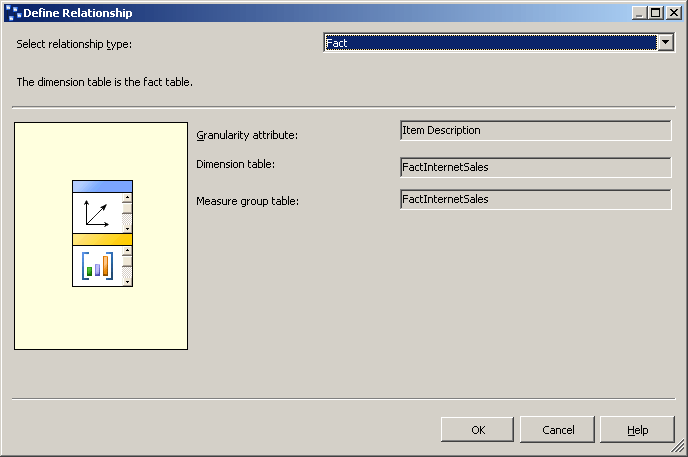
Se abre el cuadro de diálogo Definir relación . Observe que no puede configurar ninguna de las propiedades.
En la imagen siguiente se muestran las propiedades de relación de hechos en el cuadro de diálogo Definir relación .
Haga clic en Cancelar.
Examinar el cubo utilizando la Dimensión de Hechos
En el menú Compilar , haga clic en Implementar Tutorial de Analysis Services para implementar los cambios en la instancia de Analysis Services y procesar la base de datos.
Una vez completada correctamente la implementación, haga clic en la pestaña Explorador del Diseñador de cubos para el cubo Tutorial de Analysis Services y, a continuación, haga clic en el botón Volver a conectar .
Borre todas las medidas y jerarquías del panel de datos y agregue la medida Internet Sales-Sales Cantidad al área de datos del panel de datos.
En el panel de metadatos, expanda Customer, expanda Location, expanda Customer Geography, expanda Members, expanda All Customers, expanda Australia, expanda Queensland, expanda Brisbane, expanda 4000, haga clic con el botón derecho en Adam Powell, y a continuación haga clic en Agregar al filtro.
El filtrado para limitar los pedidos de ventas devueltos a un solo cliente permite al usuario explorar en profundidad los detalles subyacentes en una tabla de hechos grande sin sufrir una pérdida significativa en el rendimiento de las consultas.
Agregue la jerarquía definida por el usuario Pedidos de ventas de Internet de la dimensión Detalles de pedido de ventas de Internet al área de fila del panel de datos.
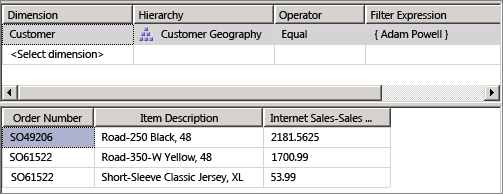
Observe que los números de pedido de venta y los importes de ventas por Internet correspondientes para Adam Powell aparecen en el panel de datos.
En la imagen siguiente se muestra el resultado de los pasos anteriores.
Siguiente tarea de la lección
Definición de una relación de muchos a muchos
Véase también
Las relaciones de dimensióndefinen una relación de hechos y las propiedades de relación de hechos