Nota:
El acceso a esta página requiere autorización. Puede intentar iniciar sesión o cambiar directorios.
El acceso a esta página requiere autorización. Puede intentar cambiar los directorios.
Al examinar un cubo, normalmente se dimensionan los miembros de una jerarquía de atributos por los miembros de otra jerarquía de atributos. Por ejemplo, puede agrupar las ventas de clientes por ciudad, por producto comprado o por sexo. Sin embargo, con determinados tipos de atributos, resulta útil que Microsoft Analysis Services cree automáticamente agrupaciones de miembros de atributo en función de la distribución de los miembros dentro de una jerarquía de atributos. Por ejemplo, puede hacer que Analysis Services cree grupos de valores de ingresos anuales para los clientes. Al hacerlo, los usuarios que examinen la jerarquía de atributos verán los nombres y valores de los grupos en lugar de los propios miembros. Esto limita el número de niveles que se presentan a los usuarios, lo que puede ser más útil para el análisis.
La propiedad DiscretizationMethod determina si Analysis Services crea agrupaciones y determina el tipo de agrupación que se realiza. De forma predeterminada, Analysis Services no realiza ninguna agrupación. Al habilitar agrupaciones automáticas, puede permitir que Analysis Services determine automáticamente el mejor método de agrupación en función de la estructura del atributo, o bien puede elegir uno de los algoritmos de agrupación de la lista siguiente para especificar el método de agrupación:
EqualAreas Analysis Services crea rangos de grupo para que la población total de los miembros de la dimensión se distribuya equitativamente entre los grupos.
Clústeres Analysis Services crea grupos mediante la agrupación unidimensional en clústeres de los valores de entrada utilizando el método de agrupación en clústeres K-Means con distribuciones gaussianas. Esta opción solo es válida para las columnas numéricas.
Después de especificar un método de agrupación, debe especificar el número de grupos mediante la propiedad DiscretizationBucketCount . Para obtener más información, vea Miembros de atributo de grupo (discretización)
En las tareas de este tema, habilitará diferentes tipos de agrupaciones para lo siguiente: los valores de ingresos anuales en la dimensión Customer ; el número de horas de licencia por enfermedad de los empleados en la dimensión Empleados ; y el número de horas de vacaciones de los empleados en la dimensión Empleados. A continuación, procesará y examinará el cubo tutorial de Analysis Services para ver el efecto de los grupos de miembros. Por último, modificará las propiedades del grupo de miembros para ver el efecto del cambio en el tipo de agrupación.
Agrupar miembros de la jerarquía de atributos en la dimensión Cliente
En el Explorador de soluciones, haga doble clic en Cliente en la carpeta Dimensiones para abrir el Diseñador de dimensiones para la dimensión Customer.
En el panel Vista del origen de datos, haga clic con el botón derecho en la tabla Customer y, a continuación, haga clic en Explorar datos.
Observe el intervalo de valores de la columna YearlyIncome . Estos valores se convierten en los miembros de la jerarquía de atributos Yearly Income , a menos que habilite la agrupación de miembros.
Cierre la pestaña Explorar tabla de clientes .
En el panel Atributos , seleccione Ingresos anuales.
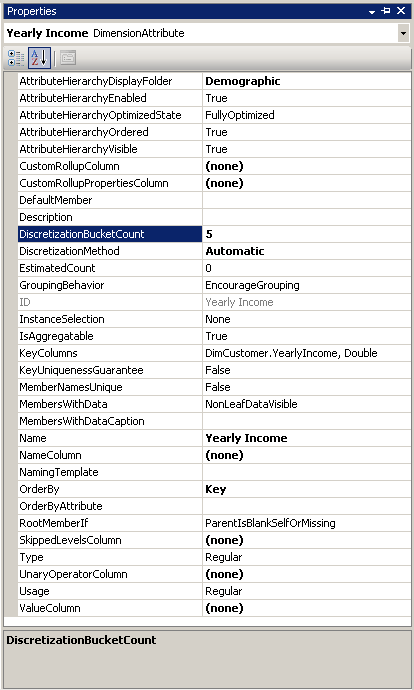
En la ventana Propiedades, cambie el valor de la propiedad DiscretizationMethod a Automático y cambie el valor de la propiedad DiscretizationBucketCount a
5.En la imagen siguiente se muestran las propiedades modificadas de Yearly Income.
Agrupar los miembros de la jerarquía de atributos en la dimensión Empleado
Cambie al Diseñador de dimensiones para la dimensión Empleado.
En el panel Vista de Origen de Datos, haga clic con el botón derecho en la tabla Empleado y, a continuación, haga clic en Explorar datos.
Observe los valores de la columna SickLeaveHours y la columna VacationHours .
Cierre la pestaña Explorar tabla de empleados .
En el panel Atributos , seleccione Horas de baja por enfermedad.
En la ventana Propiedades, cambie el valor de la propiedad DiscretizationMethod a Clusters y cambie el valor de la propiedad DiscretizationBucketCount a
5.En el panel Atributos , seleccione Horas de vacaciones.
En la ventana Propiedades, cambie el valor de la propiedad DiscretizationMethod a Equal Areas y cambie el valor de la propiedad DiscretizationBucketCount a
5.
Examinar las jerarquías de atributos modificados
En el menú Compilar de SQL Server Data Tools (SSDT), haga clic en Implementar tutorial de Analysis Services.
Cuando la implementación se haya completado correctamente, cambie al Diseñador de cubos para el cubo Tutorial de Analysis Services y, a continuación, haga clic en Volver a conectar en la pestaña Explorador .
Haga clic en el icono de Excel y, a continuación, haga clic en Habilitar.
Arrastre la medida Internet Sales-Sales Cantidad al área Valores de la lista de campos de tabla dinámica.
En la lista de campos, expanda la dimensión Product y luego arrastre la jerarquía de usuario Product Model Lines al área Etiquetas de fila de la lista de campos.
Expanda la dimensión Customer en la lista de campos, expanda la carpeta Presentación demográfica y, a continuación, arrastre la jerarquía de atributos Yearly Income al área Etiquetas de columna.
Los miembros de la jerarquía de atributos Yearly Income ahora se agrupan en seis cubos, incluido un cubo para las ventas a los clientes cuyos ingresos anuales se desconocen. No se muestran todos los cubos.
Quite la jerarquía de atributos Yearly Income del área de columnas y quite la medida Internet Sales-Sales Amount del área Valores .
Agregue la medida Reseller Sales-Sales Amount al área de datos.
En la lista de campos, expanda la dimensión Empleado , expanda Organización y, a continuación, arrastre Horas de permiso de enfermedad a Etiquetas de columna.
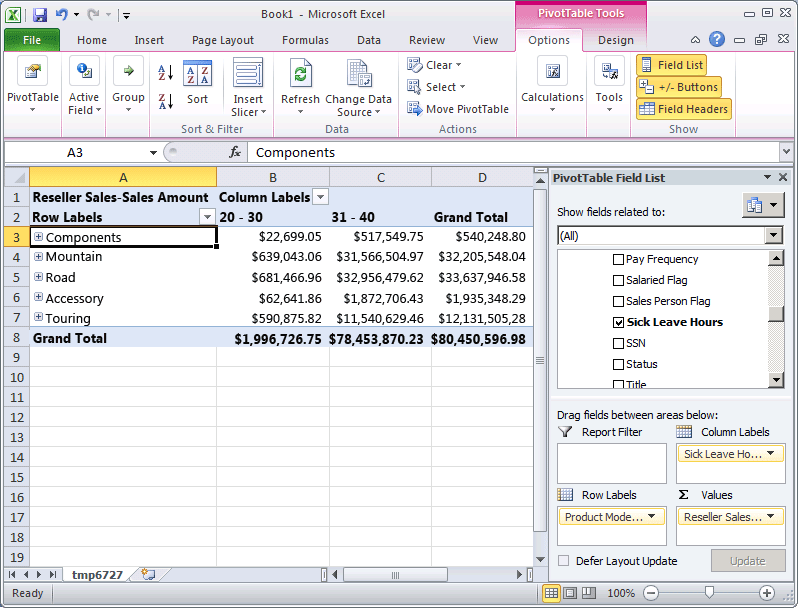
Tenga en cuenta que todos los empleados realizan todas las ventas dentro de uno de los dos grupos. Observe también que los empleados con 32 - 42 horas de licencia por enfermedad hicieron mucho más ventas que los empleados con 20 - 31 horas de licencia por enfermedad.
En la imagen siguiente se muestran las ventas dimensionadas por horas de licencia por enfermedad de los empleados.
Quite la jerarquía de atributos Sick Leave Hours del área de columna del panel Datos .
Agregue Horas de vacaciones al área de columna del panel Datos .
Observe que aparecen dos grupos, en función del método de agrupación de áreas iguales. Se ocultan otros tres grupos porque no contienen valores de datos.
Modificar las propiedades de agrupación y revisar el efecto de los cambios
Cambie al Diseñador de dimensiones para la dimensión Employee y seleccione Horas de vacaciones en el panel Atributos .
En la ventana Propiedades, cambie el valor de la propiedad DiscretizationBucketCount a 10.
En el menú Compilar de SQL Server Data Tools, haga clic en Implementar tutorial de Analysis Services.
Cuando la implementación se haya completado correctamente, vuelva al Diseñador de cubos para el cubo Tutorial de Analysis Services.
Haga clic en Volver a conectar en la pestaña Explorador , haga clic en el icono de Excel y, a continuación, reconstruya la tabla dinámica para que pueda ver el efecto del cambio en el método de agrupación:
Arrastre Reseller Sales-Sales Amount a Valores
Arrastre Horas de vacaciones (en la carpeta Organización de empleados) a Columnas.
Arrastre las líneas de modelos de productos a las filas.
Observe que ahora hay tres grupos de miembros del atributo Vacation Hours que tienen valores de ventas para productos. (Los otros siete grupos contienen miembros sin datos de ventas).
Siguiente tarea de la lección
Ocultar y deshabilitar jerarquías de atributos