Nota:
El acceso a esta página requiere autorización. Puede intentar iniciar sesión o cambiar directorios.
El acceso a esta página requiere autorización. Puede intentar cambiar los directorios.
En esta guía se describe cómo puede realizar copias de seguridad de las máquinas virtuales que se ejecutan en una nube privada de CloudSimple basada en Azure mediante Veeam B&R 9.5.
Acerca de la solución de copia de seguridad y recuperación de Veeam
La solución Veeam incluye los siguientes componentes.
Servidor de copia de seguridad
El servidor de copia de seguridad es un servidor Windows (VM) que actúa como centro de control para Veeam y realiza estas funciones:
- Coordina las tareas de copia de seguridad, replicación, comprobación de recuperación y restauración
- Controla la programación de trabajos y la asignación de recursos
- Permite configurar y administrar componentes de infraestructura de copia de seguridad y especificar la configuración global de la infraestructura de copia de seguridad.
Servidores Proxy
Los servidores proxy se instalan entre el servidor de copia de seguridad y otros componentes de la infraestructura de copia de seguridad. Administran las siguientes funciones:
- Recuperación de datos de máquina virtual del almacenamiento de producción
- Compresión
- Eliminación de duplicados
- Encriptación
- Transmisión de datos al repositorio de copia de seguridad
Repositorio de copia de seguridad
El repositorio de copia de seguridad es la ubicación de almacenamiento donde Veeam mantiene los archivos de copia de seguridad, las copias de máquina virtual y los metadatos de las máquinas virtuales replicadas. El repositorio puede ser un servidor Windows o Linux con discos locales (o NFS/SMB montados) o un dispositivo de desduplicación de almacenamiento de hardware.
Escenarios de implementación de Veeam
Puede aprovechar Azure para proporcionar un repositorio de copia de seguridad y un destino de almacenamiento para copias de seguridad y archivado a largo plazo. Todo el tráfico de red de copia de seguridad entre las máquinas virtuales de la nube privada y el repositorio de copia de seguridad de Azure viaja a través de un vínculo de alta latencia y ancho de banda bajo. El tráfico de replicación entre regiones viaja por la red interna de backplane de Azure, lo cual reduce los costos de ancho de banda para los usuarios.
Implementación básica
Para entornos con menos de 30 TB para copiar de seguridad, CloudSimple recomienda la siguiente configuración:
- Servidor de respaldo Veeam y servidor proxy instalados en la misma máquina virtual en la Nube Privada.
- Un repositorio de copia de seguridad principal basado en Linux en Azure configurado como destino para trabajos de copia de seguridad.
-
azcopyse usa para copiar los datos del repositorio de copia de seguridad principal en un contenedor de blobs de Azure que se replica en otra región.
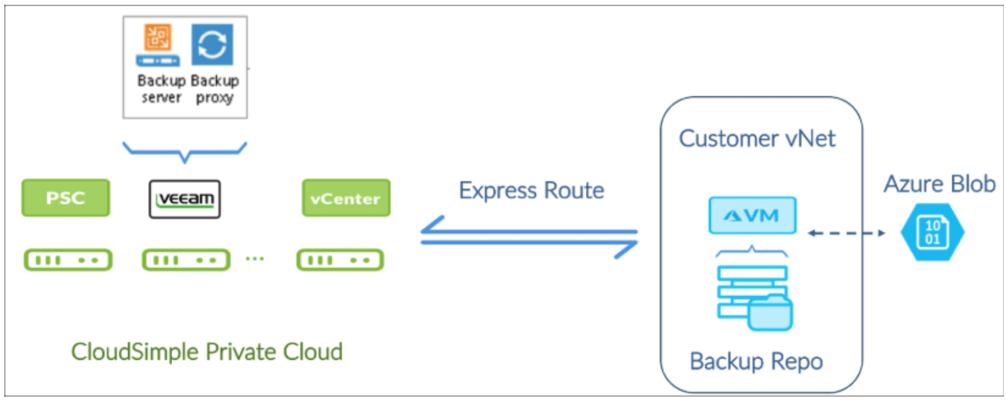
Implementación avanzada
Para entornos con más de 30 TB de copia de seguridad, CloudSimple recomienda la siguiente configuración:
- Un servidor proxy por nodo en el clúster de vSAN, según lo recomendado por Veeam.
- Repositorio de copia de seguridad principal basado en Windows en la nube privada para almacenar en caché cinco días de datos para restauraciones rápidas.
- Repositorio de copia de seguridad de Linux en Azure como destino para trabajos de copia de seguridad para retención a más largo plazo. Este repositorio debe configurarse como un repositorio de copia de seguridad de expansión horizontal.
-
azcopyse usa para copiar los datos del repositorio de copia de seguridad principal en un contenedor de blobs de Azure que se replica en otra región.

En la ilustración anterior, observe que el proxy de copia de seguridad es una máquina virtual con acceso Hot Add a los discos de máquina virtual de carga de trabajo en el almacén de datos de vSAN. Veeam utiliza el modo de transporte del proxy de respaldo Appliance Virtual para vSAN.
Requisitos de la solución Veeam en CloudSimple
La solución Veeam requiere que haga lo siguiente:
- Proporcione sus propias licencias de Veeam.
- Implemente y administre Veeam para realizar copias de seguridad de las cargas de trabajo que se ejecutan en la nube privada de CloudSimple.
Esta solución le proporciona control total sobre la herramienta de copia de seguridad de Veeam y ofrece la opción de usar la interfaz nativa de Veeam o el complemento Veeam vCenter para administrar trabajos de copia de seguridad de máquinas virtuales.
Si es un usuario de Veeam existente, puede omitir la sección de Veeam Solution Components y continuar directamente con Escenarios de implementación de Veeam.
Instalación y configuración de copias de seguridad de Veeam en la nube privada de CloudSimple
En las secciones siguientes se describe cómo instalar y configurar una solución de copia de seguridad de Veeam para la nube privada de CloudSimple.
El proceso de implementación consta de estos pasos:
- Interfaz de usuario de vCenter: configuración de servicios de infraestructura en la nube privada
- Portal de CloudSimple: Configuración de redes de nube privada para Veeam
- Portal de CloudSimple: Escalado de privilegios
- Azure Portal: Conexión de la red virtual a la nube privada
- Azure Portal: Creación de un repositorio de copia de seguridad en Azure
- Azure Portal: Configuración de Azure Blob Storage para la retención de datos a largo plazo
- Interfaz de usuario de vCenter de la nube privada: instalación de Veeam B&R
- Consola de Veeam: Configuración del software Veeam Backup & Recovery
- Portal de CloudSimple: Configuración del acceso a Veeam y desescalado de privilegios
Antes de empezar
Se requieren lo siguiente antes de comenzar la implementación de Veeam:
- Una suscripción de Azure propiedad de usted
- Un grupo de recursos de Azure creado previamente
- Una red virtual de Azure en la suscripción
- Una cuenta de almacenamiento de Azure
- Una nube privada creada mediante el portal de CloudSimple.
Durante la fase de implementación se necesitan los siguientes elementos:
- Plantillas de VMware para Windows para instalar Veeam (como Windows Server 2012 R2 - imagen de 64 bits)
- Una VLAN disponible identificada para la red de copia de seguridad
- CIDR de la subred que se va a asignar a la red de respaldo
- Veeam 9.5 u3 medio instalable (ISO) subido al almacén de datos vSAN de la nube privada
Interfaz de usuario de vCenter: configuración de servicios de infraestructura en la nube privada
Configure los servicios de infraestructura en la nube privada para facilitar la administración de las cargas de trabajo y las herramientas.
Puede agregar un proveedor de identidades externo como se describe en Configurar orígenes de identidad de vCenter para usar Active Directory si se aplica alguna de las siguientes condiciones:
- Desea identificar a los usuarios de Active Directory (AD) local en su nube privada.
- Quiere configurar un AD en la nube privada para todos los usuarios.
- Quiere usar Azure AD.
Para proporcionar servicios de búsqueda de direcciones IP, administración de direcciones IP y resolución de nombres para las cargas de trabajo en la nube privada, configure un servidor DHCP y DNS como se describe en Configuración de aplicaciones y cargas de trabajo DNS y DHCP en la nube privada de CloudSimple.
Nube privada de CloudSimple: Configuración de redes de nube privada para Veeam
Acceda al portal de CloudSimple para configurar redes de nube privada para la solución Veeam.
Cree una VLAN para la red de copia de seguridad y asígnele un CIDR de subred. Para obtener instrucciones, consulte Creación y administración de VLAN/Subredes.
Cree reglas de firewall entre la subred de administración y la red de copia de seguridad para permitir el tráfico de red en los puertos usados por Veeam. Consulte el tema Puertos usados de Veeam. Para obtener instrucciones sobre la creación de reglas de firewall, consulte Configuración de reglas y tablas de firewall.
En la tabla siguiente se proporciona una lista de puertos.
| Icono | Descripción | Icono | Descripción |
|---|---|---|---|
| Servidor de copia de seguridad | vCenter | HTTPS/TCP | 443 |
| Servidor de copia de seguridad Necesario para implementar componentes de Veeam Backup & Replication |
Proxy de respaldo | TCP/UDP | 135, de 137 a 139 y 445 |
| Servidor de copia de seguridad | DNS (Sistema de Nombres de Dominio) | UDP | 53 |
| Servidor de copia de seguridad | Servidor de notificaciones de actualización de Veeam | TCP | 80 |
| Servidor de copia de seguridad | Servidor de Actualización de Licencias de Veeam | TCP | 443 |
| Proxy de respaldo | vCenter | ||
| Proxy de copia de seguridad | Repositorio de copia de seguridad de Linux | TCP | 22 |
| Proxy de copia de seguridad | Repositorio de copias de seguridad de Windows | TCP | 49152 - 65535 |
| Repositorio de copia de seguridad | Proxy de copia de seguridad | TCP | 2500 -5000 |
| Repositorio de copia de seguridad de origen Se usa para trabajos de copia de seguridad |
Repositorio de copia de seguridad de destino | TCP | 2500 - 5000 |
Cree reglas de firewall entre la subred de carga de trabajo y la red de copia de seguridad, tal como se describe en Configuración de reglas y tablas de firewall. Para la copia de seguridad y restauración compatibles con la aplicación, se deben abrir puertos adicionales en las máquinas virtuales de carga de trabajo que hospedan aplicaciones específicas.
De forma predeterminada, CloudSimple proporciona un vínculo expressRoute de 1 Gbps. Para tamaños de entorno más grandes, puede ser necesario un vínculo de ancho de banda mayor. Póngase en contacto con el soporte técnico de Azure para obtener más información sobre los vínculos de ancho de banda más altos.
Para continuar con la configuración, usted necesita la clave de autorización, el URI del circuito entre pares y el acceso a su suscripción de Azure. Esta información está disponible en la página Conexión de red virtual en el portal de CloudSimple. Para obtener instrucciones, consulte Obtener información de peering para la conexión de Azure Virtual Network a CloudSimple. Si tiene algún problema para obtener la información, póngase en contacto con el soporte técnico.
Nube Privada de CloudSimple: aumentar privilegios para el propietario de la nube
El usuario predeterminado "cloudowner" no tiene suficientes privilegios en vCenter de la nube privada para instalar VEEAM, por lo que se deben escalar los privilegios de vCenter del usuario. Para obtener más información, consulte Escalar privilegios.
Azure Portal: Conexión de la red virtual a la nube privada
Conecte la red virtual a la nube privada siguiendo las instrucciones de Conexión de Azure Virtual Network mediante ExpressRoute.
Azure Portal: Creación de una máquina virtual de repositorio de copia de seguridad
Cree una máquina virtual D2 v3 estándar con (2 vCPU y 8 GB de memoria).
Seleccione la imagen basada en CentOS 7.4.
Configure un grupo de seguridad de red (NSG) para la máquina virtual. Compruebe que la máquina virtual no tiene una dirección IP pública y no es accesible desde la red pública de Internet.
Cree una cuenta de usuario basada en nombre de usuario y contraseña para la nueva máquina virtual. Para obtener instrucciones, consulte Creación de una máquina virtual Linux en Azure Portal.
Cree 1 HDD estándar de 512 GiB y adjúntelo a la máquina virtual del repositorio. Para obtener instrucciones, consulte Conexión de un disco de datos administrado a una máquina virtual Windows en Azure Portal.
Cree un volumen XFS en el disco administrado. Inicie sesión en la máquina virtual con las credenciales mencionadas anteriormente. Ejecute el siguiente script para crear un volumen lógico, agregarle el disco, crear una partición del sistema de archivos XFS y montar la partición en la ruta de acceso /backup1.
Script de ejemplo:
sudo pvcreate /dev/sdc
sudo vgcreate backup1 /dev/sdc
sudo lvcreate -n backup1 -l 100%FREE backup1
sudo mkdir -p /backup1
sudo chown veeamadmin /backup1
sudo chmod 775 /backup1
sudo mkfs.xfs -d su=64k -d sw=1 -f /dev/mapper/backup1-backup1
sudo mount -t xfs /dev/mapper/backup1-backup1 /backup1
Exponga /backup1 como punto de montaje NFS al servidor de copia de seguridad de Veeam que se ejecuta en la nube privada. Para obtener instrucciones, consulte el artículo Cómo configurar un montaje NFS en CentOS 6. Use este nombre de recurso compartido NFS al configurar el repositorio de copia de seguridad en el servidor de copia de seguridad de Veeam.
Configure las reglas de filtrado en el NSG (Grupo de Seguridad de Red) para la máquina virtual del repositorio de copia de seguridad, de modo que se permita explícitamente todo el tráfico de red hacia y desde la máquina virtual.
Nota:
Veeam Backup & Replication usa el protocolo SSH para comunicarse con los repositorios de copia de seguridad de Linux y requiere la utilidad SCP en los repositorios de Linux. Compruebe que el demonio SSH está configurado correctamente y que SCP está disponible en el host de Linux.
Configuración de Azure Blob Storage para la retención de datos a largo plazo
Cree una cuenta de almacenamiento de uso general (GPv2) de tipo estándar y un contenedor de blobs como se describe en el vídeo de Microsoft Introducción a Azure Storage.
Cree un contenedor de Azure Storage, como se describe en la referencia Crear contenedor .
Descargue la
azcopyutilidad de línea de comandos para Linux desde Microsoft. Puede usar los siguientes comandos en el shell de Bash en CentOS 7.5.wget -O azcopy.tar.gz https://aka.ms/downloadazcopylinux64 tar -xf azcopy.tar.gz sudo ./install.sh sudo yum -y install libunwind.x86_64 sudo yum -y install icuUtilice el comando
azcopypara copiar archivos de copia de seguridad a y desde el contenedor de blobs. Consulte Transferencia de datos con AzCopy en Linux para obtener comandos detallados.
Consola vCenter de la nube privada: Instalación de Veeam B&R
Acceda a vCenter desde la nube privada para crear una cuenta de servicio de Veeam, instalar Veeam B&R 9.5 y configurar Veeam mediante la cuenta de servicio.
Cree un nuevo rol denominado "Rol de copia de seguridad de Veeam" y asígnele los permisos necesarios según lo recomendado por Veeam. Para obtener más información, consulte el tema de Veeam Permisos necesarios.
Cree un nuevo grupo "Grupo de usuarios de Veeam" en vCenter y asígnele el "Rol de copia de seguridad de Veeam".
Cree un nuevo usuario de "Cuenta de servicio de Veeam" y agréguelo al "Grupo de usuarios de Veeam".

Cree un grupo de puertos distribuido en vCenter mediante la VLAN de red de copia de seguridad. Para obtener más información, vea el vídeo de VMware Creación de un grupo de puertos distribuidos en vSphere Web Client.
Cree las máquinas virtuales para los servidores proxy y copia de seguridad de Veeam en vCenter según los requisitos del sistema de Veeam. Puede usar Windows 2012 R2 o Linux. Para obtener más información, consulte Requisitos para usar repositorios de copia de seguridad de Linux.
Monte la ISO de Veeam instalable como un dispositivo de CD-ROM en la máquina virtual del servidor de copia de seguridad de Veeam.
Con una sesión RDP en la máquina Windows 2012 R2 (el destino de la instalación de Veeam), instale Veeam B&R 9.5u3 en una máquina virtual windows 2012 R2.
Busque la dirección IP interna de la máquina virtual del servidor de copia de seguridad de Veeam y configure la dirección IP para que sea estática en el servidor DHCP. Los pasos exactos necesarios para hacerlo dependen del servidor DHCP. Por ejemplo, el artículo de Netgate sobre asignaciones DHCP estáticas explica cómo configurar un servidor DHCP mediante un enrutador pfSense.
Consola de Veeam: Instalación del software de copia de seguridad y recuperación de Veeam
Con la consola de Veeam, configure el software de copia de seguridad y recuperación de Veeam. Para obtener más información, consulte Veeam Backup & Replication v9 - Instalación e implementación.
Agregue VMware vSphere como entorno de servidor administrado. Cuando se le solicite, proporcione las credenciales de la cuenta de servicio de Veeam que creó al principio de vCenter Console of Private Cloud: Install Veeam B&R.
- Use la configuración predeterminada para el control de carga y la configuración avanzada predeterminada.
- Establezca la ubicación del servidor de montaje para que sea el servidor de copia de seguridad.
- Cambie la ubicación de copia de seguridad de configuración del servidor Veeam al repositorio remoto.
Agregue el servidor Linux en Azure como repositorio de copia de seguridad.
- Use la configuración predeterminada para el control de carga y para la configuración avanzada.
- Establezca la ubicación del servidor de montaje para que sea el servidor de copia de seguridad.
- Cambie la ubicación de copia de seguridad de configuración del servidor Veeam al repositorio remoto.
Habilite el cifrado de la copia de seguridad de configuración mediante la >.
Agregue una máquina virtual de servidor Windows como servidor proxy para el entorno de VMware. Al utilizar "Reglas de tráfico" como proxy, cifre los datos de copia de seguridad durante la transmisión.
Configurar trabajos de copia de seguridad.
- Para configurar trabajos de copia de seguridad, siga las instrucciones de Creación de un trabajo de copia de seguridad.
- Habilite el cifrado de archivos de copia de seguridad en Almacenamiento de configuración > avanzada.
Configuración de trabajos de copia de seguridad.
- Para configurar los trabajos de copia de seguridad, siga las instrucciones del vídeo Creación de un trabajo de copia de seguridad.
- Habilite el cifrado de archivos de copia de seguridad en Almacenamiento de configuración > avanzada.
Portal de CloudSimple: Configuración del acceso a Veeam y desescalado de privilegios
Cree una dirección IP pública para el servidor de recuperación y copia de seguridad de Veeam. Para obtener instrucciones, consulte Asignar direcciones IP públicas.
Cree una regla de firewall mediante para permitir que el servidor de copia de seguridad de Veeam cree una conexión saliente al sitio web de Veeam para descargar actualizaciones o revisiones en el puerto TCP 80. Para obtener instrucciones, consulte Configuración de reglas y tablas de firewall.
Para reducir privilegios, consulte Reducir privilegios.
Referencias
Referencias de CloudSimple
- Creación de una nube privada
- Creación y administración de VLAN o subredes
- Orígenes de identidad de vCenter
- Configuración de DNS y DHCP de carga de trabajo
- Escalar privilegios
- Configuración de reglas y tablas de firewall
- Permisos de nube privada
- Asignar direcciones IP públicas
Referencias de Veeam
- Puertos usados
- Permisos necesarios
- Requisitos del sistema
- Instalación de Veeam Backup & Replication
- Módulos y permisos necesarios para compatibilidad con FLR y repositorio de varios sistemas operativos para Linux
- Veeam Backup & Replication v9 - Instalación e implementación - Vídeo
- Veeam v9 Creación de una Tarea de Respaldo - Vídeo
- Veeam v9 Creación de un Trabajo de Copia de Seguridad - Vídeo
Referencias de Azure
- Configuración de una puerta de enlace de red virtual para ExpressRoute con Azure Portal
- Conexión de una red virtual a un circuito: una suscripción diferente
- Creación de una máquina virtual Linux en Azure Portal
- Conexión de un disco de datos administrado a una máquina virtual Windows en Azure Portal
- Introducción a Azure Storage: vídeo
- Crear contenedor
- Transferencia de datos con AzCopy en Linux