Nota:
El acceso a esta página requiere autorización. Puede intentar iniciar sesión o cambiar directorios.
El acceso a esta página requiere autorización. Puede intentar cambiar los directorios.
Esta referencia de varias partes abarca la configuración y ejecución de un conjunto estándar de pruebas para desarrolladores de conectores de Power Query. Esta referencia está pensada para realizarse secuencialmente para asegurarse de que el entorno está configurado para probar el conector personalizado.
Note
En este artículo se tratan las pruebas con el explorador de pruebas Visual Studio Code. Para obtener el método de utilidad de PowerShell, consulte Power Query marco de pruebas del SDK, parte 5b: Prueba del conector de extensión con PowerShell.
Hasta ahora ha completado los pasos siguientes:
- Configuración del entorno
- Carga de los datos de prueba
- Se descargó el conjunto de pruebas
- Ha aprendido varios formatos de archivo y su funcionalidad
Por último, está listo para empezar a comprobar el conector de extensión con el conjunto de pruebas. Esta sección se centra en usar el PQTest utilidad run-compare (consulte PQTest run-compare documentation).
En esta sección, usted:
- Configuración del área de trabajo para el Explorador de pruebas
- Creación y configuración del archivo de configuración de pruebas
- Detección y ejecución de pruebas mediante la interfaz de usuario
- Visualización de los resultados de las pruebas y comparación de salidas
Prerequisites
Para usar la integración del Explorador de pruebas, asegúrese de que tiene los siguientes requisitos previos:
Visual Studio Code: versión 1.100 o posterior.
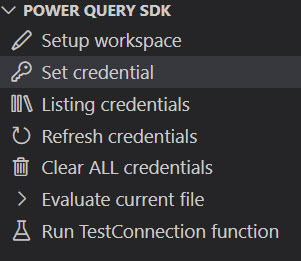
Power Query extensión del SDK: asegúrese de que la extensión Power Query SDK está instalada y actualizada a la versión 0.7.0 o posterior. El SDK de Power Query reconoce el proyecto del conector, tal como se indica en la sección Power Query SDK del panel Explorador que muestra las tareas del proyecto.
Configuration
Para habilitar el Explorador de pruebas para buscar y ejecutar las pruebas, debe configurar uno o varios archivos de configuración de prueba específicos y la configuración del área de trabajo de Visual Studio Code.
1. Archivo de configuración de prueba (.testsettings.json)
El .testsettings.json archivo controla la detección de pruebas. Este archivo es funcionalmente idéntico al archivo de configuración (.settings) introducido en la especificación de formato de prueba, pero usa la extensión para la .testsettings.json identificación explícita por parte del Explorador de pruebas.
Puede crear un nuevo .testsettings.json archivo o migrar un archivo de configuración existente cambiando el nombre para usar la .testsettings.json extensión. Coloque el archivo en el proyecto (por ejemplo, en Settings la carpeta) con la configuración necesaria.
Importante: Se espera que las rutas de acceso especificadas en el .testsettings.json archivo (como QueryFilePath, DiagnosticsPath, etc.) sean relativas a la ubicación del propio archivo de configuración.
Ejemplo .testsettings.json:
{
  "QueryFilePath": "../TestSuites/contoso.query.pq",
  "ParameterQueryFilePath": "../ParameterQueries/contoso.parameterquery.pq",
  "DiagnosticsPath": "../Diagnostics",
  "FailOnMissingOutputFile": true
}
2. Configurar la extensión
Debe configurar el SDK de Power Query con la ubicación de la configuración de prueba, el archivo de extensión del conector y la utilidad PQTest.
Abra la configuración en Visual Studio Code.
- Configuración del área de trabajo (para rutas de acceso específicas del proyecto): abra la paleta de comandos (Ctrl+Mayús+P o Cmd+Mayús+P), escriba Preferencias: Abra la configuración del área de trabajo (JSON) y selecciónela.
- Configuración de usuario (para rutas de acceso globales): abra la paleta de comandos, escriba Preferencias: Abra configuración de usuario (JSON) y selecciónela.
Agregue las siguientes configuraciones:
-
powerquery.sdk.tools.location: ruta de acceso absoluta a la carpeta de instalación PQTest (que contienePQTest.exe). Esta configuración se puede definir en configuración de usuario o área de trabajo .- Ejemplo:
"C:\\Users\\<username>\\.vscode\\extensions\\powerquery.vscode-powerquery-sdk-<version>\\.nuget\\Microsoft.PowerQuery.SdkTools.<version>\\tools"
- Ejemplo:
-
powerquery.sdk.test.settingsFiles: la lista de archivos de configuración de prueba que se van a detectar. Acepta una única ruta de acceso de archivo, una ruta de acceso de directorio (para detectar todos los.testsettings.jsonarchivos dentro) o una matriz de rutas de acceso de archivo o directorio. (Configuración del área de trabajo ) -
powerquery.sdk.test.ExtensionPaths: la lista de archivos de extensión de conector (.mez) que se van a probar. Acepta una única ruta de acceso de archivo o una matriz de rutas de acceso. Si no se proporciona, el SDK usapowerquery.sdk.defaultExtension(que admite una única ruta de acceso). (Configuración del área de trabajo )
-
Ejemplo .vscode/settings.json:
{
  "powerquery.sdk.tools.location": "C:\\Users\\<username>\\.vscode\\extensions\\powerquery.vscode-powerquery-sdk-0.7.0-win32-x64\\.nuget\\Microsoft.PowerQuery.SdkTools.2.150.3\\tools",
  "powerquery.sdk.test.settingsFiles": [
    "${workspaceFolder}/Tests/Settings/MyConnector.testsettings.json"
  ],
  "powerquery.sdk.test.ExtensionPaths": [
    "${workspaceFolder}/bin/AnyCPU/Debug/MyConnector.mez"
  ]
}
Tip
Puede usar variables como ${workspaceFolder} para realizar rutas de acceso relativas a la raíz del proyecto. Las rutas de acceso relativas de settings.json se resuelven en relación con la raíz del área de trabajo.
3. Configurar credenciales
Si el conector requiere autenticación, debe almacenar credenciales válidas antes de ejecutar pruebas. El SDK de Power Query proporciona una tarea para administrar las credenciales directamente desde la interfaz de usuario de Visual Studio Code.
Para obtener instrucciones detalladas, consulte la sección Set credential en la información general del SDK de Power Query.
Detección de pruebas
Una vez configurado, puede detectar las pruebas en la vista Explorador de pruebas.
Abra la vista Testing en Visual Studio Code (seleccione el icono de beaker en la barra de actividad).
Debería ver los archivos de configuración de prueba enumerados.
Expanda los nodos para ver las pruebas detectadas. La jerarquía refleja la estructura de carpetas.

Actualizar pruebas
Si agrega nuevas pruebas, se produce un error en la configuración o detección de pruebas por algún motivo, puede actualizar la detección:
Actualizar todas las pruebas: seleccione el botón Actualizar todas las pruebas (icono de flecha circular) en la parte superior del panel Explorador de pruebas para redescubrir las pruebas de todos los archivos de configuración.

Actualizar pruebas a las que hace referencia un archivo de configuración de pruebas: mantenga el puntero sobre un archivo de configuración de prueba específico y seleccione el botón Actualizar pruebas (icono de flecha circular) para volver a detectar pruebas solo para ese archivo.

Ejecutar pruebas
Puede ejecutar pruebas en varios niveles de granularidad directamente desde la interfaz de usuario:
Ejecutar todo: seleccione el icono Ejecutar pruebas (reproducir) en la parte superior del panel.

Ejecutar grupo o carpeta: mantenga el puntero sobre una carpeta o un elemento de configuración y seleccione el botón Ejecutar prueba .

Ejecutar prueba individual: mantenga el puntero sobre un elemento de prueba específico y seleccione el botón Ejecutar prueba .
Note
Si ejecuta un elemento de configuración que aún no se ha detectado, la extensión detecta automáticamente las pruebas antes de ejecutarlas.
A medida que se ejecutan las pruebas, los iconos de estado se actualizan en tiempo real para mostrar el progreso (en ejecución, superado o con errores).
Visualización de resultados y depuración
El panel Resultados de la prueba (ubicado en el panel inferior de forma predeterminada) muestra los resultados de las pruebas sin procesar de PQTest o cualquier mensaje de error. También muestra el historial de la última ejecución, que muestra las pruebas superadas y con errores.
Vista de diferencias para errores
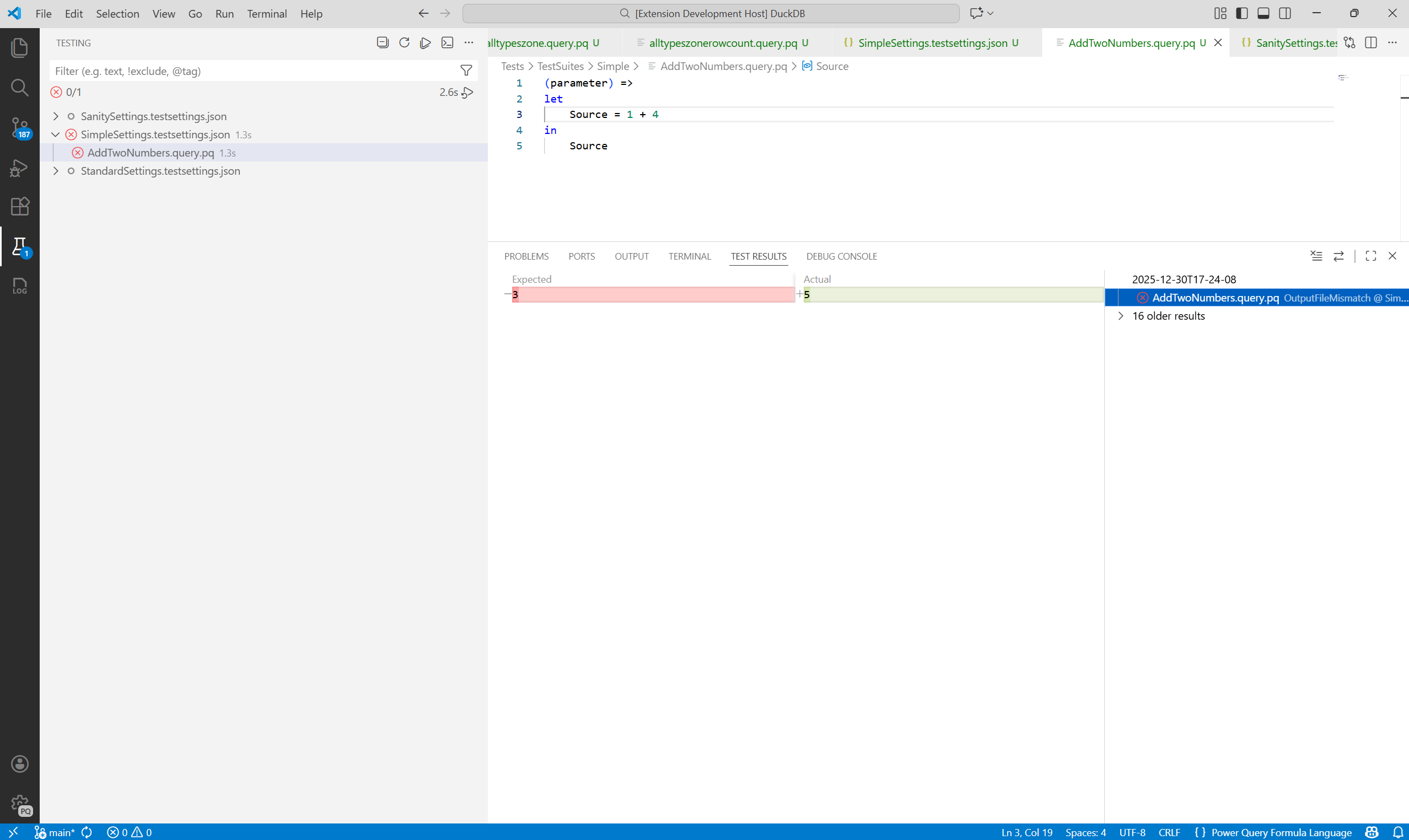
Si se produce un error en una prueba porque la salida no coincide con el resultado esperado, el Explorador de pruebas proporciona una vista de diferencias integrada. Seleccione el error en el panel Resultados de pruebas para ver una comparación en paralelo de la salida real frente a esperada .
Diagnósticos de plegado de consultas
Si la configuración de prueba habilita la validación de plegado de consultas (especificando ), DiagnosticsPathla extensión también compara los diagnósticos generados con la línea base esperada.
Si se produce un error en una prueba debido a un error de coincidencia de diagnóstico, puede ver la diferencia entre los archivos de diagnóstico real y esperado seleccionando el error en el panel Resultados de la prueba.

Visualización de la salida esperada
Puede ver rápidamente el archivo de salida esperado (.pqout) para cualquier prueba. Seleccione el icono Ver salida de prueba esperada (Portapapeles) que aparece al mantener el puntero sobre una prueba o haga clic con el botón derecho en el elemento de prueba y seleccione Ver salida de prueba esperada en el menú contextual. Esta acción abre el archivo correspondiente .pqout en el editor.

Solución de problemas
Si tiene problemas, compruebe el canal de salida Power Query SDK para ver los registros. Puede ayudarle a comprobar el PQTest run-compare comando que se está ejecutando e identificar cualquier comportamiento inesperado.
Problemas comunes
-
PQTest.exe no encontrado: asegúrese de que la
powerquery.sdk.tools.locationconfiguración apunta a la ruta de acceso absoluta correcta de la carpeta de instalación de PQTest. -
QueryFilePath no válido o No se han detectado pruebas: compruebe que las rutas de acceso del archivo de configuración de pruebas son correctas.
QueryFilePathdebe apuntar a un archivo válido.query.pqo a un directorio que los contenga. Recuerde que las rutas de acceso relativas de.testsettings.jsonson relativas al propio archivo de configuración. - La expansión de un archivo de configuración no hace nada: si expandir un nodo en el Explorador de pruebas no muestra ninguna prueba, intente usar el comando Actualizar pruebas (icono de actualización alineado con el elemento de configuración) para desencadenar la detección de nuevo.
Conclusión
En esta sección se muestra cómo usar el Explorador de pruebas de Visual Studio Code para detectar, ejecutar y depurar las pruebas del conector de forma eficaz. Este enfoque controlado por la interfaz de usuario ofrece una alternativa simplificada a las herramientas de línea de comandos.
En la sección siguiente, aprenderá a agregar sus propias pruebas personalizadas al marco de trabajo.
Pasos siguientes
Power Query marco de pruebas del SDK, parte 6: agregar las pruebas