Nota:
El acceso a esta página requiere autorización. Puede intentar iniciar sesión o cambiar directorios.
El acceso a esta página requiere autorización. Puede intentar cambiar los directorios.
La característica de auditoría de Dataverse le ayuda a cumplir con las directivas de auditoría, cumplimiento, seguridad y gobernanza externas e internas que son comunes a muchas empresas. La auditoría de Dataverse registra los cambios realizados en los registros de cliente en un entorno con una base de datos de Dataverse. Las auditorías de Dataverse también registran el acceso de los usuarios a través de una aplicación o a través del SDK en un entorno.
Las auditorías de Dataverse se admiten en todas las tablas y columnas personalizadas y en la mayoría de las personalizables. Dataverse almacena los registros de auditoría y consumen capacidad de almacenamiento de registros. Puede ver los registros de auditoría en la pestaña Historial de auditoría de un único registro y en la vista Resumen de auditoría para todas las operaciones auditadas en un único entorno. También puede recuperar los registros de auditoría mediante la API web o el SDK para Microsoft .NET. Los registros de auditoría se crean cuando se cambia el registro en una tabla en la que se activa la auditoría. Los registros de auditoría para las actualizaciones se crean cuando un nuevo valor es diferente del valor anterior de una columna.
Nota
El uso de terminología relacionada con entidades depende del protocolo o la biblioteca de clases utilizada. Vea Uso de terminología según protocolo o tecnología.
Los registros de auditoría pueden aparecer con un retraso en la pestaña Historial de auditoría de un registro y en la vista Resumen de auditoría . Este retraso se produce porque los registros de auditoría se almacenan en el almacenamiento de registros de Dataverse y ya no están en el almacenamiento de la base de datos.
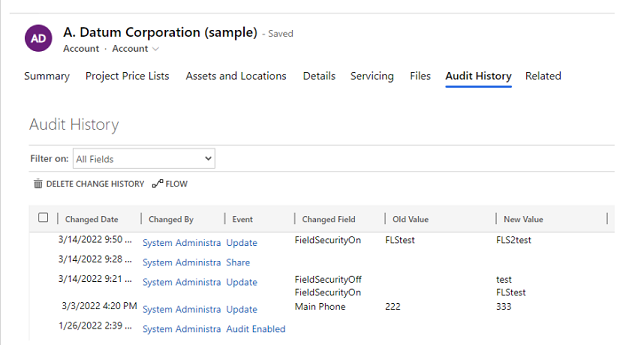
Historial de auditoría para un solo registro
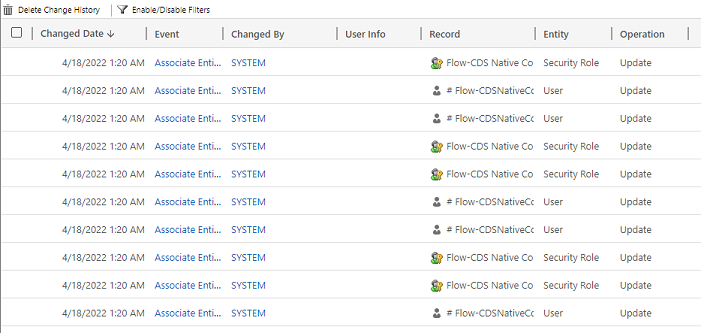
Vista de resumen de auditoría (todos los registros de auditoría)
Los registros de auditoría ayudan a los administradores y a otros usuarios con los privilegios necesarios a responder a preguntas como:
- ¿Quién ha creado o actualizado un registro y cuándo?
- ¿Qué campos de un registro se actualizaron?
- ¿Cuál era el valor anterior del campo antes de la actualización?
- ¿Quién estaba accediendo al sistema y cuándo?
- ¿Quién eliminó un registro?
Puede auditar las siguientes operaciones:
- Cambios en la auditoría en el nivel de tabla, columna y organización. Por ejemplo, habilitar la auditoría para un entorno o una tabla.
- Operaciones de creación, actualización y eliminación en registros.
- Cambios en los privilegios de uso compartido de un registro.
- La asociación o anulación de asociación N:N de registros.
- Cambios en los roles de seguridad.
- Eliminación de los registros de auditoría
- Para los cambios realizados en los campos de entidad que se pueden localizar, como el nombre de entidad del producto o los campos de descripción, el identificador de configuración regional (LCID) aparece en el registro de auditoría.
La auditoría no se admite en cambios de definición de tablas o columnas ni durante la autenticación. Además, la auditoría no admite operaciones de recuperación ni operaciones de exportación. Además de la auditoría de Dataverse, puede activar el registro de actividad de aplicaciones controladas por modelos y Dataverse para registrar las operaciones de recuperación de datos y las operaciones de exportación.
En la lista siguiente se enumeran las tablas no personalizables que no se pueden auditar. La lista fue obtenida probando un valor de la columna CanModifyAuditSettingsfalse en la definición de cada tabla.
- ActivityPointer
- Annotation
- BulkOperation
- Calendar
- CalendarRule
- CustomerOpportunityRole
- Descuento
- DiscountType
- IncidentResolution
- KbArticle
- KbArticleComment
- KbArticleTemplate
- Notificación
- OpportunityClose
- OrderClose
- ProductPriceLevel
- QuoteClose
- RecurrenceRule
- Resource
- ResourceGroup
- ResourceGroupExpansion
- ResourceSpec
- SalesLiteratureItem
- SalesProcessInstance
- Servicio
- Firmante
- Template
- Unidad de medida
- UoMSchedule
- Flujo de trabajo
- WorkflowLog
Configurar auditoría para un entorno
Puede configurar la auditoría en tres niveles: entorno, tabla y columna. En primer lugar, active la auditoría en el nivel de entorno. Para registrar los cambios de datos en una tabla, active la auditoría de la tabla y de la columna.
Para activar la auditoría de acceso de usuario (acceso a los registros) o el registro de actividad (leer registros), active la auditoría a nivel de entorno. La opción para activar el registro de actividad solo es visible cuando se cumplen los requisitos mínimos de licencias de MicrosoftOffice.
Nota
El acceso de usuario o el registro de actividad se envían a Purview solo para entornos de producción.
Debe tener un rol de administrador del sistema o personalizador del sistema o permisos equivalentes para activar o desactivar la auditoría.
Puede configurar la auditoría manualmente a través del centro de administración de Power Platform y el portal Power Apps. También puede configurar la auditoría mediante programación. Para obtener más información, consulte Información general sobre auditoría.
Activar la auditoría de un entorno
Para cumplir con las directivas de auditoría, cumplimiento, seguridad y gobernanza externas e internas que son comunes a muchas empresas, puede activar automáticamente la auditoría a través de la página Compliance para entidades comunes en Dynamics 365 aplicaciones.
Como administrador del sistema o rol de personalizador del sistema o permisos equivalentes, siga estos pasos:
- Inicie sesión en el Centro de administración de Power Platform.
- En el menú de la izquierda, seleccione Seguridad>Cumplimiento.
- Seleccione el mosaico Auditoría.
- Seleccione el entorno para el que desea configurar la auditoría.
- Seleccione Configurar auditoría. En el panel Auditoría , seleccione Activar auditoría.
- Seleccione si desea que la auditoría cubra las entidades comunes a través de las aplicaciones de Dynamics 365.
- Revise y actualice la retención del registro de eventos seleccionando el menú desplegable.
- Seleccione el período que cumpla su política de retención de datos.

Al seleccionar la opción Entidades comunes en las aplicaciones de Dynamics 365, habilitará la auditoría para las tablas siguientes:
| Category | Table |
|---|---|
| Entidades comunes | systemuser |
| Entidades comunes | role |
| Entidades comunes | informe |
| Entidades comunes | goalrollupquery |
| Entidades comunes | métrica |
| Entidades comunes | objetivo |
| Entidades comunes | bulkoperation |
| Entidades comunes | list |
| Entidades comunes | salesliterature |
| Entidades comunes | product |
| Entidades comunes | cliente potencial |
| Entidades comunes | contacto |
| Entidades comunes | cuenta |
| Entidades comunes | activitypointer |
| Ventas | opportunitysalesprocess |
| Ventas | leadtoopportunitysalesprocess |
| Ventas | factura |
| Ventas | pedido de venta |
| Ventas | oferta |
| Ventas | competidor |
| Ventas | oportunidad |
| Marketing | campaña |
| CustomerService | translationprocess |
| CustomerService | expiredprocess |
| CustomerService | newprocess |
| CustomerService | phonetocaseprocess |
| CustomerService | servicio |
| CustomerService | contrato |
| CustomerService | kbarticle |
| CustomerService | knowledgearticle |
| CustomerService | queueitem |
| CustomerService | incidente |
| CustomerService | socialprofile |
| Seguridad | solution |
| Seguridad | entidad |
| Seguridad | equipo |
| Seguridad | position |
| Seguridad | organización |
| Seguridad | fieldsecurityprofile |
| Seguridad | businessunit |
Nota
Al establecer el período de retención de auditoría en Forever, el sistema no elimina los registros. Al establecer el período de retención de auditoría en cualquier otro valor, el sistema elimina continuamente los registros a partir del momento en que un registro de auditoría supera el tiempo definido en la directiva de retención.
Ejemplo: la directiva de retención se establece en 30 días. El sistema comienza a eliminar registros de auditoría creados hace 30 días y un segundo.
Cada registro de auditoría está marcado con el período de retención vigente actualmente. Al cambiar el período de retención no cambia el período de retención de registros ya existentes. El nuevo período de retención se aplica a todos los registros nuevos creados después del cambio de directiva de retención. Por ejemplo, supongamos que el período de retención se cambia de 30 días a 90 días. El sistema elimina los registros de auditoría que se crearon antes del cambio en segundo plano después de 30 días. El sistema elimina los registros de auditoría que se crearon después del cambio en segundo plano después de 90 días.
La siguiente tabla describe las configuraciones de la directiva de retención disponibles cuando activa la auditoría para un entorno:
| Ajuste | Descripción |
|---|---|
| Establecer la directiva de retención para estos registros | Valor predeterminado: Siempre |
| Establecer una directiva de retención personalizada | Máximo: 24 855 días. Visible si selecciona Personalizado en la configuración anterior. |
Importante
El período de retención de auditoría no está disponible para Dynamics 365 Customer Engagement (local) ni para entornos cifrados con la propia clave de cifrado de un cliente.
Iniciar o detener la auditoría de un entorno
La siguiente tabla describe las configuraciones disponibles para la auditoría de un entorno:
| Ajuste | Descripción |
|---|---|
| Iniciar auditoría | Inicio o detención de la auditoría. |
| Registrar acceso | Registrar siempre que se accede al sistema, normalmente iniciando sesión. |
| Leer registros | Los registros se envían al portal de cumplimiento Microsoft Purview. |
Como administrador del sistema o personalizador del sistema, o alguien con permisos equivalentes, siga estos pasos:
- Inicie sesión en el Centro de administración de Power Platform.
- En el panel de navegación, seleccione Administrar.
- En el panel Administrar , seleccione Entornos y, a continuación, seleccione un entorno.
- Haga clic en Configuración.
- Expanda Auditoría y registros y entonces seleccione Configuración de auditoría.
- Establezca un período de retención durante cuánto tiempo se conservan los registros de auditoría en un entorno. En Conservar estos registros, elija el período de tiempo para conservar los registros.
- Seleccione Configuración de auditoría global para abrir la configuración del sistema Microsoft Dynamics 365. Desde allí, active Iniciar auditoría y seleccione las entidades que desea auditar. Selecciona Aceptar.
- En la página Configuración de auditoría, seleccione Guardar.
Nota
Use la opción de auditoría de la página de seguridad para establecer la directiva de retención. Esta opción proporciona la flexibilidad de aplicar la directiva de retención a los registros existentes.
Más información: Configurar configuración de organización
Habilitar la auditoría para una aplicación específica en una aplicación web
Necesita el rol administrador del sistema o personalizador del sistema, o permisos equivalentes, para completar esta tarea.
Esta característica permite activar rápidamente la auditoría de varias tablas (entidades) al mismo tiempo. La agrupación de tablas corresponde a una aplicación de Dynamics 365. Por ejemplo, las tablas Sales corresponden a la aplicación Sales Hub.
En la aplicación web, vaya a Configuración>Configuración avanzada.
Seleccione Sistema>Administración.
Seleccione la pestaña Auditoría .
Seleccione las tablas (entidades) a las que desea realizar un seguimiento. Para iniciar o detener la auditoría en tablas específicas, active o desactive las siguientes casillas:
- Entidades comunes. Sigue entidades comunes como cuenta, contacto, objetivo, producto y usuario.
- Entidades de Sales. Sigue entidades relacionadas con ventas, como competidor, oportunidad, factura, pedido y oferta.
- Entidades de marketing. Sigue la actividad de tabla de la campaña.
- Entidades de Customer Service. Sigue la actividad de tabla de entidad de caso, contrato, cola y servicio.
Selecciona Aceptar.
Configurar la auditoría de una o varias tablas y columnas en Power Apps
Necesita el rol administrador del sistema o personalizador del sistema, o permisos equivalentes, para completar esta tarea.
Inicie sesión en Power Apps mediante las credenciales del administrador del sistema o del personalizador del sistema.
Seleccione el entorno para el que desea configurar la auditoría.
Nota
Administre la configuración de auditoría como parte de una solución. Este enfoque facilita la búsqueda de las personalizaciones, la aplicación de su propio prefijo publicado de la solución y la exportación de la solución para su distribución a otros entornos. Para obtener más información sobre las soluciones, consulte Uso de una solución para personalizar. Al usar una solución, agregue todas las tablas que quiera configurar para la auditoría de la solución y, a continuación, realice los pasos 3 a 8 antes de guardar y publicar la solución.
Seleccione Dataverse>Tablas.
Seleccione una tabla.

En la barra de comandos, seleccione Editar.
En la barra de comandos, seleccione Editar propiedades de tabla.
Expanda Opciones avanzadas.
Seleccione la casilla Cambios de auditoría en sus datos.
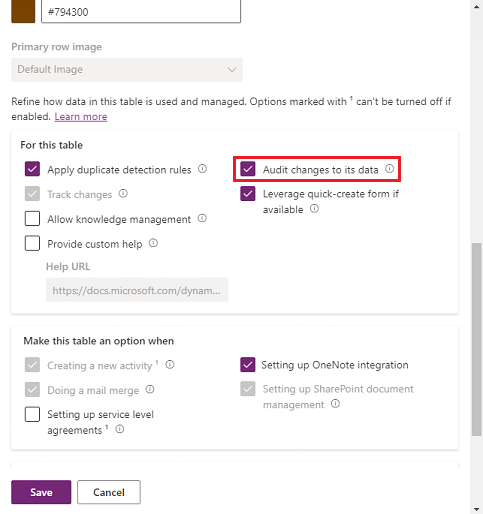
Haga clic en Guardar.
En la barra de comandos, seleccione <- Atrás.
En Esquema, seleccione Columnas.

Seleccione una columna que desee habilitar para auditoría y luego expanda Opciones avanzadas.

Seleccione la casilla Habilitar auditoría.
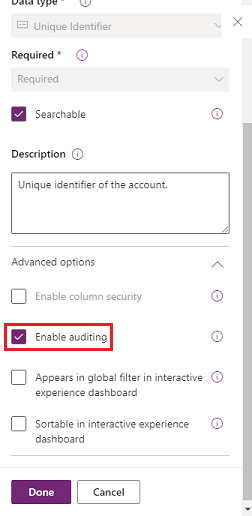
Haga clic en Guardar.
Repita los pasos del 3 al 10 para todas las tablas y columnas que desea editar.
Activar o desactivar la auditoría de tablas y columnas
Los administradores del sistema o los personalizadores pueden cambiar la configuración predeterminada de auditoría para las tablas y para columnas específicas de una tabla.
Activar o desactivar la auditoría de una tabla
Inicie sesión en Power Apps mediante las credenciales del administrador del sistema o del personalizador del sistema.
Seleccione el entorno para el que desea configurar la auditoría.
Nota
Administre la configuración de auditoría como parte de una solución. Este enfoque facilita la búsqueda de las personalizaciones, la aplicación de su propio prefijo publicado de la solución y la exportación de la solución para su distribución a otros entornos. Para obtener más información, consulte Uso de una solución para personalizar. Al usar una solución, agregue todas las tablas que quiera configurar para la auditoría de la solución y realice los pasos del 3 al 8 antes de guardar y publicar la solución.
Seleccione Dataverse>Tablas.
Seleccione una tabla.
En la barra de comandos, seleccione Editar.
En la barra de comandos, seleccione Editar propiedades de tabla.
Expanda Opciones avanzadas.
Active la casilla Auditar los cambios en sus datos para activar la auditoría de la tabla.
O bien.
Vacíe la casilla Auditar los cambios en sus datos para desactivar la auditoría de la tabla.
Haga clic en Guardar.
Si activa los Registros de Lectura en la configuración de auditoría del entorno, debe activar la Auditoría de un solo registro. Registrar un registro cuando se abre y la Auditoría de múltiples registros. Registrar todos los registros mostrados en una página abierta para ver los registros de auditoría de lectura de esta tabla.
Publique la personalización. Para publicar para una sola tabla, selecciónela, por ejemplo, Cuenta, y luego Publicar en la barra de herramientas.
Activar o desactivar la auditoría para una columna específica de una tabla
- En la tabla para la que desea habilitar o inhabilitar la auditoría con columnas específicas, seleccione Columnas.
- Para activar o desactivar la auditoría de una sola columna, abra la columna, expanda las opciones avanzadas en la sección General y, a continuación, seleccione o desactive la opción Habilitar auditoría .
- Haga clic en Guardar.
- Publique la personalización. Para publicar para una sola tabla, selecciónela, por ejemplo, Cuenta, y luego Publicar en la barra de herramientas.
Obtenga más información en Guía para desarrolladores de Dataverse: Configurar la auditoría> Configurar tablas y columnas.
Nota
Al desactivar la auditoría de una columna, los valores de antes y después se envían como "*" a Microsoft Purview. Obtenga más información sobre la seguridad de nivel de columna para controlar el acceso.
Activar o desactivar la auditoría de la etiqueta original del tipo de datos Opción
De forma predeterminada, la descripción de la etiqueta actual del tipo de datos Choice aparece en los registros de auditoría. Por ejemplo, supongamos que tiene una columna de opción para color y la descripción de la etiqueta puede ser rojo, blanco y azul. Cuando un usuario selecciona rojo y actualiza el registro, el registro de auditoría muestra que se seleccionó rojo. Si posteriormente cambia la descripción de la etiqueta a rosa en el tipo de datos de elección, el registro de auditoría muestra el color rosa.
Si quieres mostrar la etiqueta original que el usuario seleccionó en los registros de auditoría, establece
Nota
Cuando configures StoreLabelNameforPicklistAudits en true, la nueva experiencia de usuario al ver los registros de auditoría estará disponible en la vista Resumen de Auditoría. El historial de auditoría en la aplicación basada en modelos continúa mostrando el comportamiento predeterminado.
Usar el Historial de auditoría en una aplicación basada en modelo
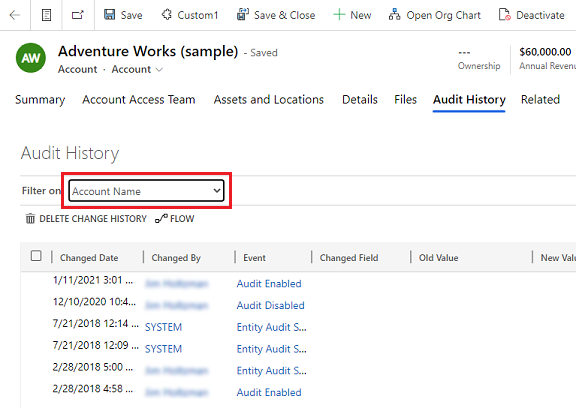
El historial de auditoría ayuda a los usuarios a comprender el historial de actualizaciones de un único registro. Responde a preguntas como "¿Cuándo se creó este registro y por quién?", "¿Quién cambió un campo determinado y cuál era el valor anterior?", o "¿Quién compartió el registro con otro usuario?"
Los usuarios necesitan el privilegio Ver historial de auditoría para ver el Historial de Auditoría de un registro.
Seleccione un registro en una aplicación basada en modelos.
Seleccione la pestaña Relacionado y luego Historial de auditoría.

Elija un campo en Filtrar por para filtrar los resultados por un campo en el que desea ver el historial de cambios.
Usar la vista de resumen de auditorías
La vista Resumen de auditoría es una lista completa de todos los registros de auditoría de un entorno. Al filtrar por varias columnas, los usuarios de la vista Resumen de auditoría pueden comprender lo que ha ocurrido en el entorno a lo largo del tiempo. Ayuda a responder preguntas como "¿Qué acciones realizó un usuario y cuándo?", "¿Quién eliminó un registro determinado?", o "¿Quién cambió el rol de un usuario?"
Los usuarios necesitan el privilegio de Ver resumen de auditoría para acceder a la vista Resumen de auditoría.
Dos maneras de llevar a la página Resumen de auditoría :
En el menú Aplicaciones del entorno, seleccione la aplicación Configuración del entorno de Power Platform.
En la aplicación, seleccione el icono Configuración en el banner, seleccione Configuración avanzada y, a continuación, seleccione Vista Resumen> sistema.>
Nota
El filtro de columna Registro no funciona y se eliminará en el futuro. Las opciones de filtro Igual y No igual del filtro de columna Entidad no muestran ningún valor de la tabla. Para filtrar por entidad, use la opción Contains y escriba el nombre de la tabla.
Eliminar registros de auditoría
En la tarjeta Auditoría , seleccione Eliminar registros.
Seleccione Ver registros de auditoría.

Use la opción Habilitar o deshabilitar filtros para restringir la lista de registros de auditoría. Puede aplicar varios filtros a la vez.

Nota
Solo puede ordenar por la columna Fecha modificada .
Actualmente no se admite la exportación de registros de auditoría. Use la API web o el SDK para .NET para recuperar datos de auditoría de su entorno. Para obtener más información, consulte Recuperación y eliminación del historial de cambios de datos auditados.
Los valores de atributo grandes, como Email.description o Annotation, están limitados a 5 KB o a unos 5000 caracteres. Un valor de atributo limitado se reconoce por tres puntos al final del texto, como "lorem ipsum, lorem ip... ".
Para obtener más información, consulte Guía para desarrolladores de Dataverse: Recuperación del historial de cambios de datos auditados.
Eliminar el historial de cambios para un registro
La auditoría de Dataverse admite la eliminación de todo el historial de auditoría completo de un registro único. Esta característica es útil cuando se responde a la solicitud de un cliente de eliminar sus datos.
Los usuarios deben tener el privilegio Eliminar historial de cambios de registro de auditoría para realizar esta acción.
Puede eliminar el historial de auditoría de un registro en el historial de auditoría de una aplicación controlada por modelos y en la vista Resumen de auditoría del entorno.
Eliminar el historial de cambios de un registro en la pestaña Historial de auditoría de un registro
Seleccione un registro en una aplicación basada en modelos.
Seleccione la pestaña Relacionado y luego Historial de auditoría.
En Filtrar, elija Todos los campos y, a continuación, seleccione Eliminar historial de cambios para eliminar todos los registros del registro seleccionado.

Seleccione Eliminar para confirmar.
Eliminar el historial de cambios de un registro en la vista Resumen de auditorías
En la tarjeta Auditoría, seleccione Eliminar registros.
Seleccione Ver registros de auditoría.
Seleccione una fila en el historial de auditoría y, a continuación, seleccione Eliminar historial de cambios para eliminar todos los registros del registro seleccionado.

Seleccione Eliminar para confirmar.
Reduzca el almacenamiento de registros: elimine registros de auditoría: proceso heredado
Cuando activar la auditoría de Dataverse, las aplicaciones crean registros de auditoría para almacenar cambios en los registros y el acceso de usuarios. Puede eliminar registros de auditoría cuando ya no se necesiten para liberar espacio de capacidad de registro.
Advertencia
Al eliminar los registros de auditoría, no puede ver el historial de auditoría durante el período cubierto por ese registro de auditoría.
- En la esquina superior derecha de una aplicación, seleccione Configuración>Configuración avanzada>Configuración>Auditoría.
- Seleccione Audit Log Management (Administración de registros de auditoría ) y, a continuación, seleccione Ver registros de auditoría.
- Seleccione el registro de auditoría más antiguo y, a continuación, seleccione Eliminar registros.
- Seleccione Aceptar para confirmar.
Nota
Solo se puede eliminar el registro de auditoría más antiguo del sistema. Para eliminar más de un registro de auditoría, repita la eliminación del registro de auditoría más antiguo disponible hasta que elimine suficientes registros.
Reduzca el almacenamiento de registros: elimine registros de auditoría: nuevo proceso
Cuando activar la auditoría de Dataverse, las aplicaciones crean registros de auditoría para almacenar cambios en los registros y el acceso de usuarios. Puede eliminar registros de auditoría cuando ya no se necesiten para liberar espacio de capacidad de registro.
La siguiente tabla describe las opciones disponibles para eliminar registros de auditoría.
| Eliminar registros | Descripción | Nombre de trabajo del sistema |
|---|---|---|
| Por tabla | Seleccione una o más tablas para las que desea eliminar registros de auditoría. De forma predeterminada, se muestran todas las tablas del entorno, tanto si contienen datos de auditoría como si no. | Eliminar registros de [número de] tablas. |
| Registros de acceso, por personas y sistemas | Eliminar todos los registros de acceso. Esta acción elimina todos los registros de todos los usuarios y sistemas. | Eliminar los registros de acceso. |
| Todos los registros hasta la fecha seleccionada, incluida | Eliminar los registros incluyendo la fecha seleccionada. | Desea eliminar todos los registros anteriores a [marca de tiempo], incluido. |
Advertencia
Al eliminar los registros de auditoría, ya no puede ver el historial de auditoría de las tablas, el acceso de usuario o el período cubiertos por ese registro de auditoría.
Para Interfaz unificada, en la esquina superior derecha, seleccione Configuración>Configuración avanzada>Configuración.
- Inicie sesión en el Centro de administración de Power Platform y, a continuación, seleccione un entorno.
- En el panel de navegación, seleccione Administrar.
- En el panel Administrar, seleccione Entornos. A continuación, elija un entorno.
- En Auditoría, seleccione Eliminar registros de auditoría.
- Elija cómo seleccionar los registros para eliminar.
- Seleccione Eliminar y confirme.
Nota
Los registros de auditoría se eliminarán en un trabajo del sistema en segundo plano asíncrono. La duración de la eliminación depende del número de registros de auditoría que se eliminarán. La tasa actual es de aproximadamente 100 millones de registros por día, o aproximadamente 4 millones de registros por hora.
Para supervisar el estado de los trabajos de eliminación de auditoría, consulte la siguiente sección.
Supervisión de trabajos del sistema
Para obtener información sobre cómo supervisar los trabajos del sistema, vaya a Supervisión de trabajos del sistema.
Supervisar el estado de los trabajos de eliminación de auditoría
Para supervisar el estado de los trabajos de eliminación de auditoría, use la vista Eliminación masiva en el Centro de administración de Power Platform.
- Inicie sesión en el Centro de administración de Power Platform.
- En el panel de navegación, seleccione Administrar.
- En el panel Administrar, seleccione Entornos. A continuación, elija un entorno.
- Seleccione Configuración>Administración de datos>Eliminación en masa.
- Seleccione el nombre del trabajo del sistema para abrir los detalles sobre su trabajo de eliminación.
Acceso a datos de auditoría mediante Azure Synapse Link para Dataverse
Use Azure Synapse Link para Dataverse para vincular la tabla de auditoría y crear informes mediante Power BI para satisfacer las necesidades de auditoría, cumplimiento y gobernanza externas e internas. Para obtener más información, vaya a Acceso de datos de auditoría mediante Azure Synapse Link para Dataverse y Power BI.
Acceso a los datos del registro de actividad de Power Platform en Microsoft Purview
Acceda a los datos del registro de actividad de Power Platform en Microsoft Purview para analizar e informar sobre las actividades del usuario y del sistema dentro de los entornos de Power Platform. Esta integración le permite aprovechar las funcionalidades de cumplimiento y gobernanza de datos de Purview para cumplir los requisitos de auditoría de su organización. Para obtener más información, consulte Información general del registro y auditoría de actividades de Power Platform en Microsoft Purview.