Nota:
El acceso a esta página requiere autorización. Puede intentar iniciar sesión o cambiar directorios.
El acceso a esta página requiere autorización. Puede intentar cambiar los directorios.
Microsoft Power Automate permite crear procesos automatizados entre las aplicaciones y servicios favoritos. La capacidad de ejecutar flujos desde aplicaciones de involucración del cliente (Dynamics 365 Sales, Dynamics 365 Customer Service, Dynamics 365 Field Service, Dynamics 365 Marketing y Dynamics 365 Project Service Automation), como Dynamics 365 Sales y Customer Service, permite a los usuarios combinar fácilmente una amplia gama de servicios que se pueden iniciar desde las aplicaciones de Dynamics 365, como mensajes, Social Engagement y servicios de enrutamiento de documentos.
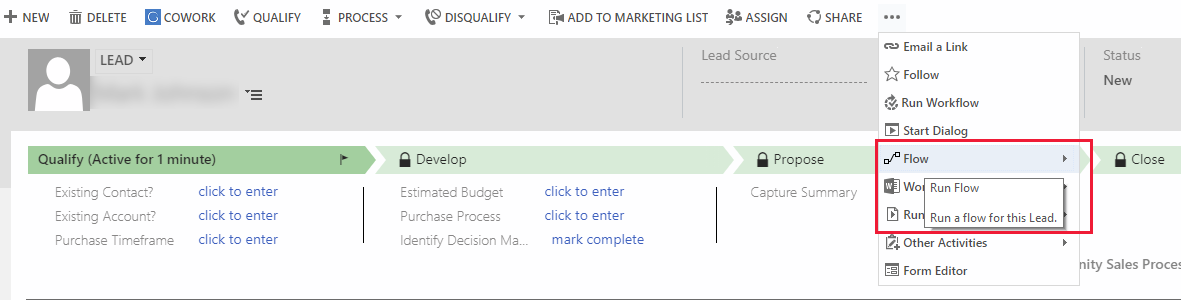
Los entornos usan el mismo entorno que en el que se encuentra el entorno. Para obtener más información acerca de entornos de Power Automate, consulte Usar entornos en Power Automate
La característica de integración de Power Automate no está disponible en los siguientes servicios o regiones geográficas.
- Microsoft Power Apps para la Administración Pública de Ee. UU.
- Alemania
Una vez que se habilita la función de integración de Power Automate, los siguientes privilegios se agregan en la sección Varias de la ficha Personalización de los roles de seguridad.
- Nombre: prvFlow
- Nombre: prvFlow
Requisitos previos
Una conexión de Power Automate para aplicaciones de involucración del cliente (recomendado). Más información en: Conectores
Uno o más flujos creados en el entorno de Power Automate para usar con aplicaciones de involucración del cliente. Más información: Cree un flujo mediante el uso de aplicaciones de interacción con el cliente
Acción necesaria: Habilitar Power Automate en su organización
De forma predeterminada, todos los roles de seguridad permiten a los usuarios ejecutar flujos en los registros a los que tienen acceso.
Importante
El acceso condicional y la autenticación multifactor pueden requerir que aplique determinados cambios. En esta sección se describen los escenarios que pueden requerir la acción.
Una vez habilitada la opción de integración de Power Automate, no se puede deshabilitar.
Si usa directivas de acceso condicional para limitar el acceso a Power Automate y sus características, las siguientes aplicaciones deben incluirse en la aplicación de directivas de aplicaciones en la nube :
- Microsoft PowerApps
- Microsoft Flow
Actualmente, tener acceso condicional solo a Microsoft Flow no es suficiente. Obtenga información sobre cómo configurar directivas de acceso condicional en los siguientes artículos:
Si su organización usa directivas de acceso condicional que requieren autenticación multifactor (MFA), asegúrese de que las directivas aplican requisitos de MFA coherentes tanto a la aplicación de inserción (como SharePoint, Microsoft Teams o Excel) como al servicio Microsoft Flow (id. de aplicación:
7df0a125-d3be-4c96-aa54-591f83ff541c).Flow Service es la API a la que llaman las aplicaciones host cuando los usuarios ven o ejecutan flujos desde superficies integradas. Si los requisitos de MFA difieren entre la aplicación host y el servicio Microsoft Flow, se produce un error de intercambio de tokens y los usuarios ven un error de autenticación cuando intentan acceder a los flujos desde SharePoint, Teams o Excel.
El enfoque más sencillo es tener como destino Todas las aplicaciones en la nube en la directiva de acceso condicional o agregar explícitamente el servicio Microsoft Flow junto con las aplicaciones host. Para más información, consulte Acceso condicional y autenticación multifactor en Power Automate.
Nota:
Portal de Microsoft Flow (el portal de creadores de Power Automate) está incluido en el destino de la aplicación de Office 365 en el acceso condicional, pero el Servicio de Microsoft Flow (la API) no lo está. Si la directiva tiene como destino solo la aplicación de Office 365, también debe agregar explícitamente el servicio Microsoft Flow para garantizar una aplicación de MFA coherente para las experiencias de flujo insertadas.
Para habilitar la integración de Power Automate en la organización, siga estos pasos.
Inicie sesión en el Centro de administración de Power Platform.
En el panel de navegación, seleccione Administrar.
En el panel Administrar, seleccione Entornos.
Seleccione un entorno en la página Entornos.
Seleccione Configuración>Producto>Comportamiento.
En Comportamiento de presentación, seleccione Mostrar Power Automate en formularios y en el mapa del sitio para habilitar Power Automate. Una vez habilitada, esta configuración no se puede deshabilitar.
Seleccione Guardar.
Sugerencia
El menú de Power Automate solo muestra flujos que empiecen con el Desencandenante de Microsoft Dataverse cuando se selecciona un registro y contengan al menos una desencadenante o una acción que haga referencia a ese registro.