Nota:
El acceso a esta página requiere autorización. Puede intentar iniciar sesión o cambiar directorios.
El acceso a esta página requiere autorización. Puede intentar cambiar los directorios.
Nota:
La característica Explorar del servicio Power BI está actualmente en versión preliminar.
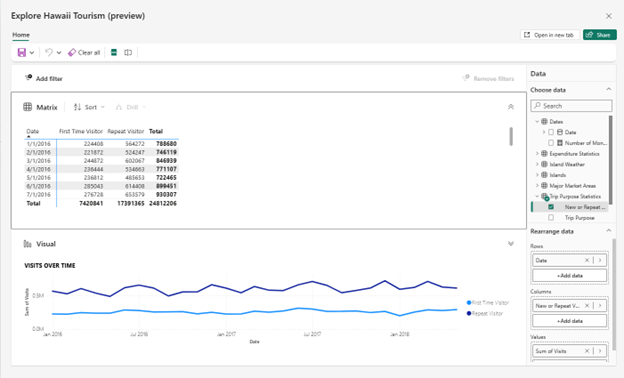
Explorar en el servicio Power BI es una nueva experiencia que puede usar para explorar los datos de forma centrada. Está diseñado para ser fácil de usar, por lo que puede obtener rápidamente las respuestas que necesita sin tener que ser un experto en Power BI. Puede usar Explorar en un objeto visual existente para profundizar en los datos subyacentes, o puede empezar con un lienzo en blanco y extraer los datos que desea explorar.
Algunos escenarios en los que podría beneficiarse de Explore incluyen:
- Quiere ver los datos subyacentes detrás de un objeto visual en un informe o un Copilotobjeto visual generado.
- Quiere explorar un nuevo modelo semántico (conjunto de datos) para obtener información sobre él.
- Quiere crear un nuevo elemento visual o una tabla desde cero, pero no quiere crear un informe.
- Quiere explorar un modelo semántico que no tiene permiso para editarlo, pero quiere crear un nuevo objeto visual o una matriz a partir de él.
Siga los pasos de este artículo para aprender a usar Explorar para crear una matriz o un objeto visual, personalizar la exploración y, a continuación, guardarla en un área de trabajo o como informe para compartirla con otros usuarios.
Paso 1. Vaya a la sección Explorar.
Nota:
Puede explorar los datos de cualquier artefacto de Fabric compatible en el que tenga permiso Ver en los datos, a menos que el administrador de inquilinos restrinja el acceso. Si está restringido, solo puede usar artefactos en los que tenga permiso de compilación. Excepción: el permiso de compilación siempre es necesario para Lake Houses.
Puede comenzar su experiencia con Explorar desde varios puntos de entrada:
Visualización en un informe:
- Seleccione ... para obtener más opciones.
- Seleccione Explorar estos datos.

Objeto visual generado por Copilot:
- Seleccione el botón Explorar este objeto visual .

Artefacto:
-
De una lista:
- Seleccione ... para obtener más opciones.
- A continuación, seleccione Explorar estos datos.

Desde un informe:
- Seleccione Explorar estos datos.

-
De una lista:
Área de trabajo:
- Seleccione el botón Nuevo en la parte superior de un área de trabajo.
- A continuación, seleccione Exploración.

Centro de datos:
- En la tarjeta de acción Detectar información empresarial de la página Detalles , seleccione el botón Explorar estos datos .


Paso 2. Creación de una matriz o un objeto visual con Explorar (versión preliminar)
Independientemente de su punto de partida en el paso 1, al iniciar la experiencia Explorar, accederá a la nueva vista enfocada. Los datos aparecen en el panel de datos y puede editar, arrastrar y colocar, o seleccionar campos para empezar a crear una matriz o un objeto visual.
Matrices y áreas de campo visual
Si empieza desde un objeto visual, verá ese objeto visual en esta página. Para obtener una matriz de los datos subyacentes, expanda la sección Matriz .

Si no comenzó a partir de un objeto visual, verá un lienzo en blanco con una matriz y campos visuales. Puede arrastrar y colocar campos desde el panel de datos hasta la matriz o el objeto visual, o bien seleccionar otros campos que se van a agregar.

La matriz y el objeto visual están vinculados. Por lo tanto, al agregar campos, ordenar y profundizar en uno, el otro se actualiza automáticamente, siempre que el objeto visual pueda reflejar con precisión el estado de ordenación o obtención de detalles.
Por ejemplo, puede tener un objeto visual con una jerarquía de fechas y desea explorar en profundidad los trimestres. Al explorar en profundidad el objeto visual, la matriz se actualiza en consecuencia.

Nota:
Actualmente no se admiten algunas interacciones entre la matriz y el objeto visual. Por ejemplo, si profundiza en un objeto visual, la matriz podría no actualizarse para reflejar el estado de exploración. La matriz y el objeto visual están vinculados, pero si observa que el objeto visual no refleja el estado de exploración que aplicó a la matriz, significa que la interacción no es compatible actualmente.
Tipos de objeto visual
También puede cambiar el tipo de objeto visual, como gráfico de barras apiladas, gráfico circular o embudo, mediante las opciones de la galería de tipos visuales. Si no elige un tipo de objeto visual, Explore selecciona automáticamente el tipo que mejor se adapte a los datos seleccionados. Para desactivar esta selección automática, anule la selección del icono del rayo .

Panel Datos
Use la sección Elegir datos para agregar o quitar datos de la exploración.
Use la sección Reorganizar datos del panel de datos para realizar ajustes. Arrastre y suelte campos desde la sección Elegir datos hasta las áreas de Filas, Columnas y Valores, o use el botón + Agregar datos. Solo verá los pozos de campo de la selección descrita (es decir, la matriz o el objeto visual). Seleccione el otro lado para ver sus pozos de campo.

Nota:
Algunos usuarios pueden ver el panel de datos a la izquierda mientras se prueba la colocación para optimizar la experiencia.
Opciones de diseño
Cambie entre una orientación horizontal o vertical mediante los botones Vista dividida horizontal yVista dividida verticalmente a lo largo de la parte superior.

Paso 3. Añade cálculos visuales a tu exploración
Puede agregar cálculos visuales a sus elementos visuales. Seleccione el botón Nuevo cálculo visual en cualquier objeto visual para especificar el modo de edición de cálculos visuales.

Escriba el cálculo o use las plantillas proporcionadas.

Por ejemplo, para calcular una suma acumulada de visitas, use la plantilla Suma en ejecución:

Nota:
En esta vista, también puede ocultar campos mediante el menú Reorganizar datos .
Después de agregar los cálculos, seleccione Volver para volver a la exploración.
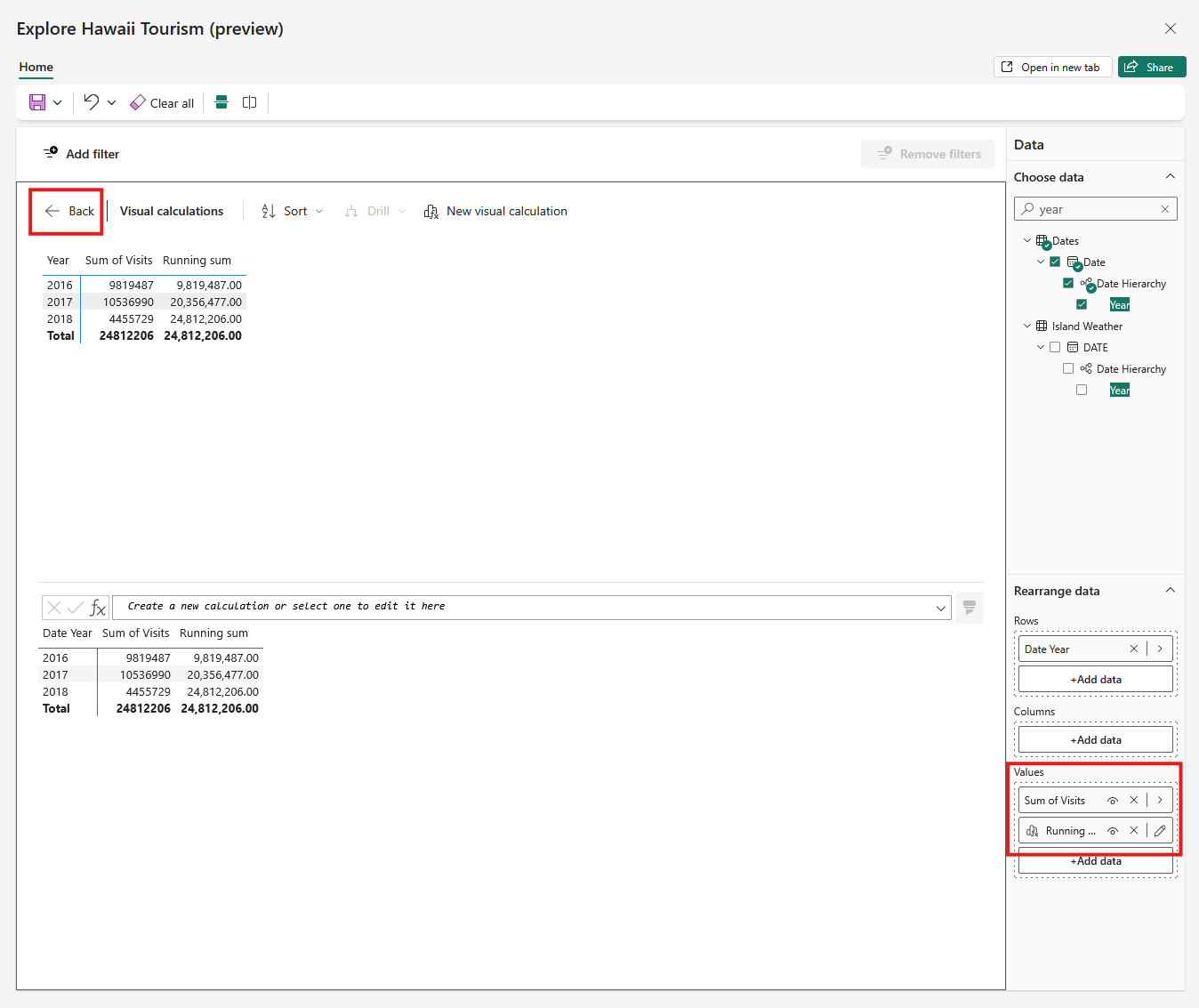
El cálculo aparece en ambos objetos visuales, a menos que no pueda mostrarse en el otro objeto visual.

Paso 4. Aplicar filtros a la exploración
A medida que va desarrollando la exploración, también puede filtrar los datos. Seleccione el botón Agregar filtro en la esquina superior izquierda para agregar rápidamente filtros en los campos que ya están en el objeto visual o elegir entre los campos del modelo semántico en la sección Todos los datos .

En esta experiencia de exploración, los filtros aparecen como pastillas en la parte superior de la vista, por lo que puede ver claramente el estado de filtro actual y modificarlo.

Paso 5. Guardar tu exploración
Guarde la exploración en un área de trabajo o como informe.
Guardar en un área de trabajo:
- Seleccione el botón Guardar en la esquina superior izquierda. Aparece un cuadro de diálogo.
- Asigne un nombre a la exploración, seleccione un área de trabajo para guardarla y agregue una etiqueta de confidencialidad, si procede. Esta acción también guarda el diseño del lienzo actual (horizontal o vertical) de la Exploración.

Guardar como informe:
- Haga clic en Guardar.
- Seleccione Guardar como informe. Esta acción guarda tu exploración como un informe de una página coincidiendo con el diseño de la pantalla.
Nota:
Necesita permiso de compilación en el modelo semántico subyacente para guardarlo como informe.

Paso 6. Compartir su exploración con otros usuarios
Para compartir la exploración con otros usuarios, siga estos pasos:
- Seleccione el botón Compartir en la esquina superior derecha.
- Seleccione las personas que pueden ver la exploración, como Personas de su organización, personascon acceso existente o Personas específicas.
- Elija más permisos, como compartir o editar.
- Agregue las direcciones de correo electrónico de los destinatarios y un mensaje opcional.
- Seleccione Enviar. Puede enviar por correo electrónico o Teams, o seleccionar Copiar vínculo para compartirlo por su cuenta.
Importante
Se le pedirá que comparta el modelo semántico subyacente para que los destinatarios puedan ver el contenido de la exploración. Si no se le solicita, puede compartir manualmente el modelo semántico con permisos de lectura. En el caso de los informes, el uso compartido del modelo semántico subyacente se realiza automáticamente.

Permisos, requisitos y limitaciones
Para beneficiarse completamente de Explore en el servicio Power BI, tenga en cuenta los siguientes permisos, requisitos y limitaciones.
Permisos y requisitos
Explorar requiere los siguientes permisos y consideraciones:
Acceso a Explore (versión preliminar):
De forma predeterminada, los usuarios con permisos de vista en los datos pueden acceder a Explorar (versión preliminar).
Los administradores pueden limitar la experiencia a personas con permisos de compilación si eligen desactivar la configuración de que los usuarios con permiso de vista puedan iniciar Explorar en el portal de administración.
Excepción: para las casas del lago, los permisos de Build siempre son necesarios.
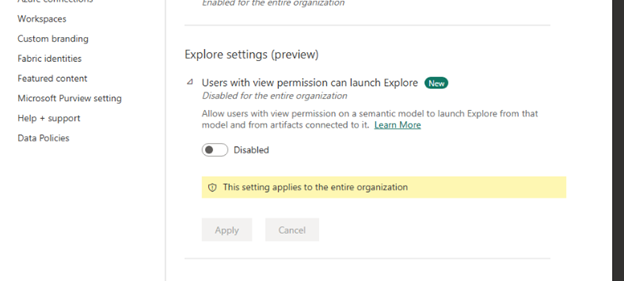
Los propietarios de modelos semánticos también pueden limitar la investigación de sus modelos a los usuarios con permisos de compilación sobre una base de artefacto por artefacto. Para ello, deshabilite la opción Permitir a los usuarios con permisos de vista en la sección Explorar de la configuración del modelo semántico.

Guardar una exploración en un área de trabajo:
- Cambiar una etiqueta de confidencialidad en un modelo semántico no se propaga actualmente a la exploración que crea para este.
- Si guarda en Mi área de trabajo, tal vez deba refrescar la página para ver el artefacto de exploración recién guardado.
Guardar una exploración como un informe:
- Necesita permisos de compilación en el modelo semántico subyacente.
Compartir una exploración:
- Necesita una licencia de Power BI Pro o Premium por usuario (PPU).
- Debe conceder permisos de visualización al modelo semántico subyacente para que los destinatarios puedan visualizar la exploración.
- Si omite este paso, los destinatarios tienen que solicitar permisos para ver la exploración.
- Las exploraciones no se muestran actualmente en la vista de linaje como relacionadas con el modelo semántico.

Limitaciones
Explore tiene algunas limitaciones. Tenga en cuenta estas consideraciones importantes:
- La aplicación móvil de Power BI no la admite.
- La vista de lista de modelos semánticos e informes en la página de inicio del servicio de Power BI no proporciona un punto de entrada a partir de artefactos.
- No admite objetos visuales personalizados.
- No admite los siguientes objetos visuales nativos:
- Matrix
- Segmentación de datos
- Preguntas y respuestas
- Narración inteligente
- Métricas
- Informes paginados
- Power Apps
- Power Automate
- Actualmente no admite conjuntos de datos de streaming.