Nota:
El acceso a esta página requiere autorización. Puede intentar iniciar sesión o cambiar directorios.
El acceso a esta página requiere autorización. Puede intentar cambiar los directorios.
La extensión Microsoft Copilot Studio para Microsoft Visual Studio Code mejora el flujo de trabajo de desarrollo en Copilot Studio mediante la incorporación de funcionalidades de creación de agentes empresariales directamente al editor de código favorito. Esta extensión puentea la brecha entre la Copilot Studio basada en la nube y el desarrollo local. Con esta extensión, los desarrolladores pueden trabajar directamente con agentes de Copilot Studio en la nube mediante herramientas y flujos de trabajo locales conocidos.
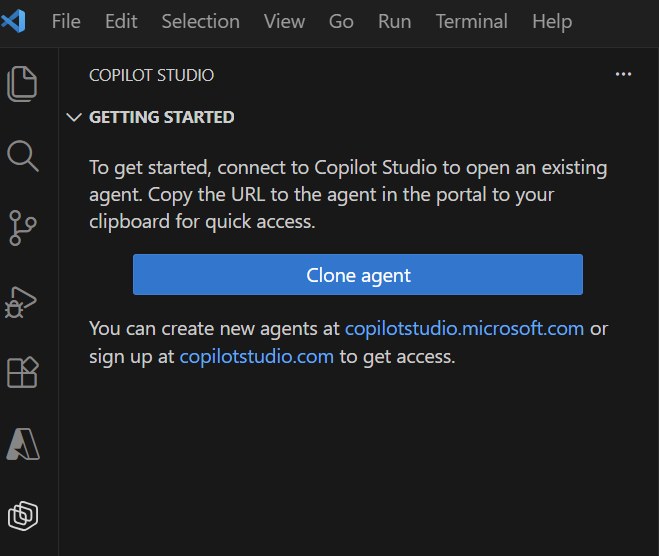
¿Qué es Copilot Studio?
Copilot Studio es la plataforma de creación de agentes de Microsoft que permite a las organizaciones crear agentes personalizados que puedan:
- Responder preguntas utilizando conocimientos públicos o empresariales
- Ejecutar acciones mediante herramientas integradas
- Gestionar flujos conversacionales y autónomos de simples a complejos
- Despliegue en canales
- Crea agentes basados en flujos de trabajo y agentes de IA totalmente impulsados con un orquestador integrado
- Crear agentes autónomos y conversacionales
¿Por qué usar la extensión Visual Studio Code?
Entorno amigable para desarrolladores
Trabaja en el editor que ya conoces y usas, con acceso a:
- Resaltado de sintaxis para definiciones de agentes YAML
- Completación de código IntelliSense
- Integración con Git para control de versiones y aprovechar las integraciones de control de versiones basadas en la nube
- Trabaja a tu manera con las extensiones aprobadas por tu organización
- Atajos de teclado y funciones de productividad
Flujo de trabajo de desarrollo local con la extensión Visual Studio Code de Copilot Studio
- Clona los agentes de Copilot Studio en tu ordenador local: obtén acceso a la definición de agente de Copilot Studio directamente en tu máquina.
- Editar componentes del agente mediante el lenguaje de definición de agente en YAML o agente favorito, como GitHub Copilot o Claude Code, como alternativa a la interfaz de usuario web
- Aplica cambios a tu entorno para poder previsualizar y probar los cambios directamente en el producto antes del despliegue
- Redeplegue o despliega tu definición de agente directamente en el entorno de tu elección
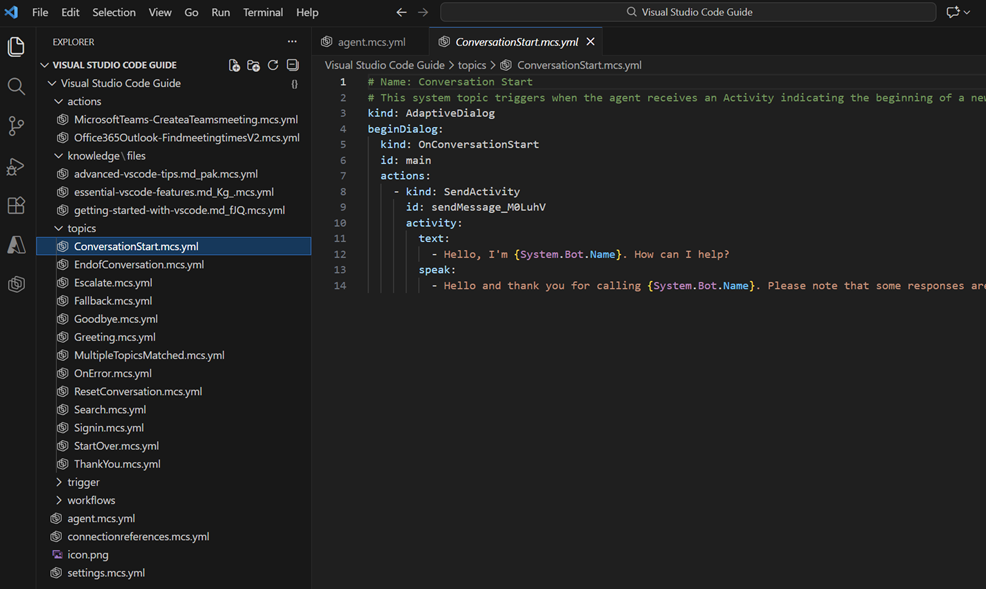
Colaboración con tu equipo a través de las prácticas existentes de control de versiones
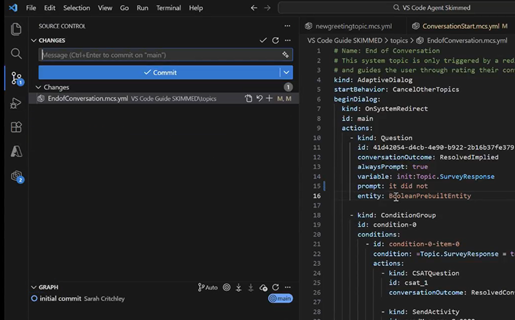
- Control de versiones de las definiciones del agente con Git y su elección de control de código fuente con Visual Studio Code
- Revisa los cambios mediante pull requests
- Modificaciones de las vías a lo largo del tiempo
- Colaborar utilizando flujos de trabajo estándar de desarrollo
Tu organización ya utiliza esta funcionalidad. Ahora, mediante la extensión y el acceso a la definición completa del agente (y no solo al archivo de solución), puede utilizar prácticas de desarrollo estándar con agentes de Copilot Studio a lo largo de todo el ciclo de vida mediante sus existentes herramientas de colaboración en equipo, flujos de trabajo e implementaciones.
Disponibilidad y compatibilidad
La extensión Visual Studio Code para Copilot Studio está disponible con carácter general (GA). Esto es lo que puedes esperar.
- Versiones mensuales disponibles a través del paquete de extensión Visual Studio Code. Puedes configurar tu extensión para que se actualice automáticamente o manualmente.
- Desarrollo activo de nuevas características y mejora del ciclo de vida de creación de agentes.
- Plantee problemas y sugerencias en GitHub, con visibilidad de los problemas abiertos actuales y el trabajo que se está realizando.
Principales funcionalidades
| Característica | Description |
|---|---|
| Clonación de agentes | Descargue los agentes existentes de Copilot Studio en el área de trabajo local y trabaje con la definición del agente de Copilot Studio. |
| Edición YAML | Editar componentes del agente usando YAML estructurado con soporte para IntelliSense |
| Administración de componentes | Modificar fuentes de conocimiento, archivos de conocimiento, herramientas, temas, desencadenantes y habilidades |
| Operaciones de sincronización | Visualización y aplicación de cambios entre el área de trabajo local y Copilot Studio |
| Aplica tus cambios de agente a tu agente en el entorno que elijas | Crea un nuevo agente en un entorno Dataverse o actualiza un agente existente |
Casos de uso
Estos son algunos escenarios comunes en los que la extensión Visual Studio Code de Copilot Studio puede mejorar el flujo de trabajo de desarrollo.
Escenario 1: Tu equipo quiere trabajar con un IDE instalado y gestionado localmente
Reto: El equipo de desarrollo quiere aprovechar su experiencia y familiaridad con un IDE de desarrollo para el desarrollo de Agentes.
Solution: Use la extensión de Visual Studio Code para trabajar con agentes basados en la nube de Copilot Studio. Clonar la definición del agente en un directorio de archivos local y administrar las actualizaciones localmente en Visual Studio Code editando localmente y aplicando cambios.
Escenario 2: Desarrollo de agentes a gran escala
Challenge: Crear agentes complejos con docenas de temas y herramientas a través de la interfaz de usuario web de Copilot Studio puede llevar mucho tiempo debido a la navegación constante entre diferentes secciones.
Solution: Use la extensión Visual Studio Code para administrar componentes de agente como código, con funcionalidades de búsqueda de texto completo, flujos de trabajo de desarrollo y navegación rápida.
Escenario 3: Auditoría del desarrollo de agentes de Copilot Studio con prácticas de control de código fuente existentes
Reto: Varios miembros del equipo deben colaborar en el desarrollo de agentes sin conflictos.
Solución: Clona agentes localmente, usa Git para control de versiones y utiliza flujos de trabajo pull request para la revisión de código.
Escenario 4: Desarrollo impulsado por agentes
Challenge: Usted desea usar la inteligencia artificial para trabajar con agentes de Copilot Studio y probar iteraciones rápidamente.
Solución: Utilice Visual Studio Code con GitHub Copilot, Claude Code o su agente preferido para definir y actualizar los componentes del agente de Copilot Studio.
Getting Started
¿Está listo para comenzar? Siga estos pasos:
Pasos siguientes
Continúe con la guía de instalación Visual Studio Code para obtener información sobre cómo instalar y configurar la extensión.