Nota:
El acceso a esta página requiere autorización. Puede intentar iniciar sesión o cambiar directorios.
El acceso a esta página requiere autorización. Puede intentar cambiar los directorios.
Los nodos de respuestas generativas que usan SharePoint como origen de conocimiento en el nivel de tema funcionan emparejando el agente con una dirección URL de SharePoint, como contoso.sharepoint. com/sites/policies. Cuando un usuario hace una pregunta y el agente no tiene un tema para usar como respuesta, el agente busca en la URL y en todas las subrutas. Por ejemplo, una URL como contoso.sharepoint.com/sites también incluye subrutas como contoso.sharepoint.com/sites/policies. Las respuestas generativas resumen este contenido en una respuesta específica.
Importante
Las fuentes de conocimiento definidas en los nodos de respuestas generativas tienen prioridad sobre las fuentes de conocimiento en el nivel de agente. Las fuentes de nivel agente funcionan como recurso alternativo. Para obtener instrucciones sobre cómo agregar SharePoint como origen de conocimiento en el nivel de agente, consulte Agregar SharePoint como origen de conocimiento. Las respuestas del agente que usan SharePoint como origen de conocimiento a nivel de tema o agente no se incluyen en transcripciones de conversación.
Cuando publica su agente, las llamadas que utilizan respuestas generativas se realizan en nombre del usuario que chatea con el agente, utilizando la configuración de autenticación configurada en el agente. De forma predeterminada, los agentes creados en Copilot Studio y en Microsoft Teams se configuran con la opción Authenticate con Microsoft, que funciona en entornos como Microsoft Teams, Power Apps y Microsoft 365 Copilot.
Note
Es posible usar respuestas generativas con datos de SharePoint en los chats de Microsoft Teams, sin requerir autenticación manual. Para usar este método para un agente publicado anteriormente, vuelva a configurar el agente para que use Authenticate con Microsoft y, a continuación, publíquelo de nuevo en Microsoft Teams. Es posible que pasen algunas horas antes de que este cambio surta efecto. Si un usuario está en medio de una conversación y el cambio no parece haber surtido efecto, puede escribir "empezar de nuevo" en el chat para forzar el reinicio de la conversación con la última versión del agente. Estos cambios ya están disponibles para los chats 1:1 de Teams entre el usuario y el agente. Todavía no están disponibles para chats grupales o mensajes de canal.
Si quiere usar la autenticación manual para su agente, consulte Escenarios de autenticación avanzada.
Note
Para obtener una lista de los límites y la funcionalidad de SharePoint admitida, consulte Límites de aplicaciones web de SharePoint.
Los agentes de Copilot Studio requieren la búsqueda en Dataverse para usar este origen de conocimiento. Si no puede agregar un archivo habilitado para Dataverse a un agente, pida al administrador que active la búsqueda de Dataverse en su entorno. Para obtener más información sobre la búsqueda de Dataverse y cómo administrarla, consulte ¿Qué es la búsqueda de Dataverse y Configurar la búsqueda de Dataverse para su entorno?
Uso de SharePoint en un nodo de respuestas generativas
Importante
Al utilizar un nodo de respuestas generativas en un tema, es posible que aparezca un error en el lienzo de creación y en Comprobador de temas cuando se haya elegido Seguridad integrada. Este error es benigno y no impide que la característica funcione.
En un tema, añade un nodo de respuestas generativas.
En el nodo de respuestas generativas del tema correspondiente, abre el panel de configuración de la fuente de datos desde uno de dos lugares:
En el nodo Crear respuestas generativas, seleccione Editar en Fuentes de datos.

Alternativamente, en el nodo Crear respuestas generativas selecciona los tres puntos (...), luego selecciona Propiedades y selecciona Fuente de datos.
En Orígenes de conocimiento, seleccione Agregar conocimiento. Asegúrese de que buscar solo los orígenes seleccionados está activado.
En la sección Destacados , seleccione SharePoint.
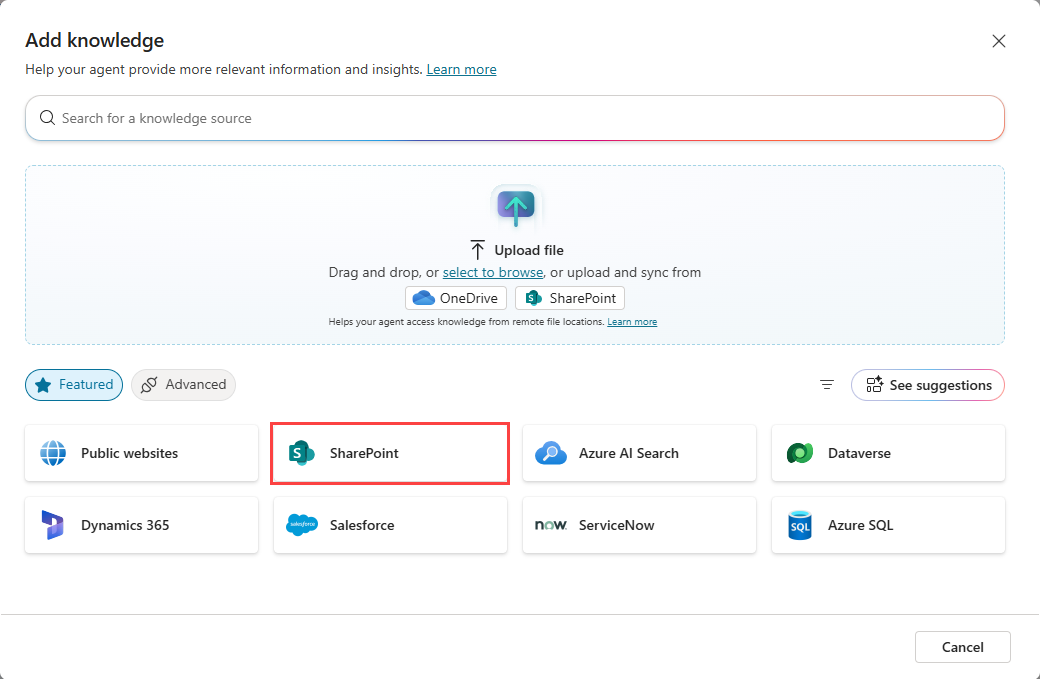
Proporcione la dirección URL de SharePoint. Separe varias direcciones URL con saltos de línea manuales (use Mayús + Entrar).
Note
Para obtener una lista de los límites y la funcionalidad de SharePoint admitida, consulte Límites de aplicaciones web de SharePoint.
Agregue un nombre y una descripción. La descripción debe ser tan detallada como sea posible, especialmente si la IA generativa está habilitada, ya que la descripción ayuda a la orquestación generativa.
Seleccione Guardar en la parte superior para guardar los cambios de temas.
Pon a prueba tu agente con frases que esperas que te devuelvan contenido.
Note
Si la cuenta de usuario que usó para iniciar sesión en copilotstudio.microsoft.com no tiene acceso al sitio de SharePoint, no obtiene contenido o puede que vea un error del sistema.
Uso de variables como direcciones URL
Usa variables en las direcciones URL del sitio web público o de SharePoint del origen de conocimiento para controlar dinámicamente el ámbito del contenido que utiliza tu agente.
En lugar de crear varios orígenes de conocimiento para distintos escenarios, defina un único origen de conocimiento e inserte una variable en la dirección URL. En tiempo de ejecución, Copilot Studio resuelve la variable y usa la dirección URL resultante para la puesta en tierra.
Soporte de variables
Al agregar o editar la dirección URL de un sitio web público o de un origen de conocimiento de SharePoint, puede insertar una variable en el campo URL.
Use una variable para:
Anexar una ruta de acceso a una dirección URL base
https://www.contoso.com/{variable}Reemplazar toda la dirección URL
{variable}
En tiempo de ejecución, la variable se resuelve en un valor de cadena. El origen de conocimiento se limita a la dirección URL resuelta.
Note
El uso de una variable cambia la dirección URL que se usa para la puesta en tierra. No cambia los requisitos de estructura de direcciones URL ni las limitaciones de profundidad de los sitios web públicos.
Creación y establecimiento de una variable
Para usar una variable en un sitio web público o en una fuente de conocimiento de SharePoint:
Cree una variable de cadena con ámbito global .
Establezca el valor de variable mediante una de las siguientes opciones:
- Entradas de tema
- Propiedades de perfil de usuario, como el idioma
- Variables de entorno
- Flujos de agente o conectores
Inserte la variable en el campo URL seleccionando {x} (Insertar variable).
Pruebe el agente para confirmar que la variable se resuelve en la dirección URL esperada.
Ejemplo: Ámbito por producto
Puede limitar el conocimiento a diferentes áreas de producto en función de la consulta del usuario.
Use una entrada de tema para capturar el nombre del producto como una variable denominada
Product.Agregue un nodo Establecer valor de variable después del nodo Desencadenador y cree una variable denominada
ProductTable.Utilice una fórmula de Power Fx para definir y asignar los nombres de producto a las rutas de acceso de dirección URL.
 Table(
     { Product: "Copilot", Path: "microsoft-365-copilot" },
     { Product: "Teams", Path: "microsoft-teams" },
     { Product: "Surface", Path: "surface" }
 )
Agregue otro nodo Establecer valor de variable y úselo para crear una nueva variable global de tipo de cadena denominada
GlobalProductURL.En la configuración Para valor , seleccione Fórmula y use una función Power Fx para realizar una búsqueda en la tabla en función del valor de la variable de
Productentrada, ,Topic.Productcomo se indica a continuación:LookUp(Topic.ProductTable, Product = Topic.Product, Path)Use la variable en la dirección URL del origen de conocimiento:
https://www.microsoft.com/en-us/{GlobalProductURL}
El agente consulta solo la sección delimitada del sitio web durante el tiempo de ejecución.
Escenarios comunes
Utilice variables en fuentes de conocimiento del sitio web público para:
Enrutamiento basado en productos: limita consultas a la documentación específica del producto.
Filtrado de región o idioma: asigne
User.Languagea direcciones URL localizadas (por ejemplo,en-us,it-it).Direcciones URL específicas del entorno: cambie entre los sitios de desarrollo, pruebas y producción.
Consideraciones
- Los orígenes de conocimiento del sitio web público usan la búsqueda de Bing y se basan en contenido indexado.
- Los límites de profundidad de direcciones URL se siguen aplicando cuando se usan variables.
- Las variables solo cambian la dirección URL de destino. No afectan a cómo se indexa o recupera el contenido.
Importante
La variable debe resolverse en una dirección URL pública válida que cumpla los requisitos de los orígenes de conocimiento del sitio web público. Es posible que las direcciones URL no válidas o no admitidas no devuelvan resultados.
Escenarios de autenticación avanzados
De forma predeterminada, Copilot Studio preconfigura los agentes para autenticar a los usuarios mediante la autenticación de Microsoft para acceder a orígenes de SharePoint cuando se conectan a un agente a través de Microsoft Teams, Power Apps o Microsoft 365 Copilot. Sin embargo, si necesita configurar manualmente la autenticación, se requieren los pasos siguientes para que las respuestas generativas funcionen con fuentes de datos de SharePoint.
Importante
Si Restricted SharePoint Search está habilitado, se bloquea el uso de SharePoint.
Las respuestas generativas de orígenes de SharePoint no están disponibles para los usuarios invitados en aplicaciones habilitadas para SSO.
Para autenticar su agente, consulte Autenticación.
Para obtener instrucciones sobre cómo crear el registro de aplicación de Microsoft Entra ID necesario, consulte Configurar la autenticación de usuario con Microsoft Entra ID. Al crear este registro, usted o el administrador deben especificar los ámbitos
Sites.Read.AllyFiles.Read.Allen el registro de aplicaciones de Microsoft Entra ID.Al seleccionar No authentication especifica que el agente no recupera información de SharePoint.
Al configurar la autenticación, los ámbitos controlan el acceso de los usuarios. Especifique
Sites.Read.AllyFiles.Read.Allen el campo de ámbitos cerca de los valores existentesprofileyopeniden Copilot Studio. Estos ámbitos no conceden a los usuarios permisos mayores al usar el agente, pero permiten su contenido permitido desde el sitio de SharePoint tal como está configurado para respuestas generativas.SharePoint admite la configuración Authenticate manualmente con los siguientes proveedores de servicios de autenticación:
- Microsoft Entra ID
- Microsoft Entra ID V2 con credenciales federadas
- Microsoft Entra ID V2 con certificados
- Microsoft Entra ID V2 con secretos de cliente
SharePoint no admite la autenticación manual mediante OAuth genérico.
Esta configuración solo se aplica a las respuestas generativas y no a los conectores de Power Platform.