Nota:
El acceso a esta página requiere autorización. Puede intentar iniciar sesión o cambiar directorios.
El acceso a esta página requiere autorización. Puede intentar cambiar los directorios.
Habilite la compatibilidad con Application Insights en Copilot Studio Kit para mejorar la telemetría, supervisar el rendimiento y diagnosticar problemas. Siga las instrucciones paso a paso para configurar y configurar Application Insights para su entorno.
Prerrequisito
Un recurso de Application Insights que creó y un agente configurado para enviarle telemetría. Obtenga más información en Connect your Copilot Studio copilot to Application Insights.
Registro de una nueva aplicación en Azure portal
Para habilitar la compatibilidad con Application Insights en Copilot Studio Kit, registre una nueva aplicación en Microsoft Azure Portal.
Nota:
Si ya ha creado un registro de aplicación para Copilot Studio Kit para usarlo con la autenticación de usuario, puede reutilizar esa aplicación para el enriquecimiento de resultados de App Insights en lugar de crear una nueva. Si es así, puede pasar al paso 3 después de dirigirse al registro de la aplicación existente en Azure Portal.
Inicie sesión en el portal Azure
Registre una nueva aplicación y agregue un nuevo secreto de cliente para ella. Anote el secreto para usarlo como secreto de App Insights en la configuración del agente (según la ubicación secreta de App Insights configurada).
Anote los identificadores de directorio (inquilino) y aplicación (cliente) de la aplicación para usarlos como id. de inquilino de App Insights e id. de cliente de App Insights en la configuración del agente.
Seleccione Ver permisos de API en Información general (o vaya a Administrar>permisos de API desde la barra lateral).
Selecciona Agregar permiso.
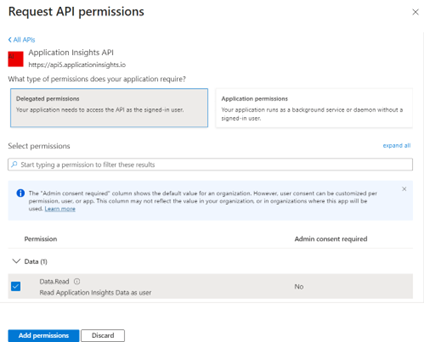
Seleccione las APIs que utiliza mi organización y busque API de Application Insights. Seleccione API de Application Insights de la lista.
Seleccione Permisos delegados.
Compruebe Data.Read y continúe con Agregar permisos.
Proporcionar acceso al recurso de Application Insights
Conceda a la aplicación registrada acceso al recurso de Application Insights:
- Vaya al recurso de Application Insights en el portal de Azure.
- Seleccione Control de acceso (IAM).
- Seleccione Agregar asignación de roles.
- Seleccione Lector en la lista y seleccione Siguiente.
- Elija Seleccionar miembros.
- Busque y seleccione la aplicación en la lista. Para finalizar, seleccione Seleccionar.
- Seleccione Siguiente para ir a Revisar y asignar.
- Revise los permisos y seleccione Revisar y asignar en la parte inferior de la pantalla.
Más información: Asignar roles de Azure mediante el portal de Azure
Buscar AppId
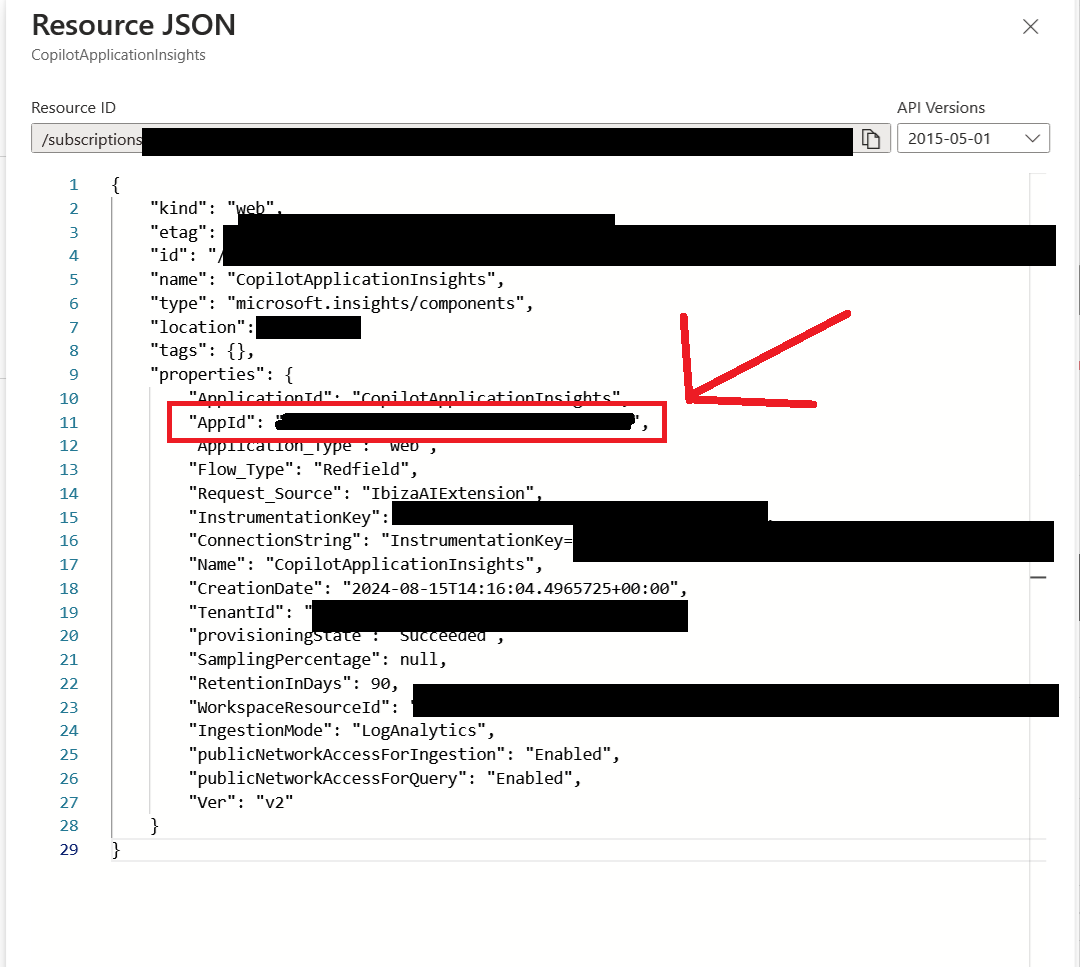
Anote el AppId del recurso de Application Insights para usarlo como identificador de aplicación de App Insights en la configuración del agente.
Para obtener appId:
Vaya al recurso de Application Insights desde la página Overview del portal de Azure.
Seleccione Vista JSON.

En la vista JSON que se abre, busque y anote el valor en
properties.AppId. También puede encontrar el mismo identificador de aplicación en Configuración> delacceso a API.