Nota:
El acceso a esta página requiere autorización. Puede intentar iniciar sesión o cambiar directorios.
El acceso a esta página requiere autorización. Puede intentar cambiar los directorios.
Puede exportar e importar agentes mediante soluciones, de modo que pueda mover los agentes entre varios entornos.
En primer lugar, cree una solución a medida y añada su agente a esta. A continuación, exporte la solución con el agente e impórtela en otro entorno. También puede actualizar o mejorar una solución con un agente, y eliminar una capa no gestionada de un agente gestionado.
Para obtener más información sobre el explorador de soluciones en Copilot Studio, consulte View y administrar soluciones en Copilot Studio.
Nota
No puede exportar comentarios en el nivel de tema o de nodo cuando exporta un agente.
Requisitos previos
- Para utilizar esta característica, debe tener al menos el rol de seguridad de Personalizador del sistema. Más información sobre Configuración de la seguridad del usuario en un entorno.
- Debe estar familiarizado con los conceptos de la solución, como se describe en Conceptos de solución y Crear y administrar soluciones en Copilot Studio.
Lo que debe saber...
No puede exportar comentarios en el nivel de tema o de nodo cuando exporta un agente.
Nota
Al exportar e importar un agente mediante soluciones, no se incluyen todos los componentes del agente.
Se incluyen las instrucciones del agente (aviso principal). Sin embargo, es posible que algunos componentes como temas personalizados y orígenes de conocimiento no se incluyan si se almacenan como recursos independientes o tablas de Dataverse, en función de cómo se creen o vinculen.
Eliminar un agente de una solución no elimina sus componentes de la solución. Debería eliminar los componentes por separado.
Advertencia
No elimine componentes de agentes no administrados, como temas de agentes, directamente de la solución a menos que también elimine el agente de la solución.
Solo debe realizar cambios en los temas como parte del proceso de creación estándar en la interfaz de usuario de Copilot Studio. Si elimina o cambia los componentes de un agente directamente desde la solución, la exportación y la importación fallarán.
No se pueden exportar soluciones administradas. Cuando crea una solución, por defecto no está administrada. Si lo cambia a una solución administrada, no podrá exportarlo. Necesita crear una solución nueva.
No puede exportar una solución que contenga un agente con puntos (
.) en el nombre de cualquiera de sus temas.
Creación de una solución personalizada y adición del agente
Para crear una nueva solución en el explorador de soluciones de Copilot Studio, siga los pasos descritos en Crear y administrar soluciones en Copilot Studio.
La solución que creó se abre automáticamente. Si no es así, selecciónelo en la lista de soluciones.
Seleccione Agregar existente y, a continuación, seleccione Agente y, a continuación, seleccione Agente de nuevo.
En la lista Agregar agentes existentes , seleccione los agentes que desea exportar y, a continuación, seleccione Agregar.
Nota
Para un chatbot Clásico:
Si usa capacidades, elimine la variable de entorno Valor actual de la capacidad seleccionando Quitar de esta solución.
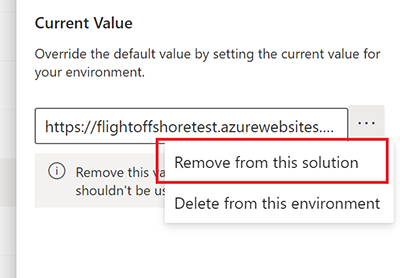
Eliminar un agente de una solución no elimina sus componentes de la solución. Debe retirar los componentes por separado.
Agregar componentes a un agente en una solución personalizada
Si agrega componentes, como temas o flujos, a su agente en Copilot Studio, también debe agregarlos al agente en su solución no administrada antes de exportar.
Seleccione la solución que contiene su agente.
En el panel Objetos, localice al agente en Agentes.
Selecciona los tres puntos (⋮), selecciona Avanzado y luego selecciona Añadir objetos requeridos.
Revise las instrucciones y los requisitos de la documentación de Power Apps para agregar un componente existente a una solución.
Añade conectores personalizados a tu solución
Si tu agente utiliza conectores personalizados, sigue los pasos en Crear conectores personalizados en soluciones y aprende sobre las limitaciones conocidas.
Importante
Primero debes importar conectores personalizados y luego la referencia de conexión con la solución agente.
Agregar flujos de Power Automate
Al usar flujos y variables de entorno, agregue los objetos necesarios para los flujos y las variables de entorno.
Seleccione la solución que contiene su agente.
En el panel de Objetos , localiza tus flujos de trabajo.
Selecciona los tres puntos (⋮), selecciona Avanzado y luego selecciona Añadir objetos requeridos.
Adición de variables de entorno
Para añadir variables de entorno, sigue estos pasos:
Seleccione la solución que contiene su agente.
Si la solución no tiene variables de entorno, seleccione Agregar existente, Más y, a continuación, seleccione Variable de entorno.
Selecciona las variables de entorno requeridas.
Selecciona Siguiente y luego selecciona Añadir.
Si la solución ya tiene todas las variables de entorno, seleccione los tres puntos (⋮), seleccione Avanzado y, a continuación, seleccione Agregar objetos necesarios para asegurarse de que la solución tiene todas las dependencias.
Personalizar componentes para soluciones gestionadas
Para que los componentes sean personalizables en una solución administrada, consulte Visualización y edición de propiedades administradas de tabla.
Asegúrate de que tu entorno permita la personalización antes de importar soluciones gestionadas. Verifica que tu entorno no bloquee personalizaciones ni soluciones no gestionadas. Aprende más en Personalizaciones no gestionadas bloqueadas en Dataverse.
Exportar la solución con su agente
Los agentes se exportan e importan exportando e importando las soluciones que los contienen de un entorno a otro.
Para exportar la solución con el agente, siga estos pasos:
En la lista de soluciones no administradas, seleccione la solución que contiene su agente.
Seleccione Exportar solución. Al igual que en la experiencia de Power Apps exportar soluciones, aparece el panel derecho Antes de exportar.
El resto de los pasos son los mismos que para exportar soluciones en Power Apps. Para finalizar exportar la solución, siga las instrucciones y los requisitos de la documentación de Power Apps.
Importante
Si su agente tiene una gran cantidad de componentes (por ejemplo, más de 250 temas o más de 100 entidades), consulte Exportar usando la experiencia clásica.
Importar la solución junto con su agente
Para importar la solución con su agente a otro entorno, siga estos pasos:
En el entorno de destino, abrir el explorador de soluciones en Copilot Studio.
Seleccione Importar solución. Como en la experiencia Power Apps import solutions, aparece el panel derecho Importar una solución.
El resto de los pasos son los mismos que para importar soluciones en Power Apps. Para finalizar importar la solución, siga las instrucciones y los requisitos de la documentación de Power Apps.
Si la importación no se realiza correctamente, seleccione Descargar archivo de registro para descargar un archivo XML que contenga detalles sobre la causa del error en la importación. La causa más común para que una importación falle es que la solución no contenía algunos componentes requeridos.
En el Explorador de soluciones, seleccione la nueva solución importada de la lista.
En el panel Objetos, seleccione Agentes. A continuación, seleccione el nombre del agente para abrir el agente en Copilot Studio en una nueva pestaña.
Vuelva a configurar la autenticación de usuario para el agente.
Importante
- Debe publicar su agente importado antes de que se pueda compartir.
- El icono de su agente puede tardar hasta 24 horas en aparecer en todas partes.
Exportar e importar agentes en Teams
En Microsoft Teams, puede exportar e importar agentes entre equipos individuales mediante la aplicación Power Apps Teams.
Por ejemplo, si exporta un agente de trabajo desde un equipo de Teams (equipo A) y después lo importa en el equipo B, no tiene que compilarlo desde cero para el equipo B.
Siga las instrucciones de Exportar personalizaciones desde Dataverse for Teams.
Al seleccionar las personalizaciones para exportar, seleccione el agente que desea exportar. Use el filtro en el panel lateral para mostrar solo los agentes de un equipo específico.
El agente se guarda en la carpeta Descargas del equipo.
Para importar en Teams, siga las instrucciones de Importación de personalizaciones en Dataverse for Teams.
El agente aparece en la aplicación Copilot Studio en Teams, en el equipo en el que lo importó.