Nota:
El acceso a esta página requiere autorización. Puede intentar iniciar sesión o cambiar directorios.
El acceso a esta página requiere autorización. Puede intentar cambiar los directorios.
En este artículo, aprenderá a crear un nuevo proyecto de .NET del SDK de agentes en Visual Studio mediante el Kit de herramientas de agentes de Microsoft 365.
Prerrequisitos
Instalar la extensión Agents Toolkit para Visual Studio para Visual Studio.
Un modelo Azure OpenAI desde el portal de Azure AI Foundry. Necesita los siguientes datos sobre el modelo:
- Nombre
- URI de destino
- Clave
Creación de un nuevo proyecto
Agents Toolkit proporciona una plantilla de proyecto que le ayudará a empezar a crear un agente. Puede empezar desde una plantilla en el kit de herramientas o desde ejemplos en el SDK de agentes. Este documento se centra en las plantillas disponibles en Agents Toolkit. Hay diferentes plantillas y opciones disponibles para crear proyectos del SDK de agentes con el kit de herramientas. Este tutorial se centra en la creación de un agente meteorológico mediante Semantic Kernel y Azure AI Foundry.
Nota:
El procedimiento siguiente solo funciona actualmente para .NET.
Abra Visual Studio y seleccione Crear un nuevo proyecto. Busque "agente" para encontrar nuevas plantillas mediante el Kit de Herramientas de Agentes de Microsoft 365 y el SDK de Agentes. Seleccione Agentes de Microsoft 365>Siguiente.

Aparece un cuadro de diálogo para que pueda asignar un nombre al agente. También puede cambiar la ubicación y el nombre de la solución si lo desea.
Cuando haya terminado, seleccione Crear.

Puede seleccionar algunas opciones diferentes que proporciona el kit de herramientas para crear agentes.
Para este tutorial, seleccione Weather Agent>Next ejemplo para usar el Microsoft 365 Agents SDK. Este ejemplo precompilado implementa kernel semántico para la orquestación con modelos de Azure AI Foundry o Azure OpenAI. También puede usar el ejemplo de agente vacío si desea empezar sin un modelo o orquestador.


Un cuadro de diálogo le pide que elija el servicio LLM.
Para este tutorial, seleccione Azure OpenAI.
Esta información se puede encontrar en Azure AI Foundry en Modelos y puntos de conexión.

Rellene los datos necesarios: clave de servicio de Azure OpenAI, endpoint de Azure OpenAI y nombre de implementación de Azure OpenAI.
Selecciona Crear. El kit de herramientas crea el proyecto a partir de una plantilla automáticamente.
En un breve período de tiempo, tendrás un nuevo proyecto creado mediante el SDK de Agents.
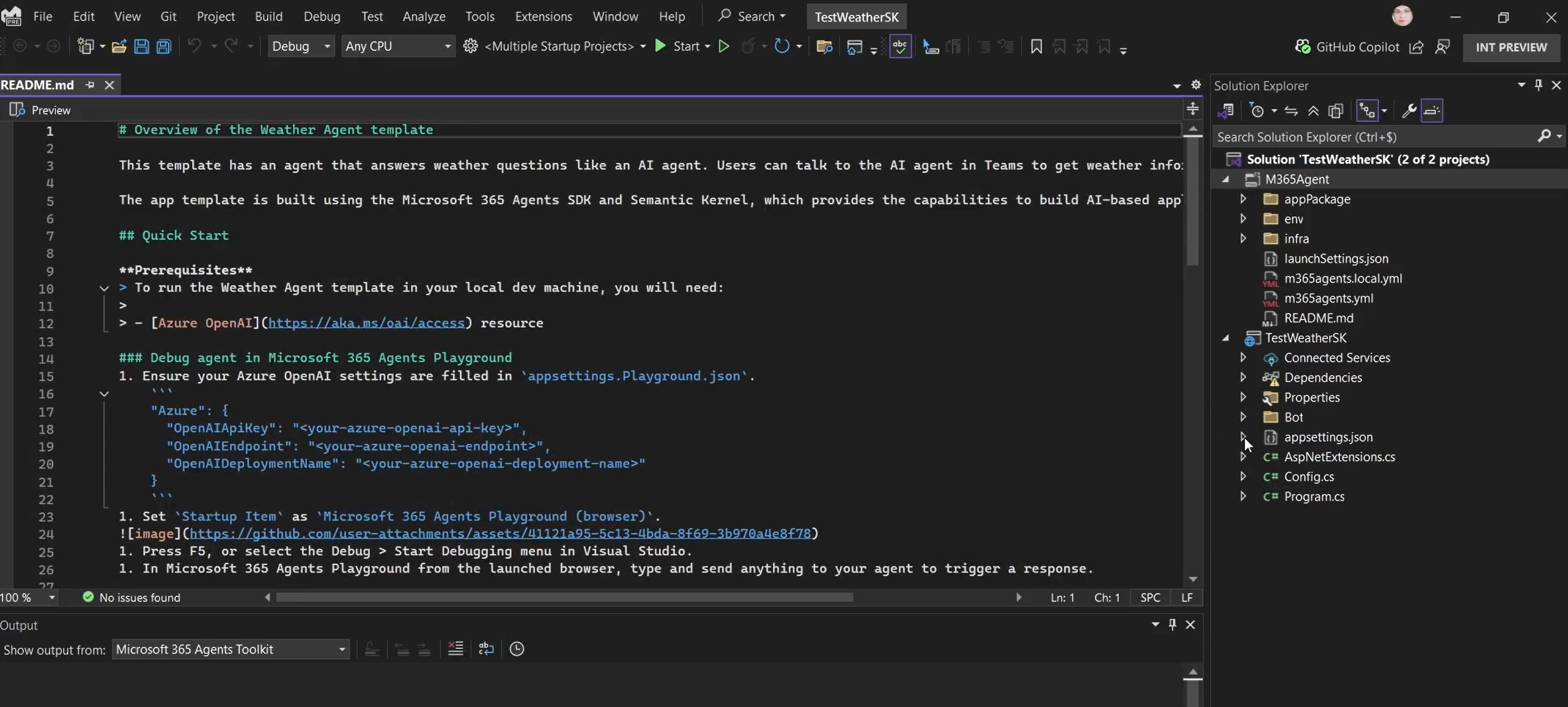
Prueba tu agente en el entorno de prueba de agentes de Microsoft 365
Para empezar, puede probar localmente mediante el área de juegos de agentes de Microsoft 365 en el kit de herramientas.
Para iniciar las pruebas, establezca el destino de depuración en el proyecto para que sea Microsoft 365 Agents Playground".
El entorno de prueba se abre para que puedas probar en una nueva ventana del navegador con tu host local y lo muestra listo para probar. Empiece a enviar mensajes al agente para probar su comportamiento.
Depurar y probar el agente en Microsoft Teams o Microsoft 365 Copilot
También puede establecer el destino de depuración para que esté directamente en Microsoft Teams o Microsoft 365 Copilot.
Seleccione una de las opciones de depuración como destino de depuración en la lista de destinos.

Se tarda unos instantes en cambiar a Microsoft Teams. Se le solicita que agregue su agente en el cliente de Teams que se abre.

Seleccione Agregar. Aparece un panel de notificaciones que indica que el agente se ha agregado correctamente.

Seleccione Abrir en el nuevo agente para abrirlo en Teams. Puede hacer preguntas al agente directamente en Teams. Puede establecer puntos de interrupción para que funcionen a través de la depuración de la experiencia cuando sea necesario.

Resumen
Ahora ha completado con éxito:
- Inició un nuevo proyecto de Microsoft 365 Agents y un agente utilizando el Agents Toolkit.
- Prueba del agente localmente mediante el área de juegos de agentes de Microsoft 365
- Implementó el agente para la depuración directamente en el canal de Teams o Microsoft 365.