Nota:
El acceso a esta página requiere autorización. Puede intentar iniciar sesión o cambiar directorios.
El acceso a esta página requiere autorización. Puede intentar cambiar los directorios.
Nota:
Este tutorial forma parte de una serie. Para la sección anterior, consulte: Tutorial de Inteligencia en Tiempo Real, parte 2: Obtención de datos en el hub de Tiempo Real.
En esta parte del tutorial, usted establecerá una alerta Activator en la secuencia de eventos para recibir una notificación en Teams cuando el número de bicicletas caiga por debajo de cierto umbral.
Establecimiento de una alerta en eventstream
Aquí puede configurar las reglas de la alerta.
En la barra de navegación izquierda, seleccione Tiempo real.
Seleccione el flujo de eventos TutorialEventstream que creó en el tutorial anterior. Se abre la página de detalles del flujo de eventos.
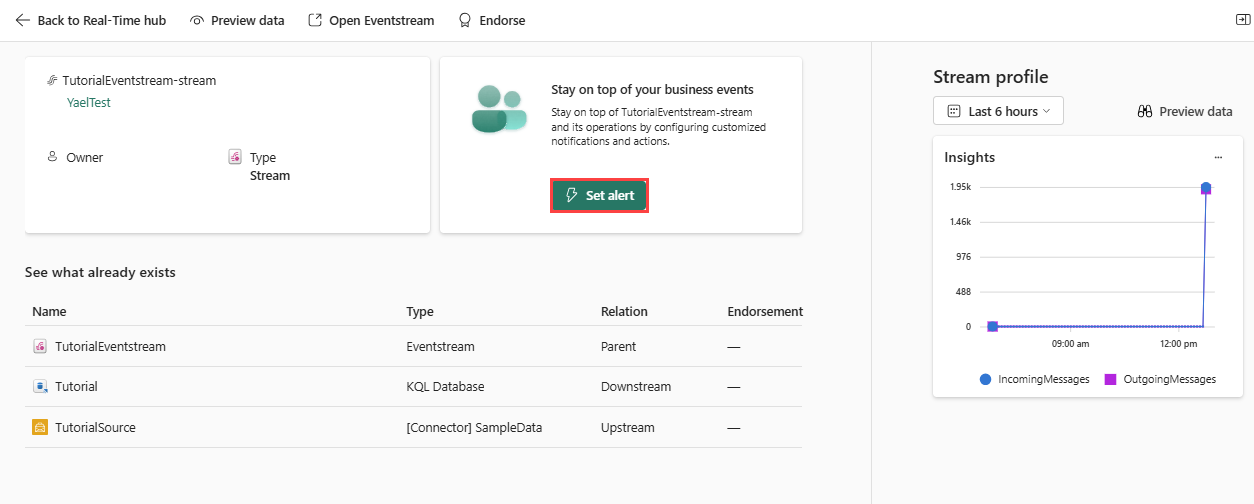
Seleccione Establecer alerta.
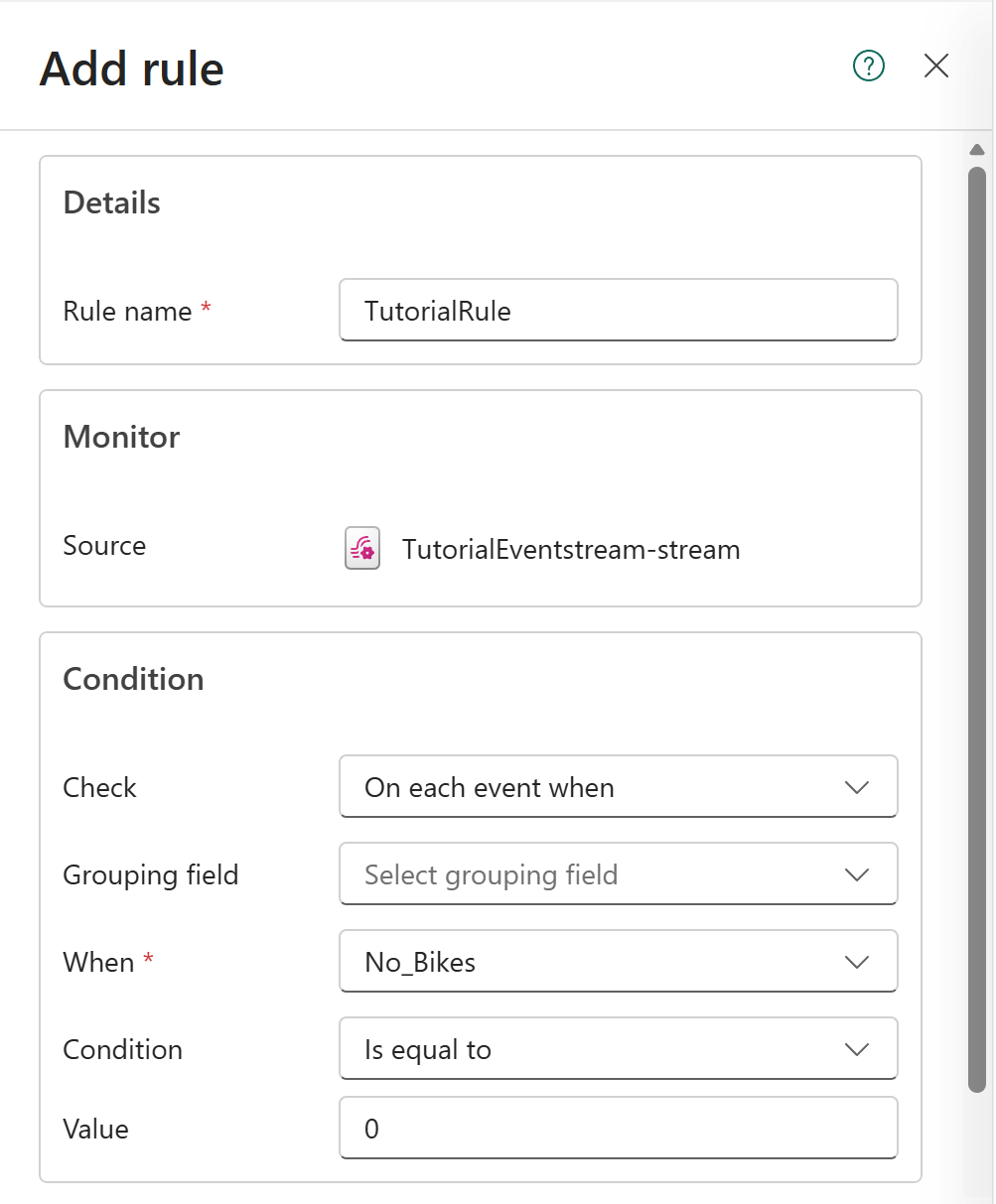
En la página Agregar regla , siga estos pasos:
En la sección Detalles , en Nombre de regla, escriba TutorialRule.
En la sección Supervisión , siga estos pasos para establecer la condición de la alerta:
En Comprobar, seleccione En cada evento cuando.
En Cuándo, seleccione No_Bikes.
En Condición, seleccione Es igual a.
En Valor, escriba 0.
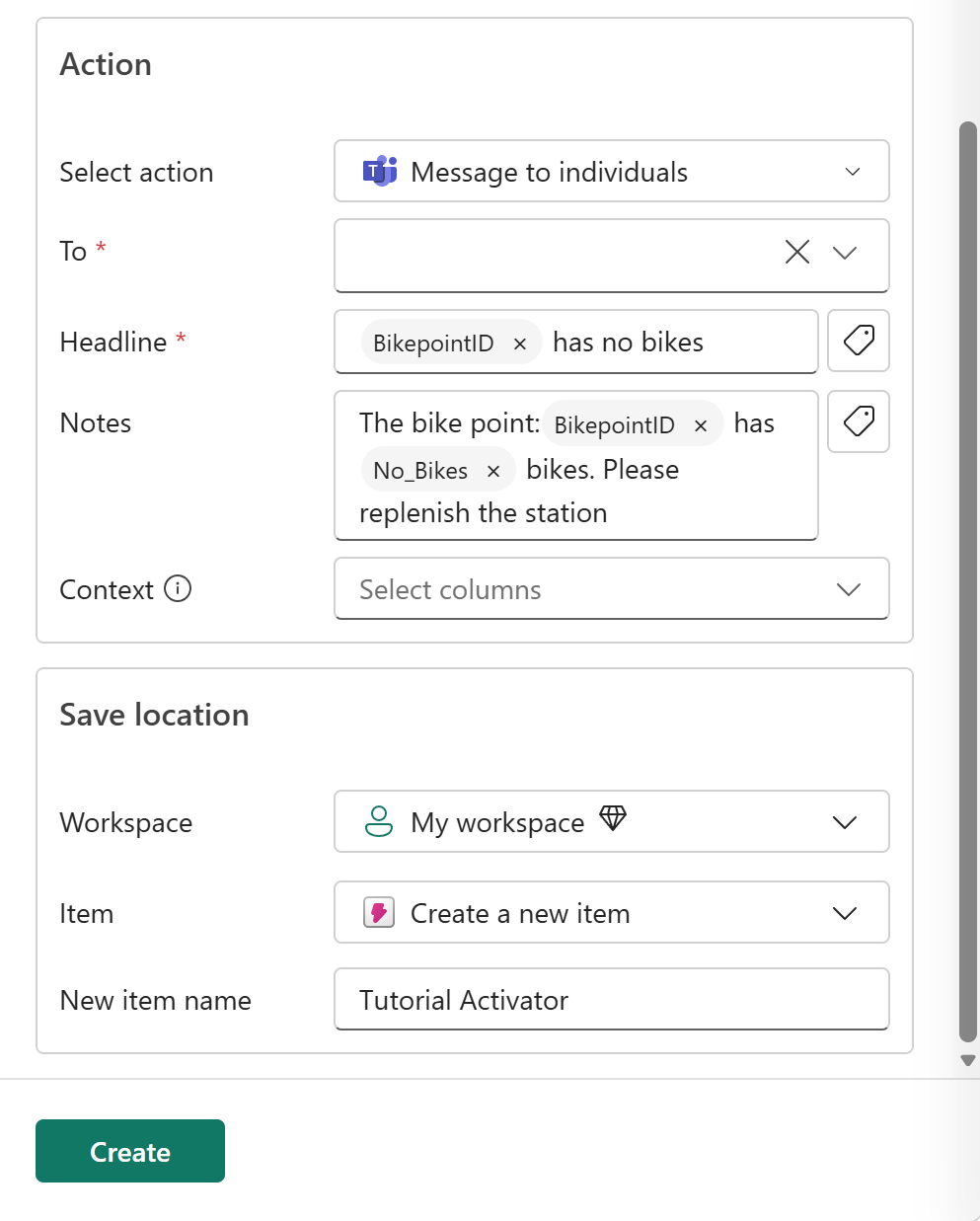
En la sección Acción , siga estos pasos para establecer la acción de la alerta:
En Seleccionar acción, seleccione Mensaje a usuarios.
Para, seleccione su cuenta de Teams.
En Titular, escriba @BikepointID no tiene bicicletas.
En Notas, escriba El punto de bicicletas: @BikepointID tiene @No_Bikes bicicletas. Por favor, reabastezca la estación.
En Contexto, seleccione No_Bikes.
En la sección Guardar ubicación , siga estos pasos para establecer dónde se guardará la alerta:
En Workspace (Área de trabajo), seleccione el área de trabajo en la que creó recursos para este tutorial.
En Elemento, seleccione Crear un nuevo elemento.
En Nuevo nombre de elemento, escriba TutorialActivator.
Selecciona Crear.
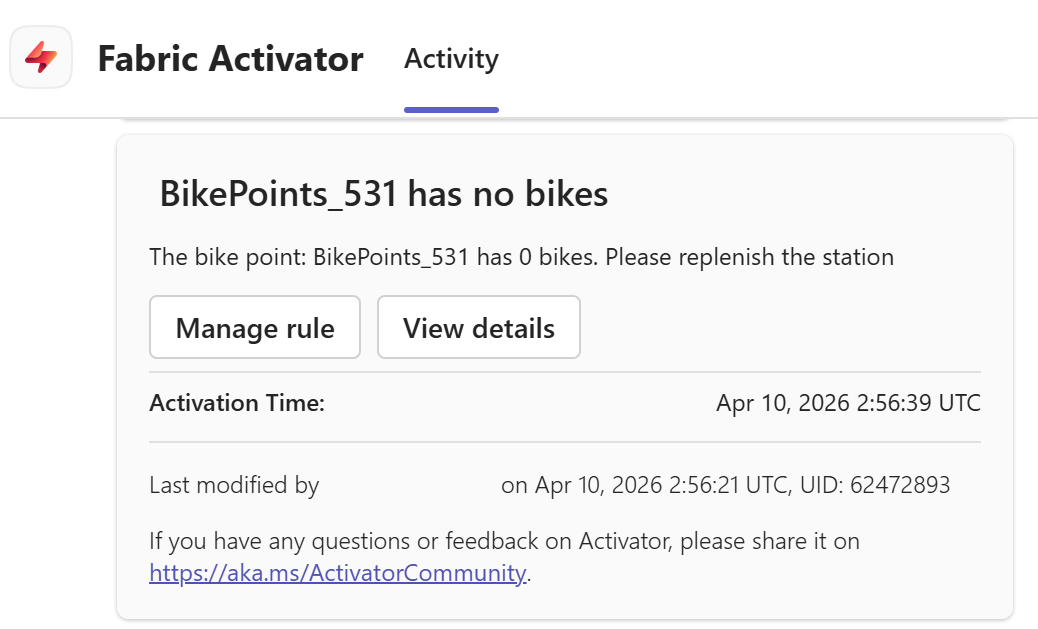
La alerta se establece y recibe una notificación en Teams cuando se cumple la condición.
Abrir el elemento Activador
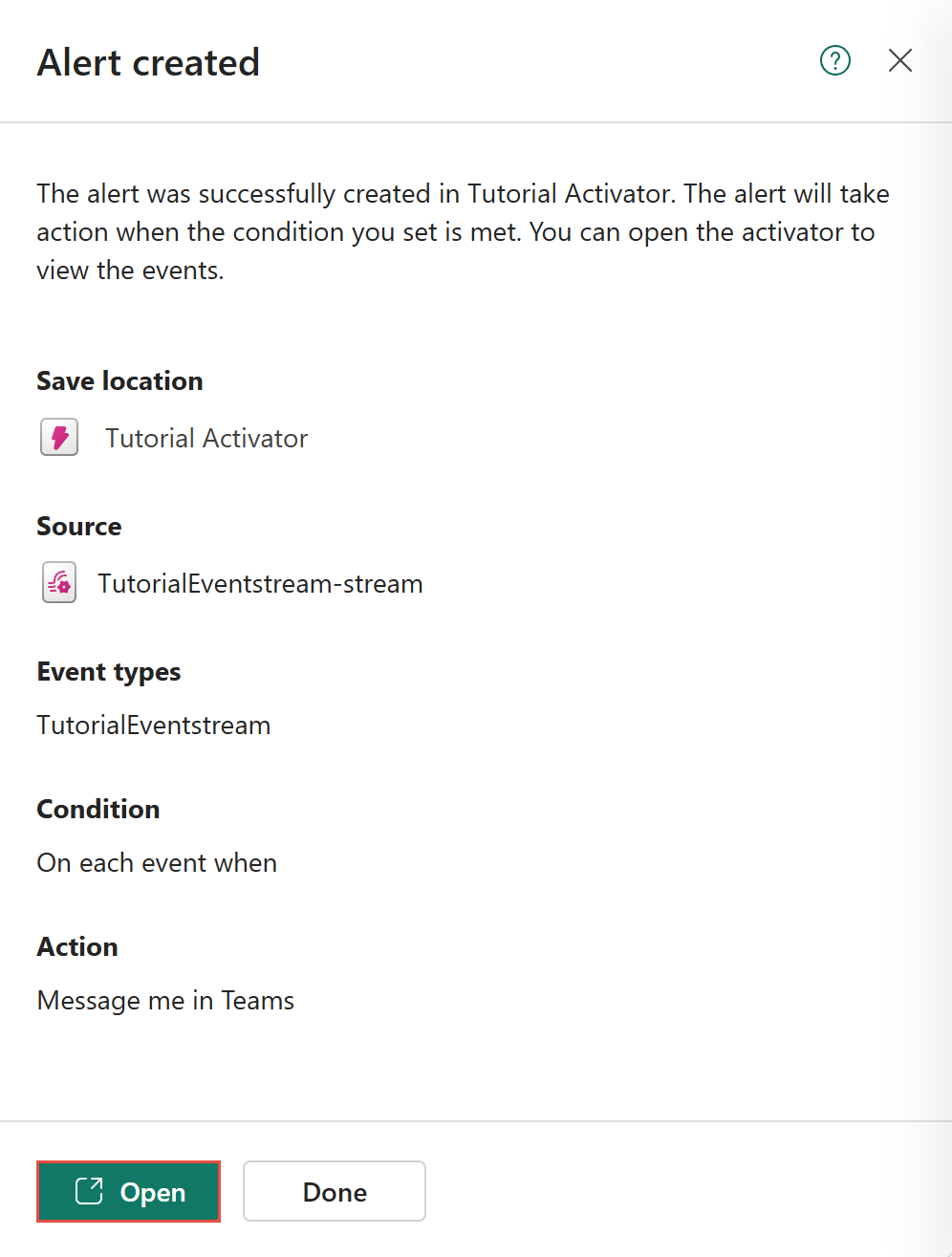
En el panel Alerta creada , seleccione Abrir en la parte inferior del panel. El elemento Activator que acaba de crear se abre en una nueva pestaña.
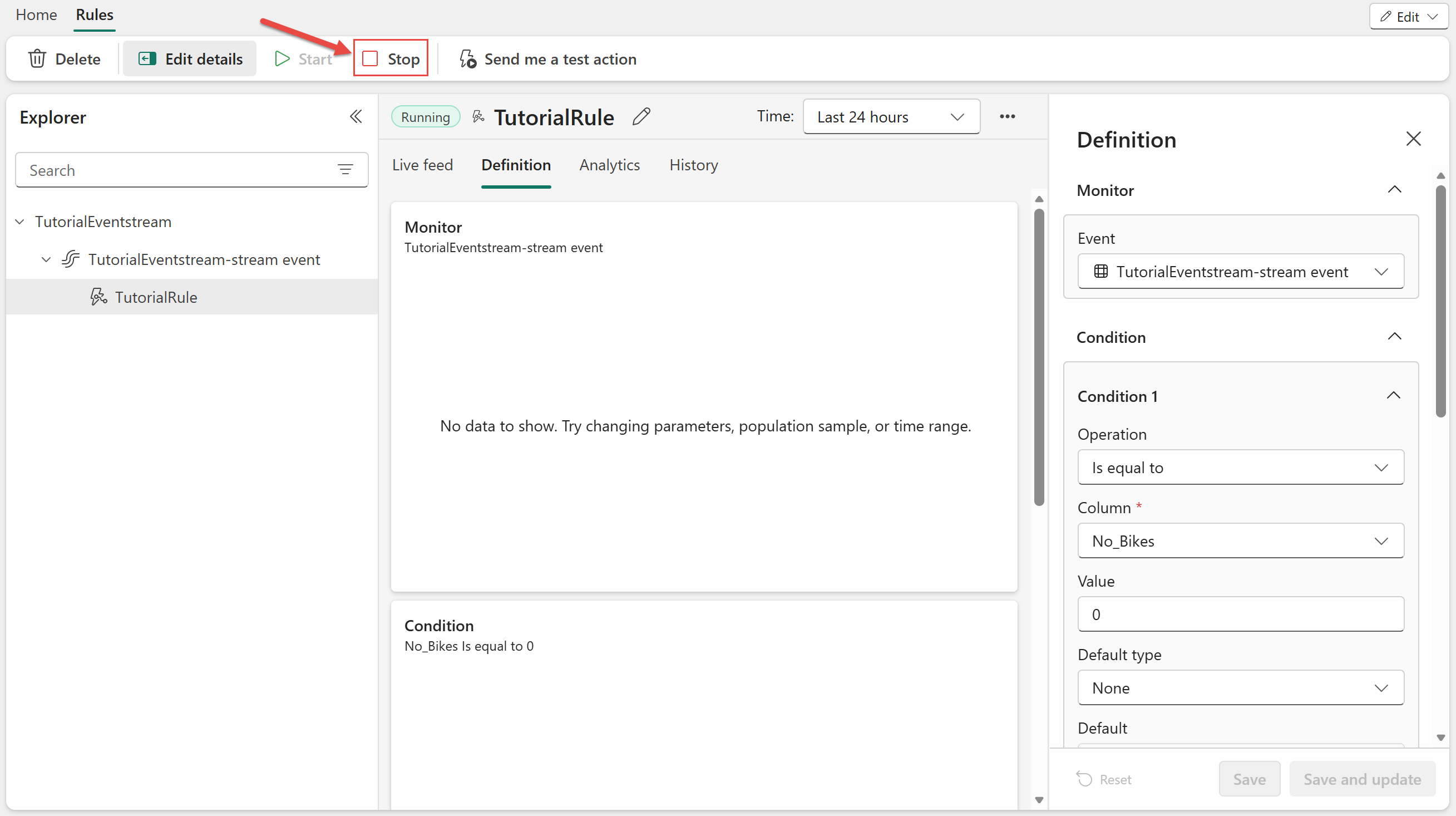
Después de recibir algunas notificaciones en Teams, seleccione Detener en el elemento Activator para detener la alerta.
Contenido relacionado
Para obtener más información sobre las tareas realizadas en este tutorial, consulte: