Nota:
El acceso a esta página requiere autorización. Puede intentar iniciar sesión o cambiar directorios.
El acceso a esta página requiere autorización. Puede intentar cambiar los directorios.
En este artículo se muestra cómo agregar un origen de base de datos (DB) de Azure Data Explorer a una secuencia de eventos Microsoft Fabric.
Azure Data Explorer es una plataforma totalmente administrada y de alto rendimiento que ofrece información en tiempo real a partir de datos masivos de streaming. Puede usar las secuencias de eventos de Microsoft Fabric para conectarse a una base de datos de Azure Data Explorer, transmitir los datos de sus tablas y enrutarlos a varios destinos dentro de Microsoft Fabric.
Prerrequisitos
- Acceso al área de trabajo de Fabric Premium con permisos de colaborador o superior.
- Una suscripción de Azure activa.
- Un clúster de Azure Data Explorer con al menos una base de datos implementada. Asegúrese de que el clúster es accesible públicamente y no está restringido por un firewall o una red virtual. Si reside en una red protegida, conéctese a ella mediante la inserción de red virtual del conector Eventstream.
- Permisos necesarios para acceder al clúster de Azure Data Explorer.
Agregar una base de datos de Azure Data Explorer como origen
Si aún no ha agregado ningún origen a la secuencia de eventos, seleccione el icono Conectar orígenes de datos . También puede seleccionar Agregar origen>Conectar orígenes de datos en la cinta de opciones.
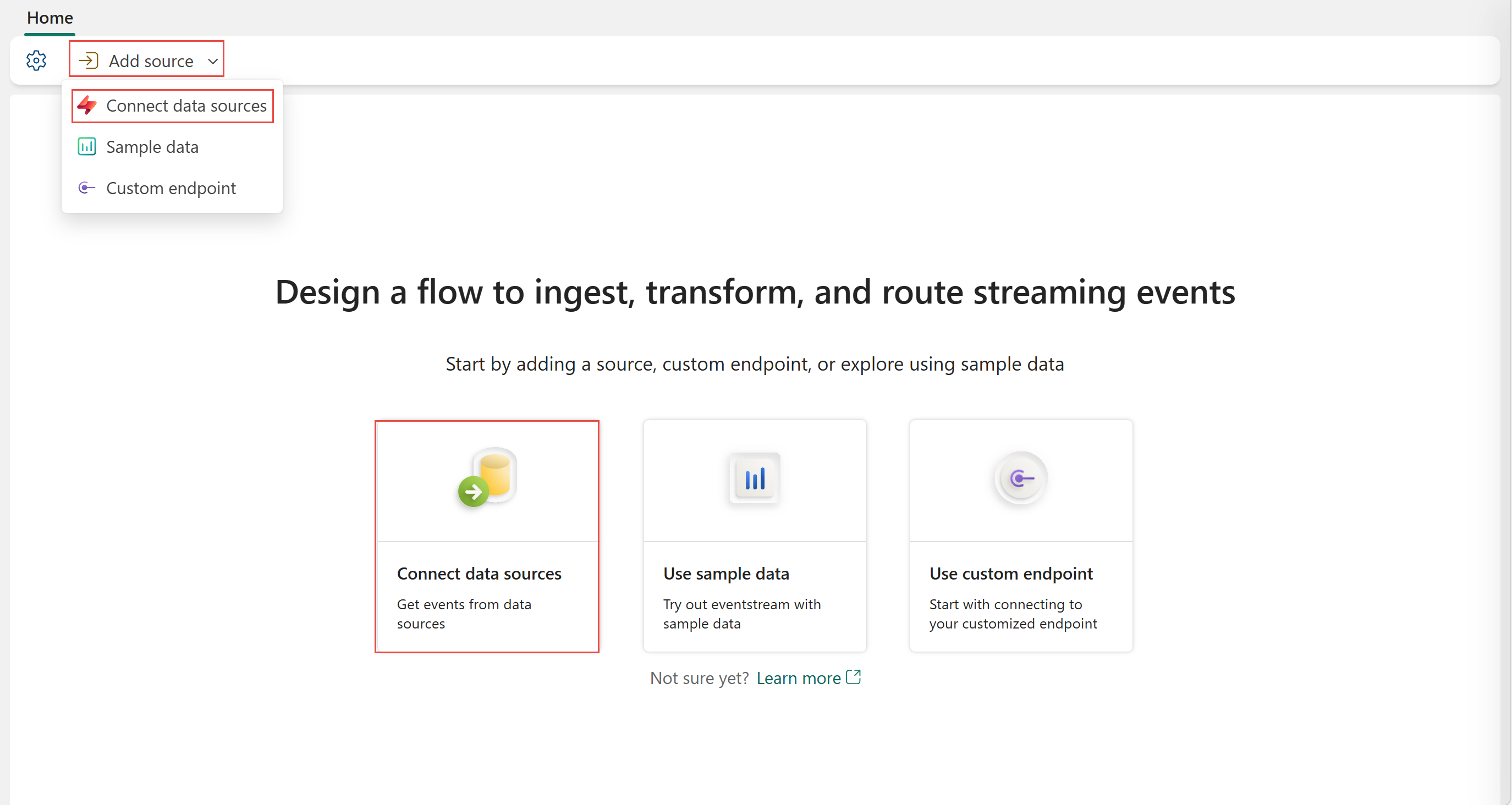
Si estás agregando el origen a una secuencia de eventos ya publicada, cambia al modo Edición. En la cinta de opciones, seleccione Agregar origen>Conectar orígenes de datos.

En la página Seleccionar un origen de datos, busque Azure Data Explorer DB. En el icono Azure Data Explorer DB, seleccione Connect.

Configuración y conexión a una base de datos de Azure Data Explorer
En la página Configurar las opciones de conexión, seleccione Nueva conexión.

En la sección Configuración de conexión de la ventana emergente, siga estos pasos:
En Cluster, escriba el URI del clúster de Azure Data Explorer.
Los cuadros Base de datos y Nombre de tabla de la conexión en la nube son opcionales. Los valores especificados en estos cuadros se omiten en este paso. Puede especificarlos en el siguiente paso del asistente.
Nota:
El conector eventstream Azure Data Explorer no admite actualmente consultas personalizadas. Se omite cualquier consulta Azure Data Explorer especificada
En Nombre de conexión, escriba un nombre para la conexión al clúster de Azure Data Explorer.
En el caso del tipo de autenticación, solo se admite actualmente la cuenta organizativa .
Seleccione Conectar.

En la página Configurar opciones de conexión , siga estos pasos si no especificó la base de datos y las tablas en la configuración de conexión anterior:
En el cuadro Base de datos , escriba el nombre de la base de datos.
En el cuadro Escribir nombres de tabla , escriba un nombre de tabla único o varios nombres de tabla separados por comas.

Si usa un centro en tiempo real, siga estos pasos. Si no, vaya al paso siguiente.
En la sección Source details, seleccione el área de trabajo de Fabric donde desea guardar la secuencia de eventos.
En Nombre de eventstream, escriba un nombre para eventstream. El asistente crea una secuencia de eventos con la tabla seleccionada, Explorador de Bases de Datos de Azure, como origen.
El valor de Nombre de Stream se genera automáticamente añadiendo -stream al nombre del evento. Puede ver este flujo de datos en la página Todos los flujos de datos del concentrador en tiempo real cuando finalice el asistente.

Detalles de flujo o origen
En la página Conectar , siga uno de estos pasos en función de si usa Eventstream o Real-Time hub.
Eventstream:
En el panel Detalles del origen de la derecha, siga estos pasos:
En Nombre de origen, seleccione el botón Lápiz para cambiar el nombre.
Observe que el nombre de Eventstream y el nombre de stream son de solo lectura.
centro en tiempo real:
En la sección Detalles de flujo a la derecha, siga estos pasos:
Seleccione el área de trabajo Fabric donde desea crear la secuencia de eventos.
En Nombre de eventstream, seleccione el botón Lápiz y escriba un nombre para la secuencia de eventos.
El valor de Nombre de Stream se genera automáticamente añadiendo -stream al nombre del evento. Esta secuencia aparece en la página Todos los flujos de datos del centro en tiempo real cuando finaliza el asistente.
Seleccione Siguiente en la parte inferior de la página Configurar .
Revisión y conexión
En la pantalla Revisar y conectar, revise el resumen y seleccione Agregar (Eventstream) o Conectar (centro en tiempo real).
Visualización de una secuencia de eventos actualizada
Confirme que el origen de la base de datos de Azure Data Explorer está agregado al flujo de eventos en el lienzo en el modo Edit. Para implementar este origen de base de datos de Azure Data Explorer recién agregado, seleccione Publish.

El origen de la base de datos de Azure Data Explorer está disponible para su visualización en la vista Live.

Nota:
Cuando se inicia el conector de streaming de base de datos de Azure Data Explorer, captura solo los cambios de tabla nuevos. Los datos históricos de la tabla no se transmiten al flujo de eventos.
Limitaciones
El conector de streaming de Azure Data Explorer captura los cambios de tabla mediante un cursor de base de datos para consultar las diferencias entre dos tiempos de ingesta. Sin embargo, cada resultado de la consulta se limita a un máximo de 64 MB o 500 000 registros. Para obtener más información, consulte los límites de consulta Azure Data Explorer. Si la base de datos de Azure Data Explorer tiene una tasa de ingesta alta que supera este límite, es posible que se produzca un error en el conector.
Contenido relacionado
- Para obtener información sobre cómo agregar otros orígenes a una secuencia de eventos, consulte Adición y administración de un origen de eventos en una secuencia de eventos.