Nota:
El acceso a esta página requiere autorización. Puede intentar iniciar sesión o cambiar directorios.
El acceso a esta página requiere autorización. Puede intentar cambiar los directorios.
Nota:
Esta característica actualmente está en su versión preliminar pública. Esta versión preliminar se ofrece sin un contrato de nivel de servicio y no es aconsejable usarla para cargas de trabajo de producción. Es posible que algunas características no sean compatibles o que tengan sus funcionalidades limitadas. Para obtener más información, vea Supplemental Terms of Use for Microsoft Azure Previews.
En este paso del tutorial, agregará tipos de nodo al modelo de grafos. Los tipos de nodo representan entidades en los datos, como clientes, productos o pedidos. Luego, conectará estos tipos de nodo con tipos de arista para definir relaciones entre ellos.
Mapeos de nodos de Adventure Works
En el modelo de datos Adventure Works, cree un tipo de nodo para cada entidad. En la tabla siguiente se muestran las asignaciones de nodos. Use esta información para agregar tipos de nodo al grafo:
| Etiqueta de tipo de nodo | Tabla de mapeo | Identificador de la columna de mapeo |
|---|---|---|
Customer |
clientes_de_adventureworks | CustomerID_K |
Employee |
adventureworks_employees | EmployeeID_K |
Order |
adventureworks_pedidos | SalesOrderDetailID_K |
ProductCategory |
adventureworks_productcategories | CategoryID_K |
Product |
adventureworks_products | ProductID_K |
ProductSubcategory |
adventureworks_productsubcategories | SubcategoryID_K |
VendorProduct |
adventureworks_vendorproduct | ProductID_FK |
Vendor |
adventureworks_proveedores | VendorID_K |
Adición de tipos de nodo al grafo
Para agregar tipos de nodo al grafo, siga estos pasos:
En el modelo de grafo, seleccione Agregar nodo para agregar un nuevo tipo de nodo al grafo.
En el cuadro de diálogo Agregar nodo al grafo , escriba un nombre de etiqueta y seleccione la tabla de asignación y el identificador adecuados de la columna de asignación.
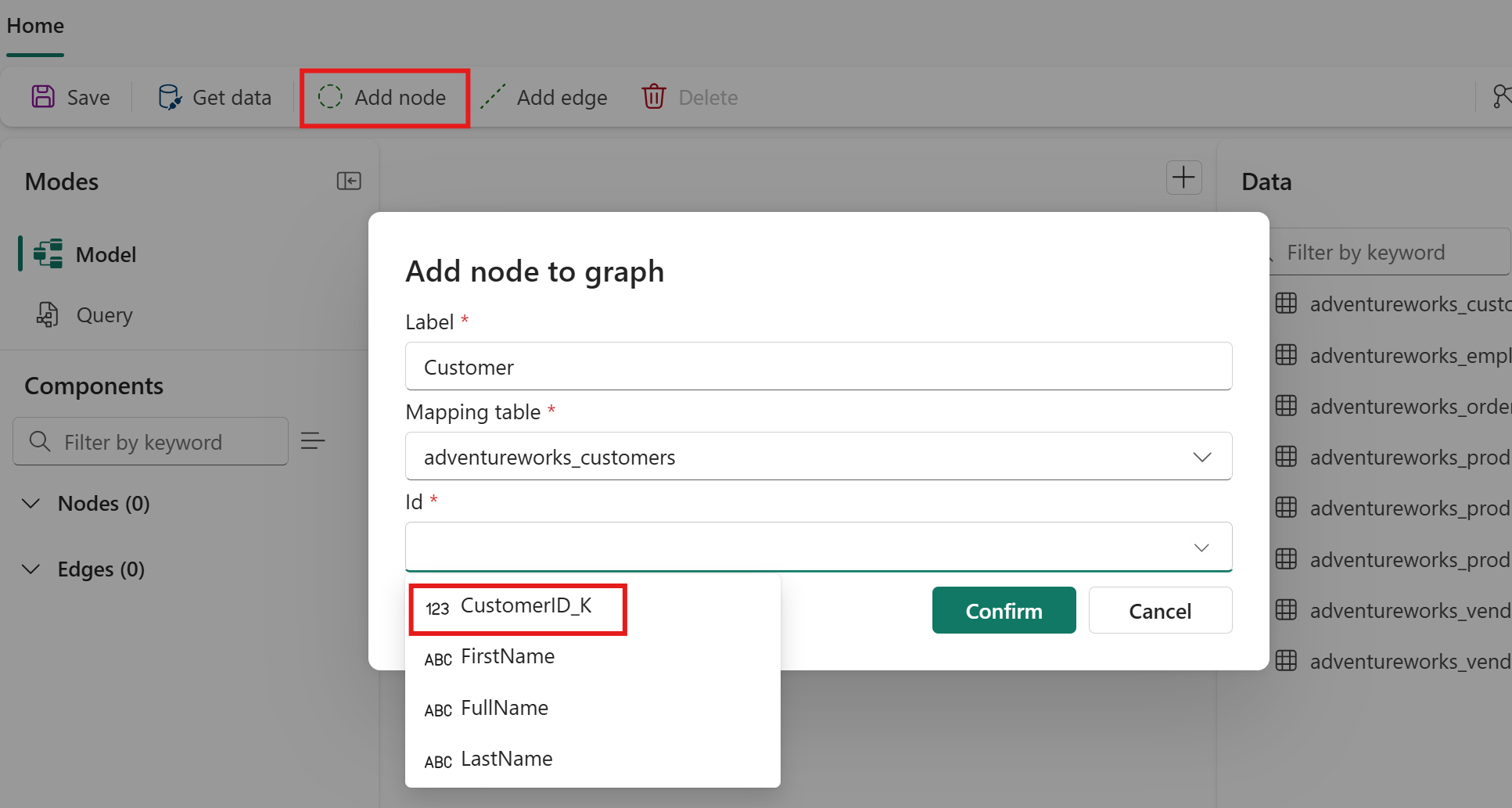
Por ejemplo, para el primer nodo, use estos valores:
-
Etiqueta:
Customer - Tabla de mapeo: adventureworks_customers
-
Identificador de la columna de asignación:
CustomerID_K
Sugerencia
Puede establecer claves compuestas (identificadores que constan de varias columnas). Después de seleccionar una tabla de asignación, elija un identificador en la lista desplegable ID, y vuelva a usar la lista desplegable para agregar otro.
-
Etiqueta:
Seleccione Confirmar para agregar el tipo de nodo al grafo.
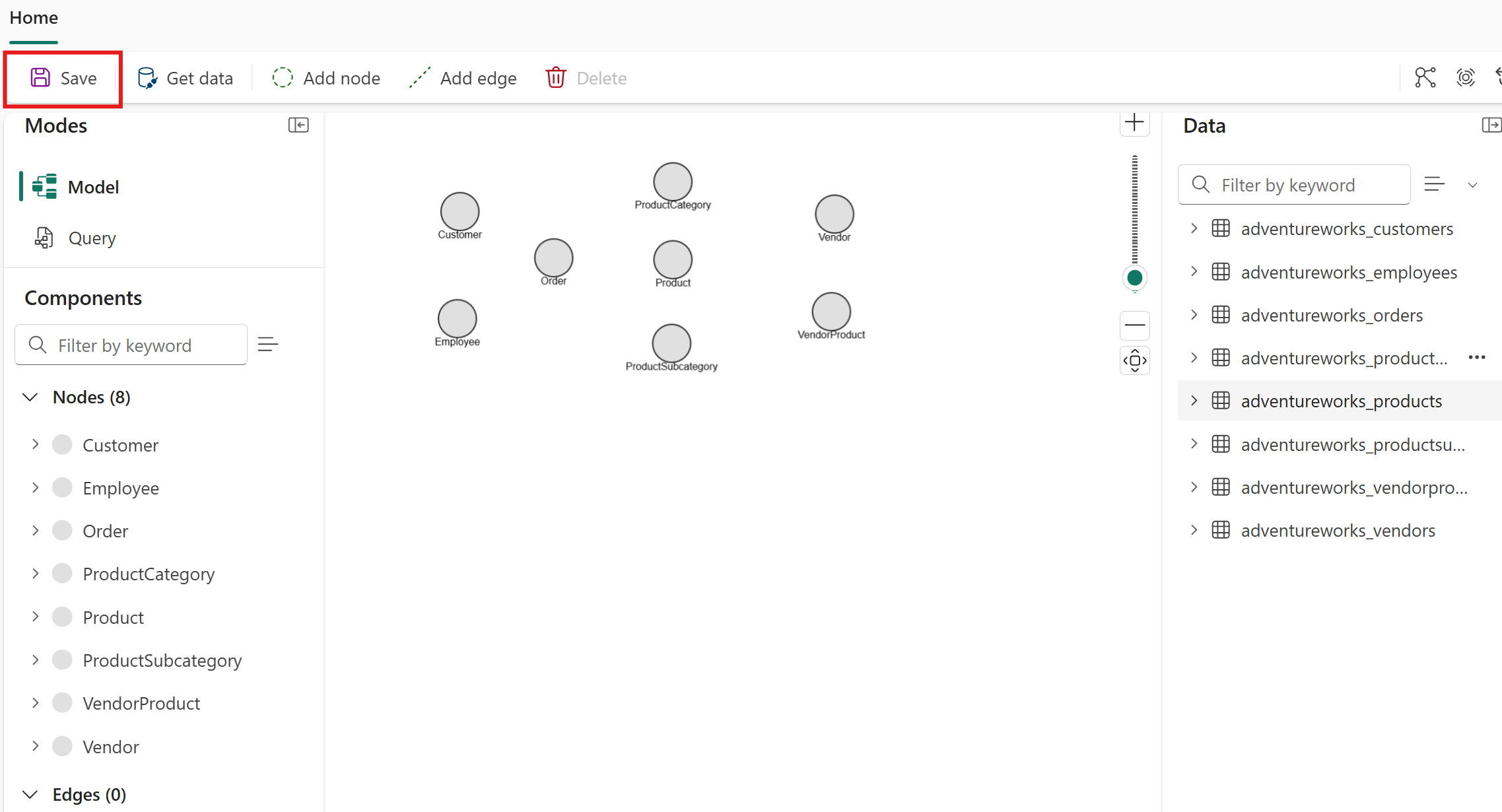
Repita el proceso para todos los tipos de nodo restantes enumerados en la tabla Asignaciones de nodos de Adventure Works .
Verá los ocho tipos de nodo representados en el gráfico. Seleccione Guardar para guardar el progreso.
Descripción de las propiedades del nodo
Al agregar un tipo de nodo, cada columna de la tabla de asignación se convierte automáticamente en una propiedad de ese tipo de nodo. No es necesario agregar propiedades manualmente. Para ver las propiedades de un tipo de nodo, haga doble clic en él en el editor de modelos de grafos para abrir el cuadro de diálogo Editar esquema de nodo .
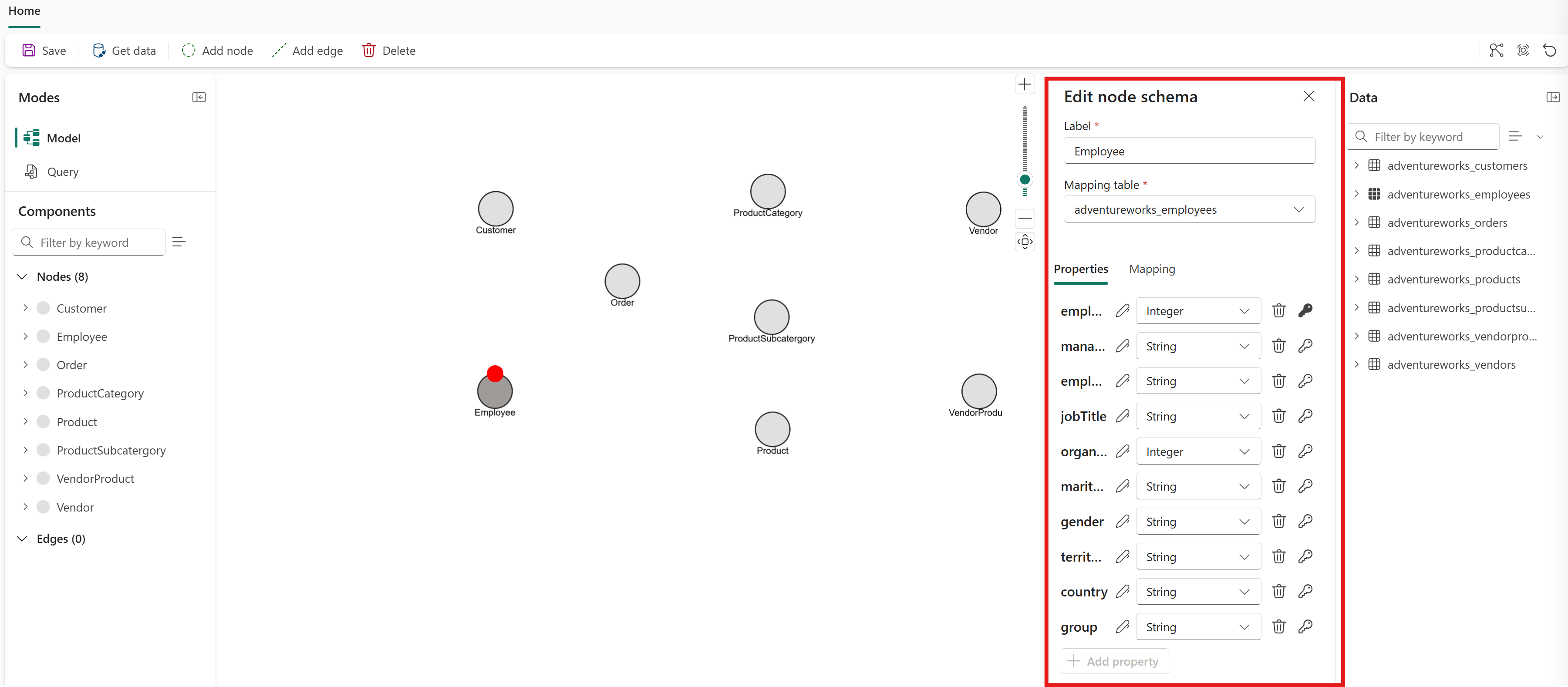
Para este tutorial, mantenga todas las propiedades en cada tipo de nodo. En un paso posterior, extraerá una columna en su propio tipo de nodo y quitará las propiedades redundantes. Para obtener más información, consulte Modelar un nodo y borde desde la misma tabla. Para obtener instrucciones generales sobre cómo elegir qué propiedades conservar o quitar, consulte Eliminación de propiedades innecesarias.
Después de agregar tipos de nodo al grafo, agregue tipos perimetrales para definir las relaciones entre ellos.