Nota:
El acceso a esta página requiere autorización. Puede intentar iniciar sesión o cambiar directorios.
El acceso a esta página requiere autorización. Puede intentar cambiar los directorios.
En este artículo se describe cómo cargar y administrar una carga de trabajo en Microsoft Fabric. La página Cargas de trabajo del Portal de administración tiene dos pestañas:
- Administrar mi inquilino : examine y agregue cargas de trabajo publicadas al inquilino.
- Publicar : cargue y administre sus propios paquetes de carga de trabajo.
Las cargas de trabajo mejoran la usabilidad del servicio dentro de un área de trabajo familiar, lo que elimina la necesidad de dejar el entorno de Fabric. Cargas de trabajo de Fabric aumentan la interacción del usuario y mejoran la visibilidad de la aplicación en el mercado de Fabric. El área de trabajo de Fabric incluye varios componentes, conocidos como elementos de Fabric, que controlan el almacenamiento, el análisis y la presentación de los datos.
Prerrequisitos
Para implementar una carga de trabajo, debe tener los siguientes requisitos previos:
- Una cuenta de Fabric con permisos de administrador.
- La solución de carga de trabajo del paquete NuGet que desea implementar. Para obtener información sobre cómo crear una solución de carga de trabajo, consulte Creación de un nuevo elemento.
Nota:
Cuando DevGateway está conectado al back-end de Fabric, la carga de trabajo del desarrollador tiene prioridad sobre la carga de trabajo que se activa en el inquilino. Si intenta crear un elemento en un área de trabajo registrada en la configuración de DevGateway, el back-end de Fabric llama a su tarea local en lugar de a la tarea activada.
Administración de mi inquilino
En la pestaña Administrar mi inquilino se enumeran todas las cargas de trabajo que se han publicado y están disponibles para el inquilino. En esta pestaña, los administradores pueden:
- Examinar las cargas de trabajo disponibles - ver todas las cargas de trabajo publicadas en el Centro de Cargas de Trabajo, incluido su editor y estado.
- Agregar cargas de trabajo : seleccione una carga de trabajo para ver sus detalles, como información general, vínculos de documentación e información de licencias. Seleccione Agregar carga de trabajo para agregarla al inquilino directamente desde el Portal de administración.
- Consent en nombre de la organización: si tiene permisos Microsoft Entra suficientes, seleccione Consent para conceder el consentimiento necesario para toda la organización para los permisos necesarios de la carga de trabajo. Esto elimina la necesidad de que los usuarios individuales consienten la primera vez que usen la carga de trabajo.
Carga de una carga de trabajo
Use la pestaña Publicar para cargar sus propios paquetes de carga de trabajo. Para cargar una carga de trabajo en Microsoft Fabric:
Inicie sesión en Fabric con una cuenta de administrador.

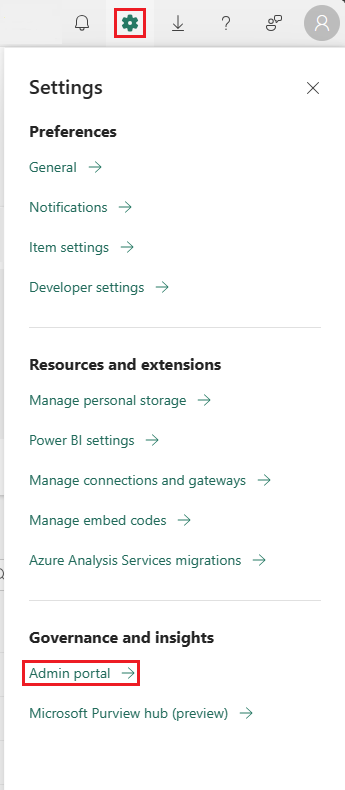
En Configuración, vaya al portal de administración.
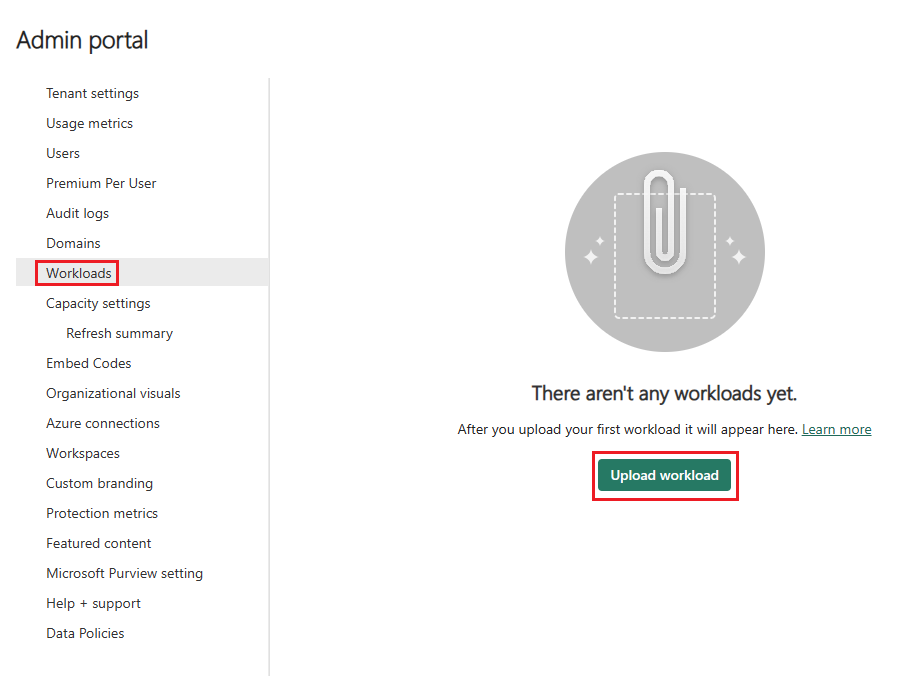
En Cargas de trabajo, seleccione Cargar carga de trabajo.
Vaya al paquete NuGet que desea cargar y seleccione Abrir.
Importante
Cada paquete NuGet cargado debe tener un número de versión único. Si intenta cargar un paquete con una versión que ya existe, recibirá un error este paquete ya se ha cargado . Para resolver este problema, incremente la versión secundaria del paquete NuGet (por ejemplo, cambie
1.0.0a1.1.0) y cárguelo de nuevo.
Seleccione la carga de trabajo.
Seleccione la versión cargada.
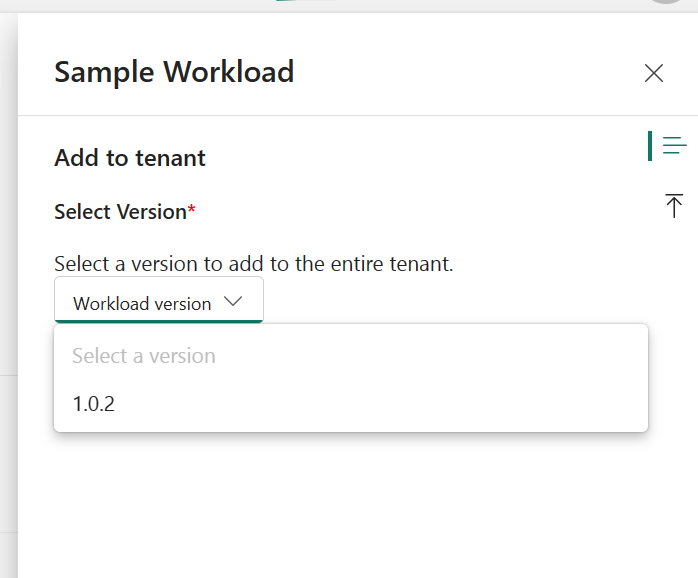
Selecciona Agregar.
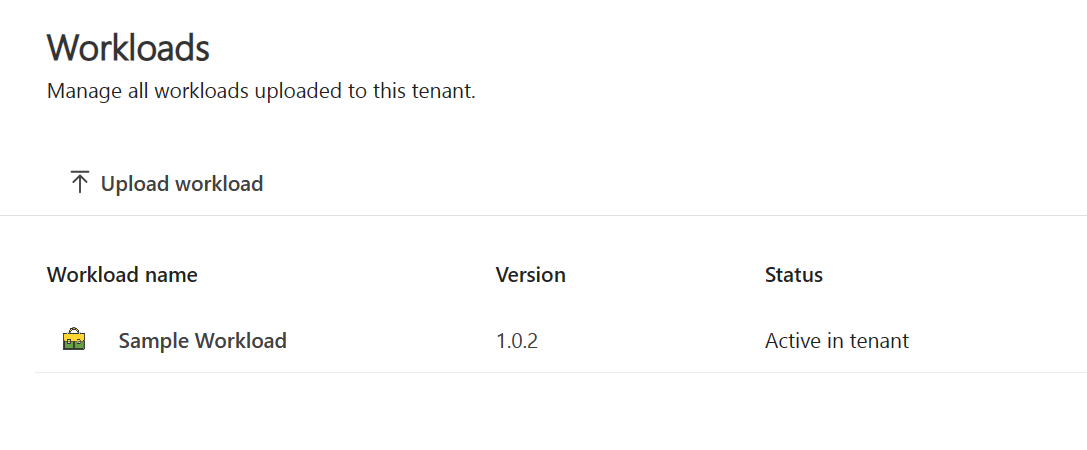
El número de versión aparece ahora y el estado está Activo en el entorno.
Administración de una carga de trabajo
Una vez agregada una carga de trabajo, puede actualizar, eliminar o desactivar la carga de trabajo.
Actualización de una carga de trabajo
Para cambiar a otra versión activa de una carga de trabajo:
En el portal de administración, en el panel Cargas de trabajo, seleccione una carga de trabajo para activarla.
En la pestaña Agregar , seleccione Editar.
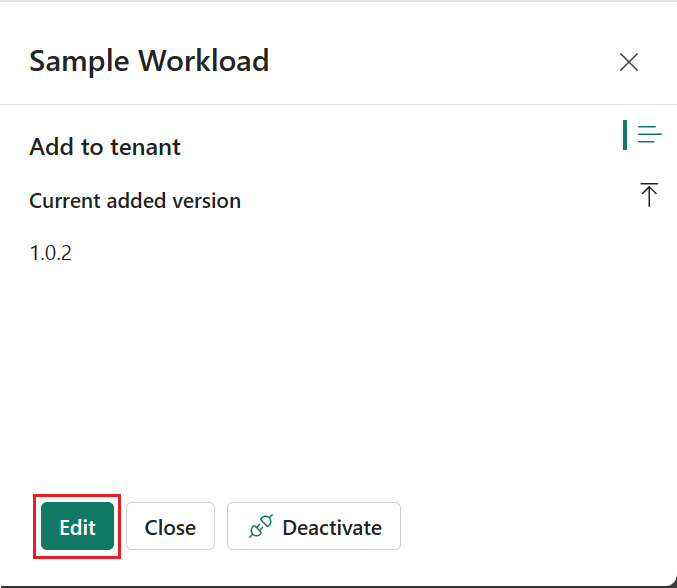
Seleccione la versión que desea activar y seleccione Agregar.
Seleccione Agregar de nuevo para confirmar el cambio.

El nuevo número de versión aparece ahora y el estado está activo en el entorno del cliente.
Eliminación de una carga de trabajo
Para eliminar una carga de trabajo:
En el portal de administración, en el panel Cargas de trabajo, seleccione la carga de trabajo que desea eliminar.
En la pestaña Cargas , junto a la versión que desea eliminar, seleccione el icono Eliminar .
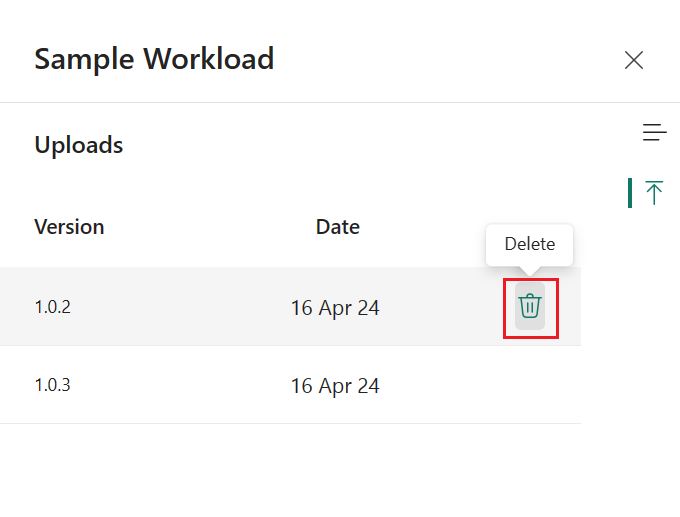
No se puede eliminar la versión activa de una carga de trabajo. Para eliminar una versión activa de una carga de trabajo, desactive primero la carga de trabajo.
Desactivar una carga de trabajo
Para desactivar una carga de trabajo:
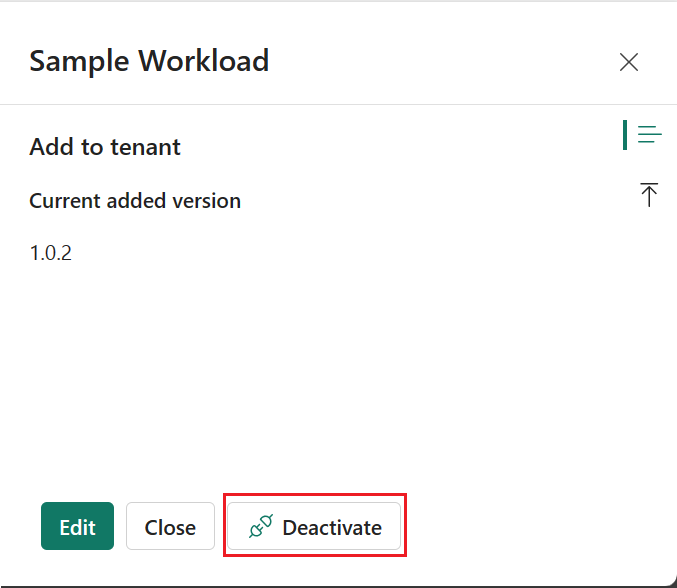
En el portal de administración, en el panel Cargas de trabajo, seleccione la carga de trabajo que se va a desactivar.
En la pestaña Agregar , seleccione Desactivar.