Nota:
El acceso a esta página requiere autorización. Puede intentar iniciar sesión o cambiar directorios.
El acceso a esta página requiere autorización. Puede intentar cambiar los directorios.
Se aplica a: ✅ en Microsoft Fabric
El Fabric Migration Assistant puede importar metadatos de esquema desde un archivo DACPAC y guiarle a través de la copia de datos en la base de datos SQL de destino en Fabric.
Importante
Esta característica se encuentra en versión preliminar.
Prerrequisitos
Antes de empezar, asegúrese de que se cumplen los siguientes requisitos previos.
requisitos previos de Fabric
- Necesita una área de trabajo de Microsoft Fabric con capacidad activa.
- Para la comunicación entre la instancia de SQL Server de origen y la Microsoft Fabric, debe instalar una puerta de enlace de datos local.
- Para obtener más información, consulte Acceder a fuentes de datos locales en Data Factory de Microsoft Fabric.
- Registre la puerta de enlace de datos en una máquina que esté más cercana geográficamente a la base de datos de origen.
- Compruebe que la puerta de enlace está disponible en el portal de Fabric; para ello, vaya a Settings>Administrar conexiones y puertas de enlace> Puertas de enlace de datos locales.
- Confirme que la puerta de enlace recién registrada aparece en la lista y está en un estado listo antes de iniciar la migración de datos.
- Una conexión SQL Fabric creada y habilitada para el uso de la puerta de enlace. Las operaciones de copia de migración se ejecutan a través de un entorno de ejecución de puerta de enlace. Si no se ha habilitado la puerta de enlace en la conexión SQL de Fabric, se producirá un error en las operaciones de copia de datos.
Requisitos previos de la base de datos de origen
- Un archivo DACPAC generado a partir de la base de datos de SQL Server de origen. Para obtener información sobre cómo generar un
.dacpacarchivo, consulte Extracción de un DACPAC de una base de datos.
Creación de una base de datos SQL en conexión de Fabric
Después de registrar una puerta de enlace de datos local, cree una conexión SQL Fabric y habilite para el uso de la puerta de enlace.
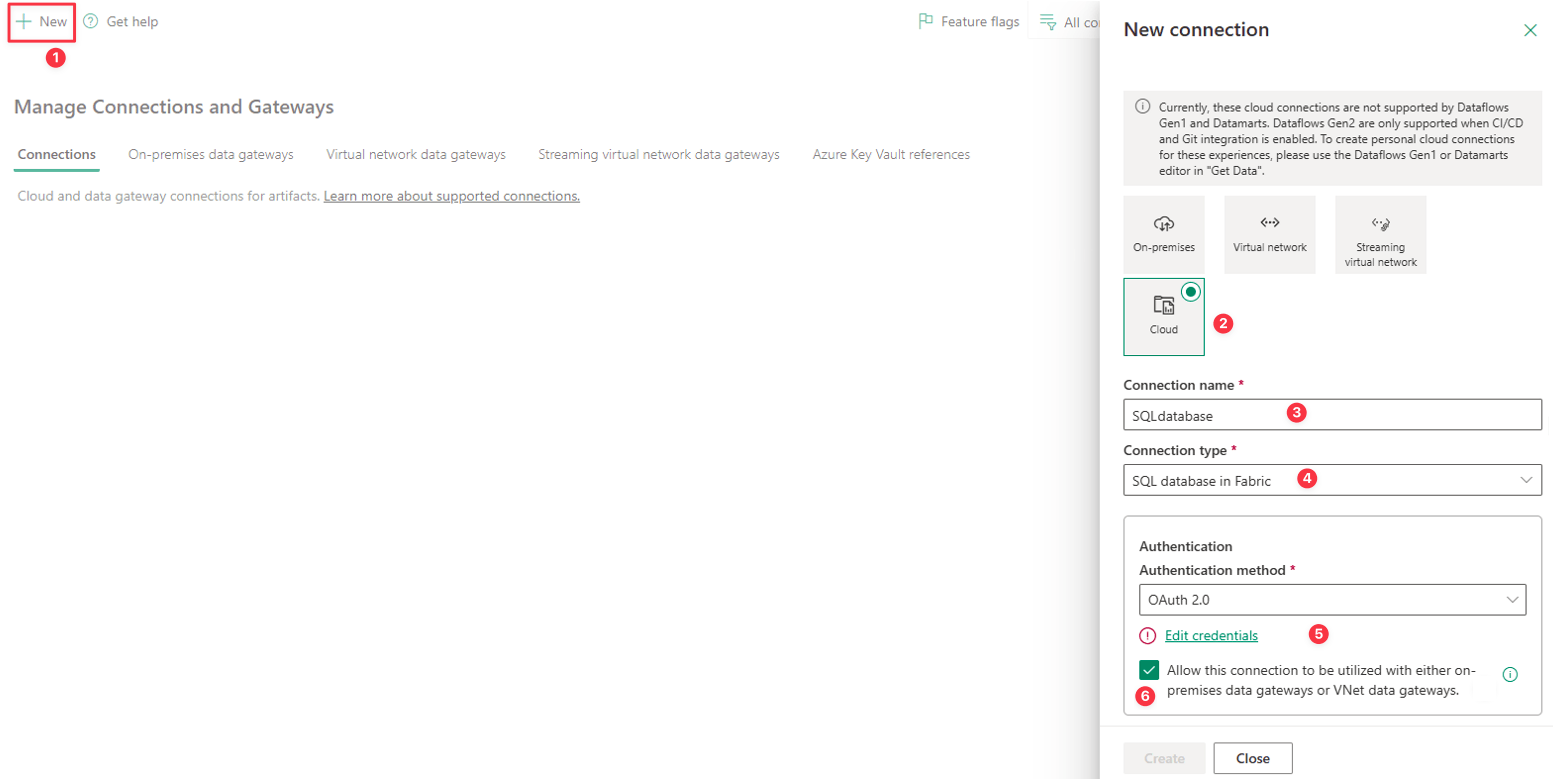
Pasos
- En el portal de Microsoft Fabric, seleccione Settings. 1. Seleccione Administrar conexiones y puertas de enlace y, a continuación, seleccione Nuevo.
- En el panel Nueva conexión , elija Nube.
- Escriba un nombre de conexión.
- Seleccione SQL database en Fabric como tipo de conexión.
- Configure la autenticación, como OAuth 2.0.
- En la configuración de conexión, seleccione Permitir que esta conexión se use ya sea con puertas de enlace de datos locales o con puertas de enlace de datos VNet. Esta configuración es necesaria porque las operaciones de copia durante la migración se ejecutan a través de un runtime de gateway. Si no habilita la conexión sql de Fabric para el uso de la puerta de enlace, se producirá un error en las operaciones de copia de datos.
- Seleccione Create (Crear) para crear la conexión.
Iniciar el Asistente de Migración
Después de configurar la puerta de enlace de datos local y crear la conexión SQL de Fabric, está listo para iniciar el Asistente de migración.
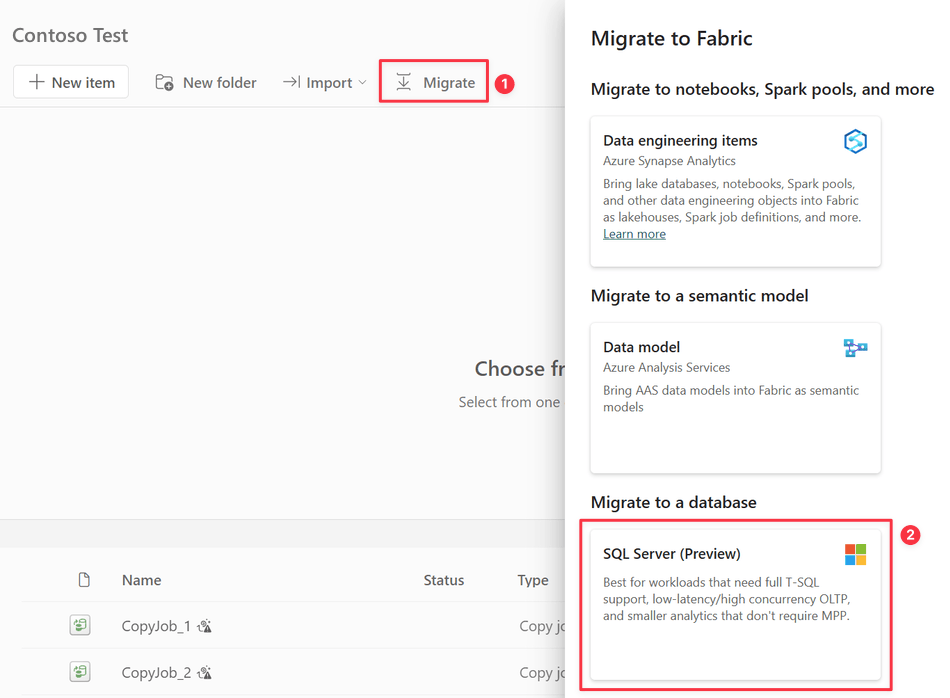
- En el portal de Fabric, vaya al espacio de trabajo. En la barra de herramientas, seleccione Migrate para iniciar el Migration Assistant.
- En el panel Migra a Fabric, en Migrate a una base de datos, selecciona SQL Server (versión preliminar).
- En la página Información general, revise la información sobre Qué esperar al migrar y seleccione Siguiente.
Paso 1: Copiar esquema
En la página Seleccionar el origen, cargue el archivo DACPAC desde el entorno de SQL Server de origen.
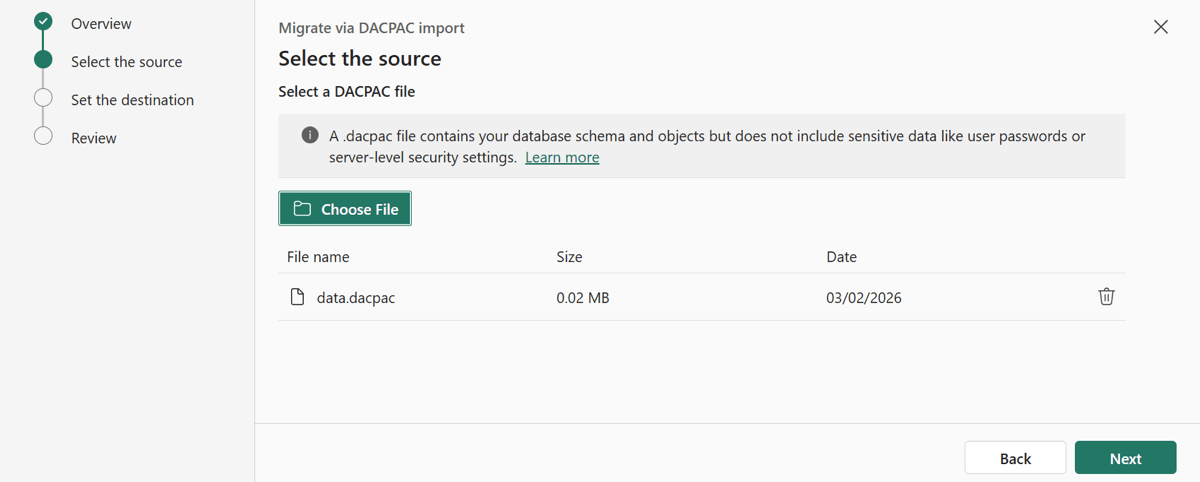
Cuando se complete este paso:
- Se crea una sesión de migración.
- El análisis de esquemas comienza automáticamente.
Paso 2: Corregir errores de script
El Migration Assistant analiza los objetos de esquema en DACPAC y los clasifica en función de la compatibilidad con la base de datos SQL en Fabric.
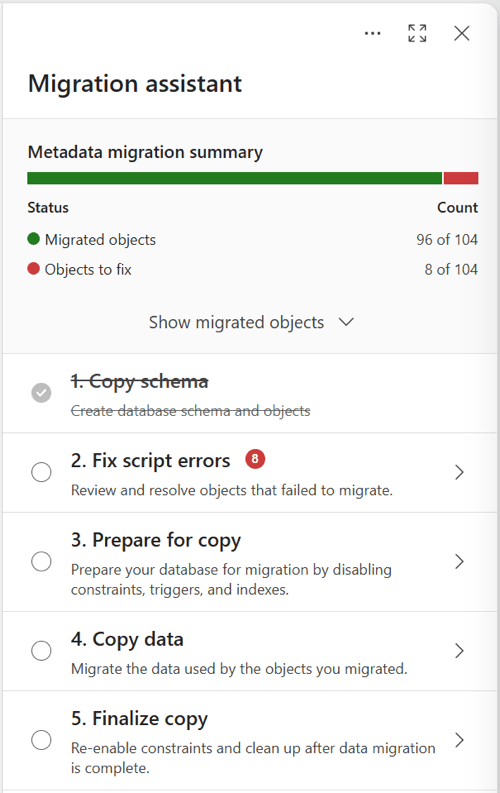
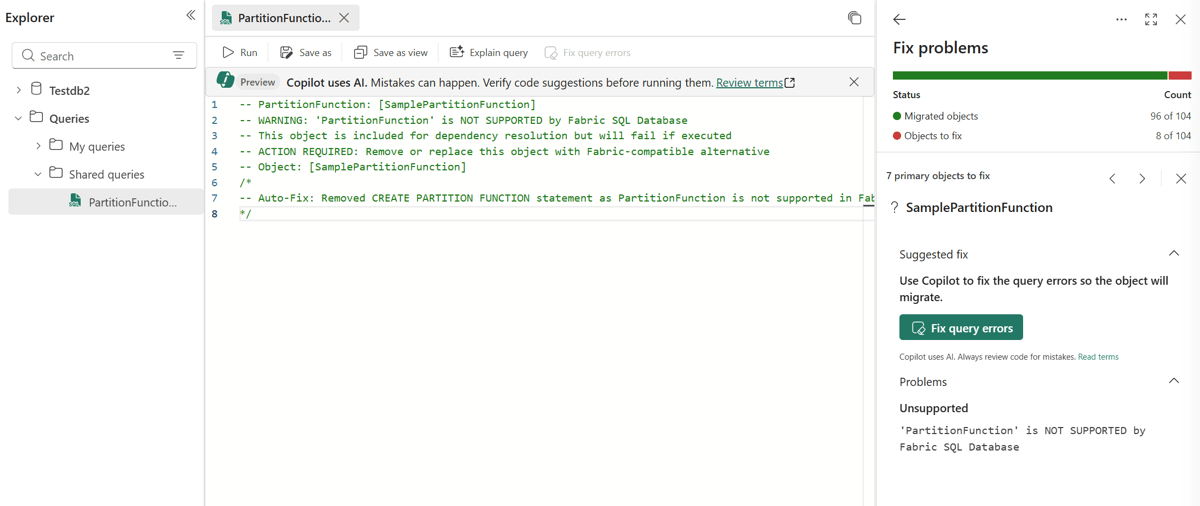
Ahora tiene una imagen clara de lo que puede migrar tal cual y lo que requiere atención. Debe resolver los objetos principales para poder migrar objetos dependientes. Para los objetos de base de datos que producen un error en la migración inicial del esquema:
- Ver objetos migrados y fallidos. Revisa las correcciones sugeridas en el asistente virtual.
- Revise los motivos de incompatibilidad. Aplicar cambios admitidos a objetos incompatibles.
- Vuelva a validar los objetos después de aplicar correcciones.
Por ejemplo, es posible que vea incompatibilidades de sintaxis identificadas y el botón Corregir errores de consulta para proporcionar una corrección o solución alternativa de script T-SQL.
Paso 3: Preparación para la copia
El paso Preparar para la copia prepara el esquema de la base de datos en la nueva base de datos SQL. El esquema está listo para el movimiento de datos en el trabajo de copia de Fabric. Este paso reduce los errores de copia y mejora el rendimiento durante la migración de datos.
- Copie el script de preparación generado.
- Ejecute el script en el Query Editor en la base de datos SQL de destino.
Paso 4: Copiar datos
Seleccione 4. Copie los datos en Migration Assistant.
Seleccione Usar un trabajo de copia. Asigne un nombre al trabajo y, a continuación, seleccione Crear para abrir el Asistente para copiar trabajos.
Configuración de origen:
En Elegir origen de datos, complete la siguiente información.
- Elija SQL Server base de datos como tipo de origen.
- Seleccione o cree la conexión de origen.
- Escriba la instancia de SQL Server y los detalles de la base de datos.
- Seleccione la puerta de enlace de datos local que se usa para conectarse a la instancia de SQL Server de origen.
- Seleccione autenticación. Use la opción Cuenta de organización.
- Si el cifrado no está habilitado en la instancia de SQL Server de origen, deshabilite el cifrado en la configuración.
- Seleccione Siguiente.
Seleccionar tablas:
- En Elegir datos, seleccione las tablas que se van a migrar.
- Confirme que el esquema de destino ya existe (desde la migración de esquema) y seleccione Siguiente.
Revisar y ejecutar:
- Revise las asignaciones de columnas.
- Seleccione Modo de copia.
- Revise el resumen.
- Seleccione Guardar + Ejecutar.
Supervisión:
Para supervisar el progreso del trabajo de copia, compruebe los valores siguientes:
- Filas leídas y escritas
- Estado por tabla
- Errores de migración, si los hay
Resuelva los errores y vuelva a ejecutar tablas según sea necesario.
Una vez que el trabajo de copia finalice correctamente, vuelva al Migration Assistant y marque el paso de copia de datos completado.
Paso 5: Finalización de la copia
El 5. El paso Finalizar copia completa la migración de datos y permite que los elementos restantes, como restricciones, desencadenadores e índices, lleven la base de datos al estado deseado.
Copie la consulta desde la ventana Finalizar copia y ejecútelo en el editor de consultas.
Al final de este paso, se completa la experiencia de migración guiada.
Consideraciones posteriores a la migración
Después de completar la migración:
- Valide las consultas y cargas de trabajo de la aplicación.
- Actualice las cadenas de conexión de la aplicación.
- Revise el rendimiento y la compatibilidad con la base de datos SQL en las características de Fabric.
Contenido relacionado
- Asistente de Migración de Fabric para base de datos SQL (versión preliminar)
- Información general sobre la migración de Microsoft Fabric