Nota:
El acceso a esta página requiere autorización. Puede intentar iniciar sesión o cambiar directorios.
El acceso a esta página requiere autorización. Puede intentar cambiar los directorios.
Microsoft 365 proporciona un conjunto completo de herramientas de productividad que ayudan a las organizaciones a colaborar, comunicarse y tomar decisiones controladas por datos. Con Teams en el centro de la comunicación y la colaboración, los usuarios pueden acceder a los conocimientos e información de su organización en un área de trabajo unificada. Por lo tanto, Microsoft 365 no es solo un conjunto de aplicaciones, sino una plataforma que conecta a las personas a la información que necesitan para actuar con confianza.
Importante
Esta característica se encuentra en versión preliminar.
Prerrequisitos
- Una capacidad de pago de Fabric F2 o superior, o una capacidad de Power BI Premium por capacidad (P1 o superior) con Microsoft Fabric habilitado.
- Habilite el procesamiento entre regiones geográficas y el almacenamiento entre regiones geográficas para la inteligencia artificial en función de los requisitos explicados en la configuración del inquilino del agente de datos de Fabric.
- Al menos uno de estos orígenes de datos, con datos: un almacenamiento, un lago, un modelo semántico de Power BI, una base de datos KQL, una base de datos reflejada o una ontología. Debe tener acceso de lectura al origen de datos.
- licencia de Microsoft 365 Copilot o suscripción comercial de Office 365
- Licencias de usuario para cada individuo que usa el agente de datos de Fabric en Microsoft 365 Copilot.
- Tanto el agente de datos Fabric como el Microsoft 365 Copilot deben estar en el mismo inquilino y deben iniciar sesión en ambos con la misma cuenta.
Cómo funciona
Con Fabric agentes de datos, los usuarios empresariales ahora pueden aprovechar los conocimientos de la organización almacenados en Fabric OneLake para obtener información útil. Después de crear y validar un agente de datos de Fabric, puede publicarlo para que esté disponible para otros usuarios. Como parte del proceso de publicación, también puede hacer que el agente esté disponible para el Almacén del agente en Microsoft 365 Copilot seleccionando Publicar en Almacén del Agente.

Una vez publicado, el agente de datos de Fabric aparece en el Almacén del agente en Microsoft 365 Copilot, lo que permite a los usuarios interactuar directamente con él desde Teams.
Nota:
Puede que el agente de datos de Fabric tarde unos segundos en aparecer en la Tienda de Agentes. Si no aparece inmediatamente, seleccione el botón Expandir navegación en el lado izquierdo de la ventana para actualizar la lista de agentes.
Si los agentes no aparecen, pida al administrador de Microsoft 365 que confirme que la extensibilidad de Copilot está habilitada para su cuenta. Para obtener más información, consulte Administrar agentes de Copilot.

En Microsoft 365 Copilot, puede usar el agente de datos de Fabric igual que cualquier otro Copilot para formular preguntas, recuperar datos y explorar información generada por el agente. Puede chatear directamente con el agente de datos de Fabric o usar @ para mencionarlo desde el chat de Copilot principal.

Cuando escribe @, verá la lista de distintos agentes, incluidos los agentes de datos de Fabric que se publican en el Almacén de Agentes y que están disponibles para usted. Una vez que seleccione una, se adjunta al chat y puede empezar a formular preguntas y obtener respuestas inmediatamente.

También puede compartir el agente con colegas. Para ello, seleccione el nombre del agente, seleccione Compartir, copie el vínculo y envíelo en un canal de 1:1 chat, chat grupal o Teams. Esto permite a los compañeros de equipo usar el agente y explorar la misma información dentro de su propia experiencia de Copilot.

Nota:
Al compartir un agente de datos de Fabric en Microsoft 365 Copilot, debe asegurarse de que los destinatarios tienen acceso no solo al agente de datos, sino también a los orígenes de datos subyacentes a los que se conecta.
Es importante tener en cuenta que, al interactuar con el agente de datos de Fabric en Microsoft 365 Copilot, solo verá los resultados basados en su acceso a los datos subyacentes y se respetan plenamente todas las configuraciones de seguridad a nivel de fila y de columna.
Además, los usuarios pueden usar el intérprete code en Microsoft 365 Copilot para generar visualizaciones a partir de los resultados devueltos por el agente de datos de Fabric. Esto permite a los usuarios explorar información visual e interactivamente, lo que les ayuda a comprender las tendencias, los patrones y las métricas directamente dentro de Teams.
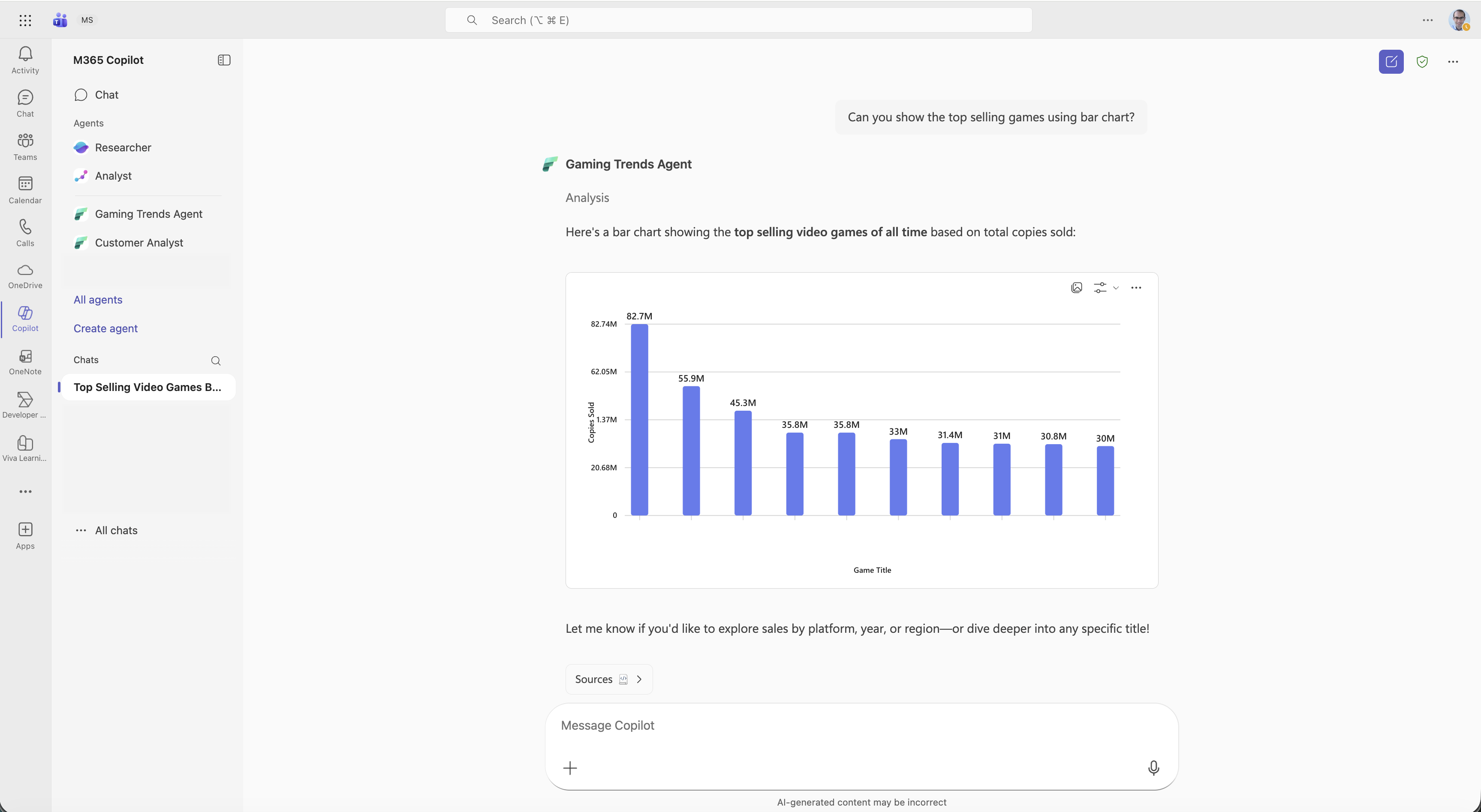
Al publicar el agente de datos de Fabric en el Almacén de agentes en Microsoft 365 Copilot, proporciona a los usuarios empresariales una manera sin problemas de acceder a los conocimientos de la organización desde Fabric OneLake, colaborar de forma más eficaz y tomar decisiones informadas con mayor rapidez.
Controlar cómo Microsoft 365 Copilot controla la salida del agente de datos de Fabric
Al publicar un agente de datos de Fabric en Microsoft 365 Copilot, el agente se ejecuta dentro del entorno de Microsoft 365 Copilot, que tiene su propio orquestador. El orquestador usa el contexto de chat, la intención del usuario y el razonamiento de su propio modelo para dar forma a la respuesta final.
Si desea minimizar la cantidad de cambios aplicados a las respuestas del agente de datos de Fabric en Microsoft 365 Copilot, puede agregar instrucciones específicas al publicar el agente de datos Fabric. La descripción se convierte en el description_for_model en Microsoft 365 Copilot y influye en cómo controla el orquestador la salida del agente de datos de Fabric.
Nota:
Puede agregar a la descripción de publicación que la salida del agente de datos de Fabric debe entregarse tal cual, sin resumir, reformular ni agregar una interpretación extra.
Tenga en cuenta que estas instrucciones tienen como objetivo reducir la variación en respuesta. Sin embargo, el modelo detrás del orquestador de Microsoft 365 Copilot seguirá razonando sobre los datos fundamentales devueltos por el agente de datos Fabric para generar la respuesta final y un nivel de cambio es inevitable.