Nota:
El acceso a esta página requiere autorización. Puede intentar iniciar sesión o cambiar directorios.
El acceso a esta página requiere autorización. Puede intentar cambiar los directorios.
Puede completar este módulo en unos 15 minutos. En esta parte final del tutorial, creará una canalización que orquesta el trabajo de copia y (opcionalmente) el flujo de datos que creó en módulos 1 y 2, enviará una notificación por correo electrónico cuando se completen todos los trabajos y programe la canalización para que se ejecute automáticamente.
Prerrequisitos
- Módulo 1 de esta serie de tutoriales: Integración de datos con una tarea de copia
- Módulo 2 de esta serie de tutoriales: Transformación de datos con un flujo de datos
Crear una canalización
En primer lugar, cree una canalización para orquestar la tarea de copia que ya ha creado.
Desde su área de trabajo, seleccione + Nuevo elemento, y después busque y elija Pipeline.

Proporcione un nombre de canalización. A continuación, seleccione Crear.

Agrega tu actividad de tarea de copia
En el lienzo de la canalización, seleccione la pestaña Actividades, Copiar datos, y luego Agregar actividad de copia de datos.

Seleccione la actividad de trabajo de copia en el lienzo de la canalización y, a continuación, seleccione la pestaña Configuración debajo del lienzo.

Seleccione la lista desplegable Conexión y seleccione Examinar todo.

Seleccione Tarea de copia debajo de Nuevas fuentes.
En la página Conectar origen de datos , seleccione Iniciar sesión para autenticar la conexión.

Siga las indicaciones para iniciar sesión en su cuenta de organización.
Seleccione Conectar para completar la configuración de conexión.
En Área de trabajo, seleccione el área de trabajo en la que creó el trabajo de copia para el módulo 1.
En Copiar trabajo, seleccione el trabajo de copia que creó en el módulo 1.


Agregar una actividad de Office 365 Outlook
Seleccione la pestaña Actividades en el editor de canalizaciones y busque la actividad Correo electrónico de Office 365.

Seleccione la nueva actividad Office 365 Correo electrónico y seleccione su pestaña Settings.
Seleccione la lista desplegable Conexión y, a continuación, seleccione Examinar todo.
Seleccione Office 365 Email.
Seleccione Sign in para conectar el Office 365 account.

Nota:
El servicio no admite actualmente el correo electrónico personal. Debe usar una dirección de correo electrónico de empresa.
Seleccione Conectar.
Seleccione y arrastre la ruta On success (una casilla verde en la parte superior derecha de la actividad en el lienzo de canalización) desde la actividad de copia a su nueva actividad de correo de Office 365.

Seleccione la actividad de correo electrónico de Office 365 en el lienzo de la canalización y, a continuación, seleccione la pestaña Configuración del área de propiedades debajo del lienzo para configurar el correo electrónico.
- Escriba su dirección de correo electrónico en la sección Para . Si desea usar varias direcciones, use ; para separarlas.
- En Asunto, seleccione el campo para que aparezca la opción Agregar contenido dinámico y, a continuación, selecciónela para mostrar el lienzo del generador de expresiones de canalización.

Aparece el cuadro de diálogo Generador de expresiones de canalización . Escriba la expresión siguiente y, a continuación, seleccione Aceptar:
@concat('DI in an Hour Pipeline Succeeded with Pipeline Run Id', pipeline().RunId)
En Cuerpo, seleccione el campo de texto y elija la opción Ver en el generador de expresiones cuando aparezca debajo del área de texto. Vuelva a agregar la siguiente expresión (con el nombre de su propia actividad de trabajo de copia) en el cuadro de diálogo Generador de expresiones de canalización que aparece, luego seleccione Aceptar:
@concat('RunID = ', pipeline().RunId, ' ; ', 'Files written: ', activity('Copy job_1').output.value[0].output.filesWritten, ' ; ','Throughput: ', activity('Copy job_1').output.value[0].output.throughput,' ; ','Time to copy: ', activity('Copy job_1').output.executionDuration,' ; ','Time in queue: ', activity('Copy job_1').output.durationInQueue)Importante
Reemplace Copy job_1 por el nombre de su propia actividad de trabajo de copia de canalización.
Por último, seleccione la pestaña Inicio en la parte superior del editor de canalizaciones y elija Ejecutar. A continuación, seleccione Guardar y ejecutar de nuevo en el cuadro de diálogo de confirmación para ejecutar estas actividades.

Una vez que la canalización se ejecute correctamente, compruebe el correo electrónico para encontrar el correo electrónico de confirmación enviado desde la canalización.


(Opcional) Adición de una actividad de flujo de datos a la canalización
También puede agregar el flujo de datos que creó en el módulo 2: Crear un flujo de datos en Data Factory en la canalización.
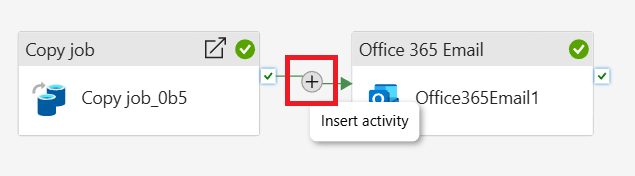
Mantenga el puntero sobre la línea verde que conecta la actividad de trabajo de copia y la actividad correo electrónico de Office 365 en el lienzo de la canalización y seleccione el botón + para insertar una nueva actividad.
Elija Flujo de datos en el menú que aparece.
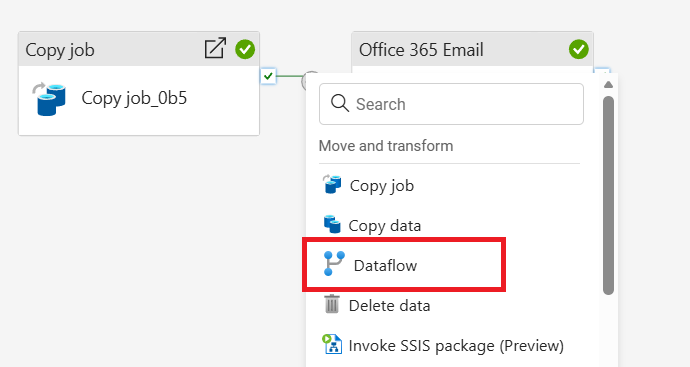
La actividad Flujo de Datos recién creada se inserta entre la actividad de trabajo de copia y la actividad de correo electrónico de Office 365, y se selecciona automáticamente, mostrando sus propiedades debajo del área del lienzo. Seleccione la pestaña Configuración en el área de propiedades y, a continuación, seleccione el flujo de datos creado en el módulo 2: Crear un flujo de datos en Data Factory.

Programación de la ejecución de canalización
Una vez que termine de desarrollar y probar la canalización, puede programarla para que se ejecute automáticamente.
En la pestaña Inicio de la ventana del editor de canalizaciones, seleccione Programar.

Seleccione + Agregar programación.
Configure la programación según sea necesario. En el ejemplo siguiente se programa la canalización para que se ejecute diariamente a las 8:00 p. m. durante un año.
