Nota:
El acceso a esta página requiere autorización. Puede intentar iniciar sesión o cambiar directorios.
El acceso a esta página requiere autorización. Puede intentar cambiar los directorios.
La extensión Fabric Data Engineering VS Code ofrece dos maneras de trabajar con áreas de trabajo de Fabric. En el modo local, descargará los elementos en el equipo y volverá a sincronizar los cambios. En el modo VFS (sistema de archivos virtual), se abren y editan elementos del área de trabajo directamente como archivos remotos; no se descarga nada en el disco.
El modo VFS es una buena opción cuando desea:
- Trabaje en varias áreas de trabajo en la misma ventana de VS Code.
- Edite cuadernos, entornos y data lakehouses sin tener que gestionar copias locales.
- Examine rápidamente el contenido del área de trabajo sin configurar una carpeta de trabajo local.
En este artículo se explica cómo especificar el modo VFS y cómo agregar o quitar áreas de trabajo.
Prerrequisitos
- Instale la extensión fabric Data Engineering VS Code e inicie sesión en su cuenta. Para conocer los pasos de configuración, consulte Introducción a la extensión fabric Data Engineering VS Code.
Entrar en modo VFS
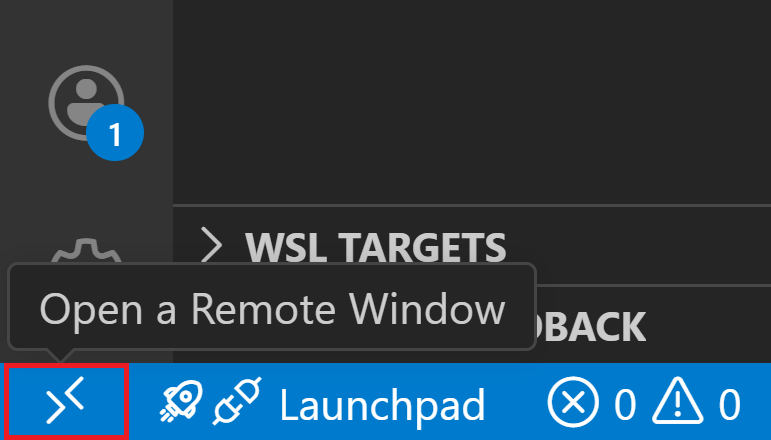
Seleccione el botón Abrir una ventana remota en VS Code.
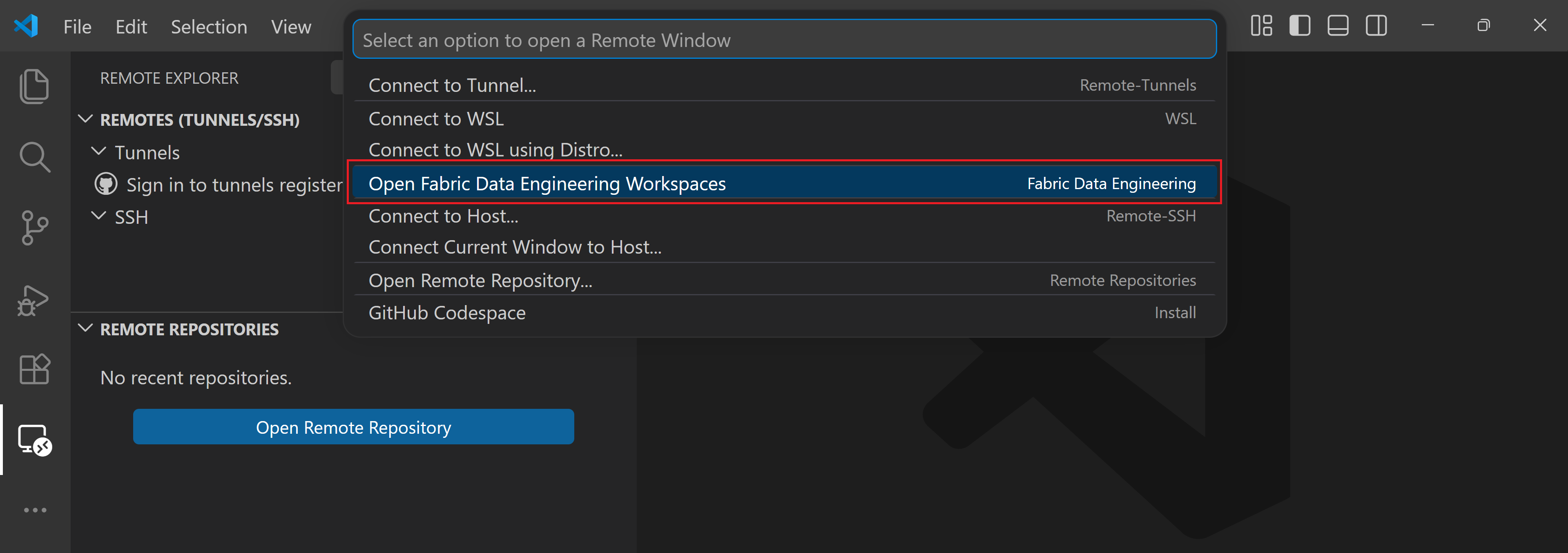
Seleccione Abrir áreas de trabajo de ingeniería de datos de Fabric.
Sugerencia
Después de entrar en el modo VFS por primera vez, puede volver a él rápidamente seleccionando Archivo>Abrir reciente y eligiendo la entrada marcada como /Workspaces [Fabric Data Engineering]. También puede entrar en el modo VFS mediante el portal de Fabric seleccionando Abrir en VS Code (escritorio) en un bloc de notas.
Agregar un área de trabajo
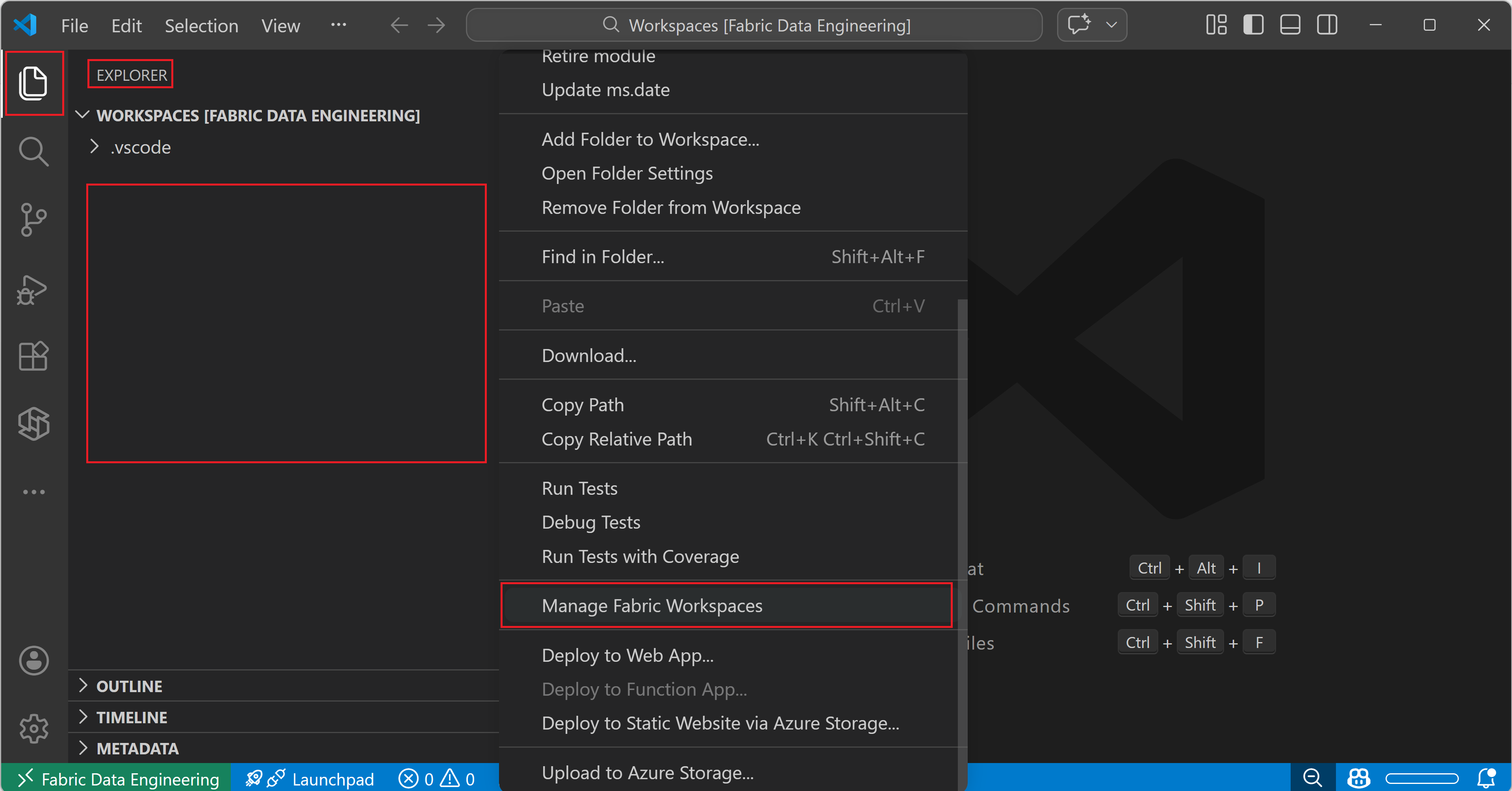
Seleccione el icono Explorador de la barra de actividades (o presione Ctrl+Mayús+E) para abrir la vista Explorador en la barra lateral.
Haga clic con el botón derecho en cualquier área vacía de la vista Explorador (o presione Mayús+F10) para abrir el menú contextual. Desplácese hacia abajo si es necesario y seleccione Administrar áreas de trabajo de Fabric.
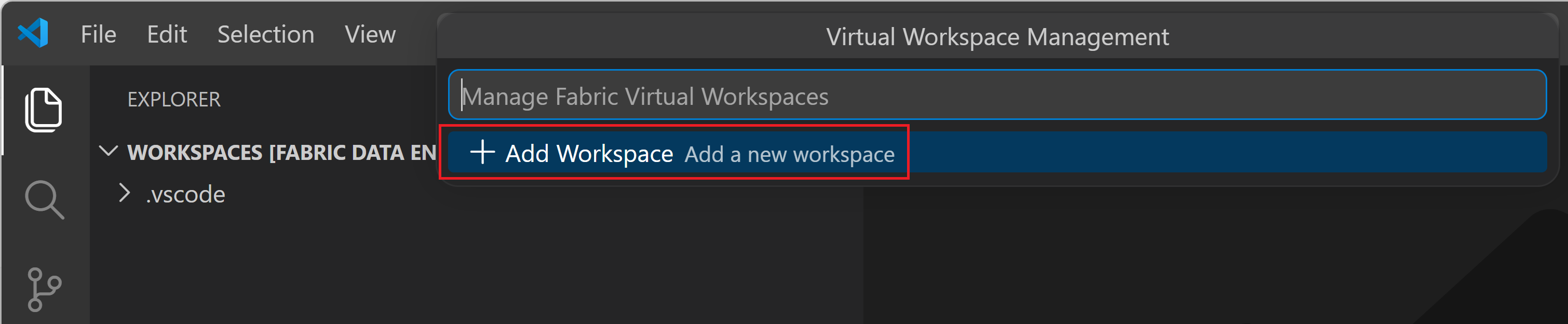
Seleccione Agregar área de trabajo y elija el área de trabajo de la lista.
Después de agregar un área de trabajo, expanda su nodo de árbol en el panel Explorador para ver y administrar los elementos de esa área de trabajo.
Eliminar un área de trabajo
Seleccione el icono explorador de la barra de actividades (o presione Ctrl+Mayús+E) para abrir la vista Explorador.
Haga clic con el botón derecho en cualquier área vacía de la vista Explorador (o presione Mayús+F10) para abrir el menú contextual. Desplácese hacia abajo si es necesario y seleccione Administrar áreas de trabajo de Fabric.
En la lista de áreas de trabajo que aparece, seleccione el botón x situado junto al área de trabajo que desea quitar.
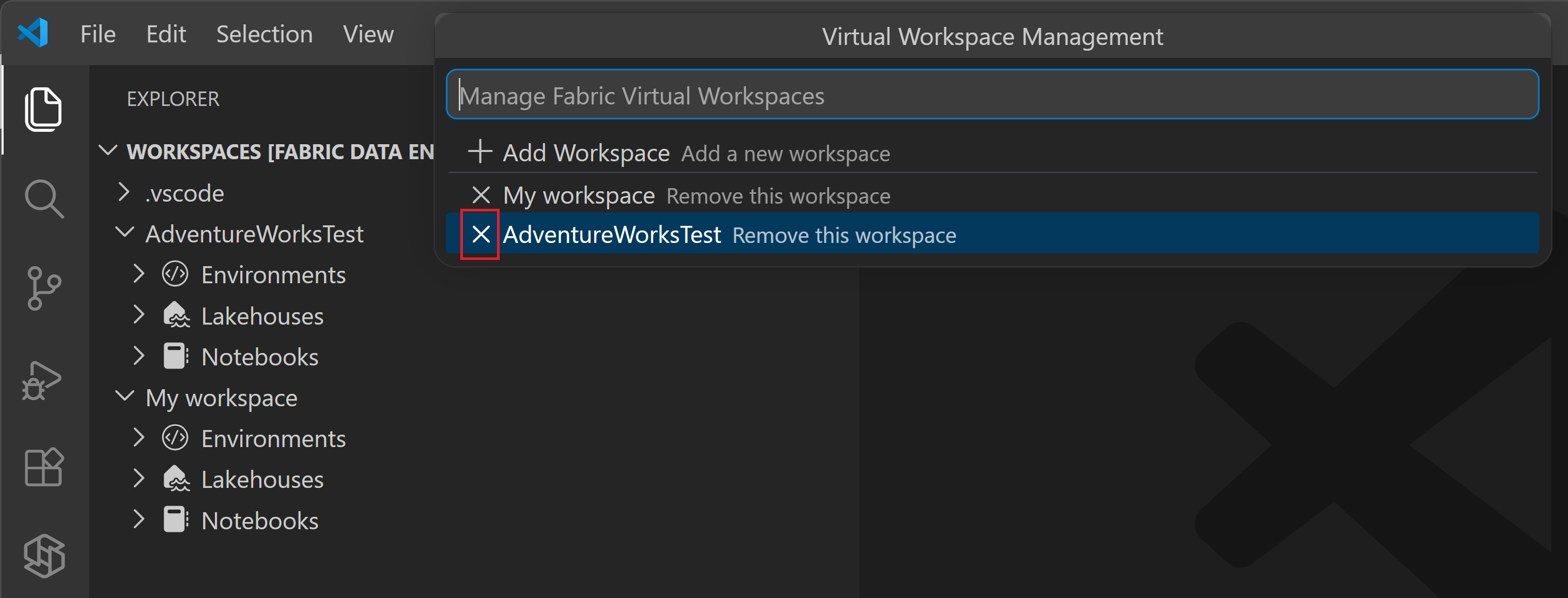
Quitar un área de trabajo de VS Code no elimina el área de trabajo ni sus elementos; solo desconecta el área de trabajo de la ventana de VS Code.