Nota:
El acceso a esta página requiere autorización. Puede intentar iniciar sesión o cambiar directorios.
El acceso a esta página requiere autorización. Puede intentar cambiar los directorios.
El área de trabajo bifurcada es un área de trabajo vinculada a un área de trabajo de origen. Permite a los desarrolladores trabajar en cambios en un entorno aislado, comprender cómo se relaciona su trabajo con otras áreas de trabajo y promover los cambios en el área de trabajo principal con confianza.
La relación (vínculo) entre un área de trabajo Branched y su área de trabajo de origen se establece cuando el usuario realiza la bifurcación. Para los desarrolladores de Fabric, la bifurcación crea una nueva rama de Git a partir de la confirmación más reciente de la rama conectada actualmente del área de trabajo de origen. Después, el usuario puede crear una nueva área de trabajo conectada a esa nueva rama o usar un área de trabajo existente cambiando su conexión de Git a la rama recién creada.
Área de trabajo bifurcada
La relación de espacio de trabajo ramificado tiene varias representaciones visuales en la interfaz de usuario de Fabric:
Árbol del área de trabajo: representa el área de trabajo de origen como la raíz del área de trabajo bifurcada.

Rutas de navegación del área de trabajo: opción de navegación del área de trabajo bifurcada al área de trabajo de origen

Control de código fuente: pestaña branches relacionadas


operación de Branch-Out
De forma predeterminada, cuando se completa una operación de bifurcación, todos los elementos de la rama de origen se incluyen en el área de trabajo de destino. Este comportamiento se puede cambiar seleccionando Seleccionar elementos individualmente (versión preliminar) durante la configuración de la rama, lo que permite incluir solo los elementos elegidos en el área de trabajo de destino para mejorar la eficiencia en la experiencia de codificación.
Como desarrollador de Fabric, el flujo de bifurcación sería el siguiente:
En la pestaña Ramas del menú Control de código fuente, seleccione Ramificar hacia una nueva área de trabajo.

Especifique si desea crear una nueva área de trabajo o bifurcarla en una existente. Especifique los nombres de la nueva rama y el área de trabajo, o seleccione el área de trabajo existente en la lista desplegable. Marque Seleccionar elementos individualmente (vista previa) si desea trabajar solo con un subconjunto de elementos en el entorno bifurcado. Verá la captura de pantalla siguiente al crear una nueva área de trabajo con bifurcación selectiva.
Note
Cuando se ramifica a un área de trabajo, cualquier elemento que no se guarde en Git se puede perder. Se recomienda confirmar los elementos que quiera conservar antes de crear una nueva rama.

Importante
Al bifurcarse en un área de trabajo existente, es posible que se eliminen algunos elementos. Debe confirmar que comprende este riesgo antes de continuar con la operación.
- Haga clic en el botón Extender (los pasos 4-8 solo se aplican cuando se selecciona Seleccionar elementos individualmente (Versión Preliminar))
- Esta acción abre un cuadro de diálogo para Seleccionar elementos para el área de trabajo.
Note
Si la rama git contiene un gran número de elementos, el cuadro de diálogo Seleccionar elementos puede tardar algún tiempo en cargarse.
Seleccione los elementos que desea para esta área de trabajo.
Haz clic en Crear rama.

Al realizar la bifurcación selectiva, se requieren todas las dependencias del elemento. Puede usar el botón Seleccionar elementos relacionados para ese propósito. Si no selecciona una de las dependencias, verá la siguiente

Una vez creada la rama, puede comprobar que está en una rama selectiva por el icono de la barra de estado inferior (esquina inferior izquierda). Dice rama selectiva.

Fabric crea la nueva área de trabajo bifurcada. Se te lleva automáticamente al nuevo espacio de trabajo. Contiene todos los elementos o solo los elementos que seleccionó en caso de ramificación selectiva.
El área de trabajo se sincroniza con la rama de funcionalidades y se convierte en un entorno aislado en el que trabajar, como se ilustra. Ahora puede trabajar en esta nueva área de trabajo ramificada. La sincronización puede tardar unos minutos. Para obtener más información sobre cómo expandirse, consulte sugerencias de solución de problemas.
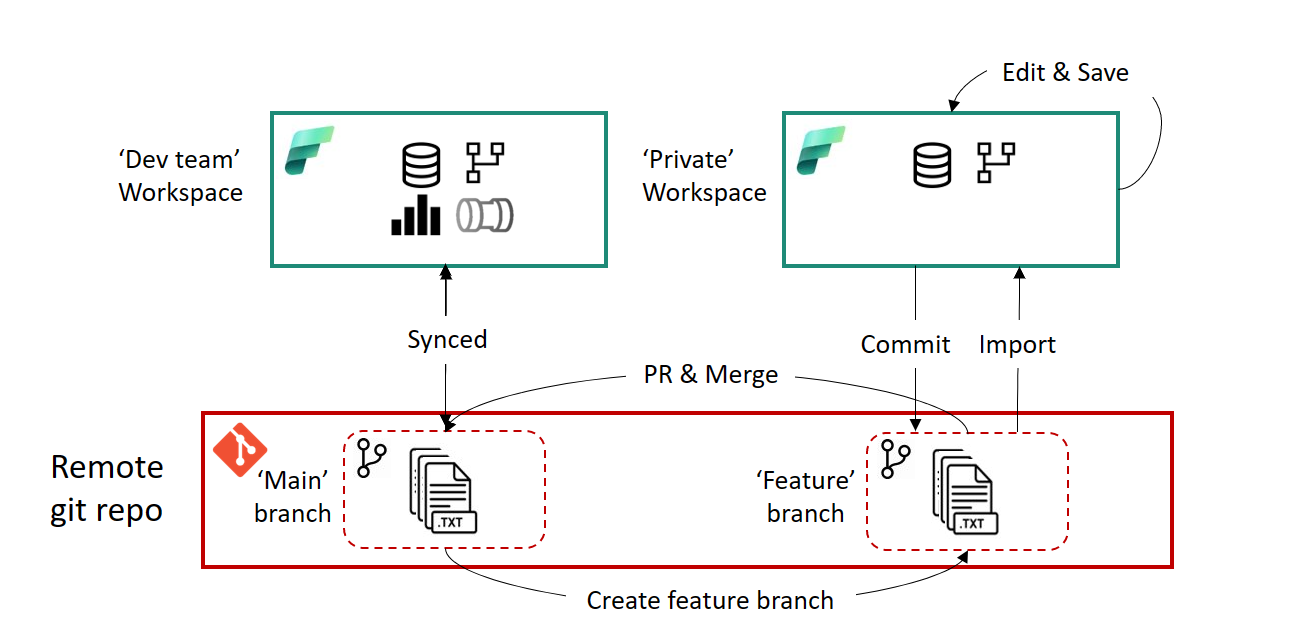
Guarde sus cambios y haga "commit" en la rama de características.
Cuando esté listo, cree una solicitud de incorporación de cambios en la rama principal. Los procesos de revisión y combinación se realizan a través del proveedor de Git relacionado en función de la configuración definida por el equipo para ese repositorio.


Una vez completada la revisión y fusión, se crea un nuevo commit en la rama principal. Esta confirmación solicita al usuario que actualice el contenido en el área de trabajo del equipo de desarrollo con los cambios combinados.
Para obtener más información, consulte las limitaciones de bifurcación.
Cómo añadir elementos adicionales a un espacio de trabajo con bifurcación selectiva
Cuando un desarrollador de Fabric necesita agregar elementos que no se seleccionaron durante la operación de bifurcación, los pasos siguientes describen cómo agregar elementos adicionales al área de trabajo:
- Vaya al área de trabajo de Fabric necesaria y seleccione Control de código fuente en la parte superior.
- En el lado derecho, seleccione el símbolo de bifurcación.
- Use la lista desplegable y seleccione Seleccionar elementos adicionales.
- Esta acción abre un cuadro de diálogo para Seleccionar elementos para el área de trabajo. El cuadro de diálogo Seleccionar Elementos muestra solo los elementos de la rama git que no se hayan seleccionado previamente.
- Seleccione los elementos adicionales que desea agregar al área de trabajo.
- Haga clic en Agregar. Los elementos seleccionados se agregan a las actualizaciones pendientes en el panel de control de código fuente.
- Haga clic en Actualizar todo. Esta operación realiza una actualización desde Git y crea los elementos en el área de trabajo.
Cambio de rama
Si el área de trabajo está conectada a una rama de Git y quiere cambiar a otra rama, puede hacerlo rápidamente desde el panel Control de código fuente sin desconectar y reconectar.
Al cambiar de rama, el área de trabajo se sincroniza con la nueva rama y se invalidan todos los elementos del área de trabajo. Si hay versiones diferentes del mismo elemento en cada rama, se reemplaza el elemento.
Realizar el cambio de rama no afecta la relación (vínculo) entre un área de trabajo bifurcada y su área de trabajo de origen. El cambio de rama es una modificación del estado de Git. Por lo tanto, cambiar las ramas no crea ni modifica las relaciones del área de trabajo. Si un área de trabajo ya tiene una relación, se conserva.
Note
Al cambiar las ramas, si el área de trabajo contiene un elemento de la rama anterior, pero no el nuevo, se elimina el elemento. Además, en un espacio de trabajo con bifurcación selectiva, la realización de una operación de cambio restablece la selección de elementos, y todos los elementos de la rama cambiada se sincronizan con el espacio de trabajo.
Para cambiar entre ramas, siga estos pasos:
En la pestaña Ramas del menú Control de código fuente, seleccione Cambiar rama.

Especifique la rama a la que desea conectarse o cree una nueva rama. Esta rama debe contener el mismo directorio que la rama actual.
Marque la casilla en Entiendo que los elementos del área de trabajo se pueden eliminar y no se pueden restaurar. y seleccione Cambiar de rama.

No puede cambiar las ramas si tiene cambios no confirmados en el área de trabajo. Seleccione Cancelar para volver atrás y confirmar los cambios antes de cambiar de rama.
Para conectar el área de trabajo actual a una nueva rama manteniendo el estado del área de trabajo existente, seleccione Cambiar a nueva rama. Obtenga más información sobre cómo comprobar una nueva rama en Resolución de conflictos en Git.
Limitaciones en la expansión
La ramificación requiere permisos que se muestran en la tabla de permisos.
Debe haber una capacidad disponible para esta acción.
Todas las limitaciones de nomenclatura de área de trabajo y limitaciones de nomenclatura de rama se aplican al ramificar hacia una nueva área de trabajo.
Solo los elementos compatibles con Git están disponibles en el nuevo área de trabajo.
La lista de ramas relacionadas solo muestra ramas y áreas de trabajo que tiene permiso para ver.
La integración de Git debe estar habilitada.
Al bifurcar, se crea una nueva rama y no se copia la configuración de la rama original. Ajuste cualquier configuración o definiciones para asegurarse de que el nuevo cumple las directivas de la organización.
Al desconectar un espacio de trabajo bifurcado de Git, también se elimina su relación con el espacio de trabajo de origen.
Al desconectar un área de trabajo conectada a Git que tenga áreas de trabajo ramificadas relacionadas, también se quitan todas las relaciones del área de trabajo bifurcadas.
Al eliminar un área de trabajo que tiene áreas de trabajo ramificadas relacionadas, se quitan todas las relaciones del área de trabajo bifurcadas y las áreas de trabajo bifurcadas se convierten en áreas de trabajo normales.
Al expandirse a un espacio de trabajo ya existente:
- El área de trabajo de destino debe admitir una conexión de Git.
- El usuario debe ser un administrador del área de trabajo de destino.
- El área de trabajo de destino debe tener capacidad.
- El área de trabajo no puede tener aplicaciones de plantilla.
- El área de trabajo de destino no puede tener ninguna área de trabajo bifurcada relacionada.
Tenga en cuenta que, cuando se expande a un área de trabajo, los elementos que no se hayan guardado en Git se pueden perder. Se recomienda confirmar los elementos que quiera conservar antes de crear una nueva rama.