Nota:
El acceso a esta página requiere autorización. Puede intentar iniciar sesión o cambiar directorios.
El acceso a esta página requiere autorización. Puede intentar cambiar los directorios.
Puede ver los detalles de una secuencia y los registros conectados con ella.
Para ver los detalles de una secuencia y sus registros conectados
Inicie sesión en su aplicación de ventas.
En la parte inferior del mapa del sitio, seleccione Cambiar área>Configuración de Sales Insights.
En Acelerador de ventas, seleccione Secuencias.
En la página Secuencias seleccione y abra la secuencia cuyos detalles desea ver, como actividades y registros asignados.
Sugerencia
Alternativamente, desplácese sobre una secuencia y luego seleccione Mas opciones>Ver secuencia.
La secuencia se abrirá y, en la pestaña Diseñador, puede ver las actividades que están definidas para la secuencia.
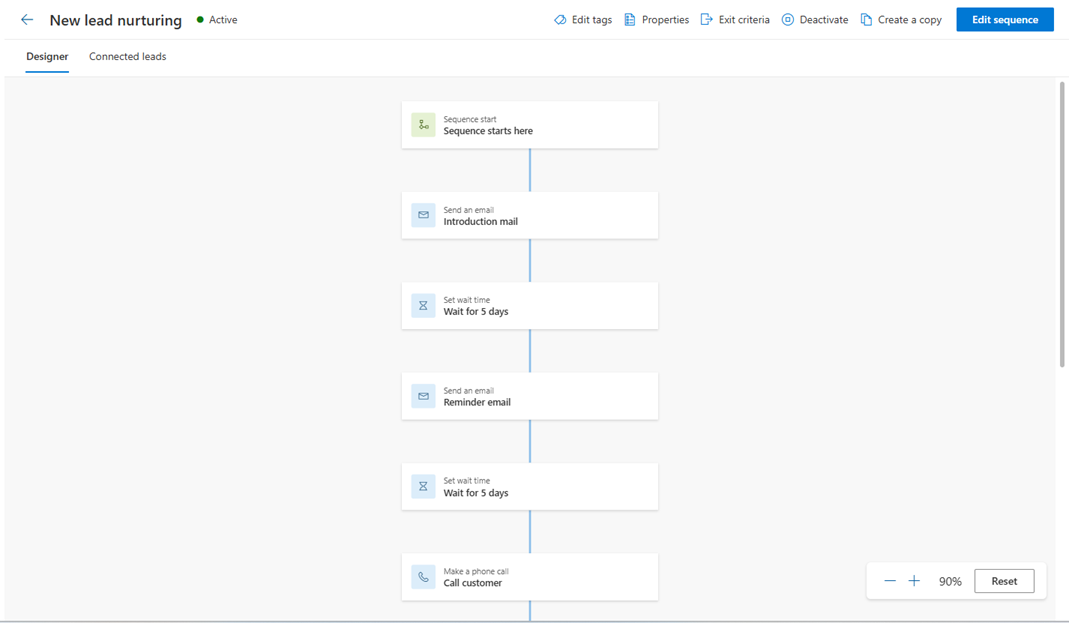
Para ver la lista de registros conectados, seleccione la pestaña Registro conectado. En este ejemplo, va a seleccionar una secuencia con el tipo de registro "lead". También puede quitar y conectar registros con la secuencia desde esta vista. Para obtener más información, consulte Conexión de una secuencia a registros.
- La sección Segmentos conectados enumera los segmentos que están asociados con la secuencia.
- La sección de registros conectados muestra la lista de registros que están conectados a la secuencia con la siguiente información en columnas:
- Progreso: muestra el número de pasos que se completan en el registro.
- Paso actual: muestra el paso que se debe completar.
- Días transcurridos: muestra el número de días desde que el registro pasó al paso actual.

Para ver las propiedades de la secuencia, como nombre, descripción, tipo de registro y propietario, seleccione Propiedades.

Se abre el panel Propiedades.

¿No encuentra las características en su aplicación?
Hay algunas posibilidades:
- No tiene la licencia necesaria para usar esta característica. Consulte la tabla comparativa y la guía de licencias para ver qué funciones están disponibles con su licencia.
- No tiene el rol de seguridad necesario para usar esta característica.
- Para configurar o instalar una característica, debe tener los roles de administración y personalización
- Para usar las características relacionadas con las ventas, debe tener los roles de ventas principales
- Algunas tareas requieren roles funcionales específicos.
- Su administrador no ha activado la característica.
- Su organización está usando una aplicación personalizada. Consulte al administrador para conocer los pasos exactos. Los pasos descritos en este artículo son específicos de las aplicaciones predeterminadas Sales Hub y Sales Professional.