Nota:
El acceso a esta página requiere autorización. Puede intentar iniciar sesión o cambiar directorios.
El acceso a esta página requiere autorización. Puede intentar cambiar los directorios.
Importante
A partir de febrero de 2026, los nuevos clientes no pueden crear proyectos en Microsoft Dynamics Lifecycle Services para Microsoft Dynamics 365 Finance, Microsoft Dynamics 365 Human Resources, Microsoft Dynamics 365 Supply Chain Management y Microsoft Dynamics 365 Project Operations. En su lugar, los nuevos clientes deben usar el Centro de administración de Power Platform . Para obtener más información, consulte Congelación en la creación de proyectos de Lifecycle Services.
Se aplica a: Project Operations integrado con ERP
Debe usar una suscripción de Azure existente para implementar entornos hospedados en la nube. En este artículo se explica cómo conectar la suscripción de Azure existente a un proyecto de Lifecycle Services.
Concesión de consentimiento del administrador
- En el proyecto Lifecycle Services, en la sección Entornos , seleccione Configuración de Microsoft Azure.

- En la página Configuración del proyecto, en la pestaña Conectores de Azure, seleccione Autorizar. Esta acción le permite implementar entornos en este proyecto.

- Seleccione Autorizar de nuevo para proporcionar consentimiento del administrador.

- Acepte la solicitud de permisos.

La autorización ya está completa.
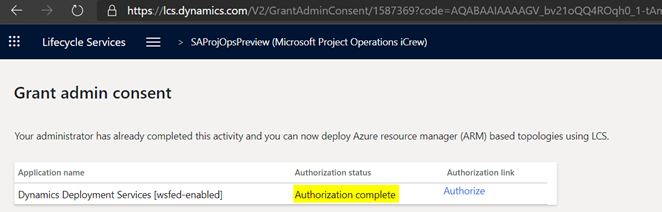
Proporcione acceso de Dynamics Deployment Services a la suscripción de Azure
- Vaya a Facturación de Microsoft Azure y seleccione su suscripción. Dynamics Deployment Services necesita acceder a esta suscripción para implementar entornos.

- Seleccione Control de acceso (IAM) en el panel de navegación y, a continuación, seleccione Agregar asignación de roles.
- En el control deslizante del lado derecho, seleccione rol de colaborador, y en la lista proporcionada, busque y seleccione Dynamics Deployment Services.
- Seleccione Guardar.

Adición de un conector de suscripción a un proyecto de Lifecycle Services
- En el proyecto Lifecycle Services, en la página de configuración de Microsoft Azure , seleccione Agregar para agregar un nuevo conector.
- Introduzca su id. de suscripción de Azure. Puede encontrar el identificador de suscripción de Azure en Azure Portal, en Configuración en la parte inferior izquierda de la pantalla.
- En el campo Configurar para usar Azure Resource Manager , seleccione Sí.
- Asegúrese de que el dominio de inquilino de Microsoft Entra en la suscripción de Azure coincida con la suscripción de Azure que es propietaria del dominio que está utilizando y seleccione Siguiente.
- En la pantalla Configuración de Microsoft Azure , seleccione Siguiente para confirmar. Si recibe un error en esta pantalla, vuelva a la sección Proporcionar acceso de Dynamics Deployment Services a la suscripción de Azure en este artículo y asegúrese de que haya completado todos los pasos.
- Descargue el certificado de administración de Azure en una carpeta local del equipo. Pida al administrador de suscripciones de Azure que cargue el certificado en Azure Portal de administración; para ello, seleccione la suscripción y vaya a Settings>Management Certificates. Este certificado permite a los Servicios de ciclo de vida comunicarse con Azure en su nombre. Puede omitir este paso si su usuario tiene acceso a la suscripción.
- Seleccione Siguiente.
- Seleccione la región de Azure en la que se va a implementar y seleccione un centro de datos que esté cerca de dónde planea usar este sistema.
- Seleccione Conectar.
Ha conectado correctamente su suscripción a Azure. Ahora puede implementar entornos hospedados en la nube de Dynamics 365 Finance.