Nota:
El acceso a esta página requiere autorización. Puede intentar iniciar sesión o cambiar directorios.
El acceso a esta página requiere autorización. Puede intentar cambiar los directorios.
Nota:
Dynamics 365 Guides y Remote Assist ya no estarán disponibles después del 31 de diciembre de 2026. Obtenga más información en Dynamics 365 Guides y Remote Assist llegan al final de su ciclo de soporte.
Al abrir una guía en Microsoft Dynamics 365 Guides, lo primero que ve son las instrucciones de anclaje de la guía. Por ejemplo, si se utiliza un código QR para anclar la guía, verá la página Digitalizar código QR.

Al igual que la calibración de Microsoft HoloLens, el anclaje de una guía es un paso fundamental. La guía se ancla para garantizar que las instrucciones holográficas estén alineadas con el entorno del mundo real. Si los hologramas no están alineados, es probable que se sienta confundido al intentar realizar una tarea. Incluso podría causar daños. Por ejemplo, es posible que perfore un agujero en el lugar incorrecto.
Cuatro tipos de anclajes
La forma en que ancla su guía depende del tipo de anclaje que el autor haya seleccionado para la guía. Existen cuatro tipos de anclajes:
Anclaje de objeto
Anclaje de código QR: un anclaje de código QR impreso asociado a un objeto físico en el mundo real.
Anclaje de código circular: un código circular impreso asociado a un objeto físico en el mundo real.
Anclaje holográfico: una representación digital que se superpone sobre un objeto físico en el mundo real. La representación digital puede ser un modelo de diseño asistido por PC (CAD) o un modelo escaneado.
Este tema proporciona instrucciones paso a paso para cada tipo de anclaje.
Anclar una guía mediante un anclaje de objeto
Coloque el HoloLens y busque el objeto de destino en el entorno físico.
En el cuadro de diálogo Digitalizar objeto de destino, seleccione Iniciar digitalización.

Examine el objeto de destino con la HoloLens y, a continuación, muévalo alrededor del objeto para examinarlo.
HoloLens reconoce automáticamente el objeto en función del delimitador del objeto.
Continúe desplazándose alrededor del objeto si se le solicita que lo haga.

Una vez digitalizado el objeto correctamente, este tendrá una superposición verde.
Nota:
Los objetos que se han movido o están en movimiento pueden provocar que la precisión sea variable. Si tiene problemas con la detección de objetos y la alineación del contenido, intente limpiar la malla y todos los hologramas. Para ello, en HoloLens, vaya a Settings>System>Holograms>Remove todos los hologramas. Esto borrará la ubicación de todos los hologramas colocados en su mundo, no solo el anclaje de objeto.
Si es la primera vez que digitaliza el objeto, seleccione Confirmar o Volver a digitalizar. Si el objeto se ha digitalizado anteriormente, la guía se anclará correctamente al anclaje de objeto. HoloLens va automáticamente al primer paso de la guía.
Ancle su guía con un anclaje de código QR
Busque un anclaje de código QR asociado a un objeto físico en el entorno real. El anclaje del código QR se asemejará a esta ilustración.
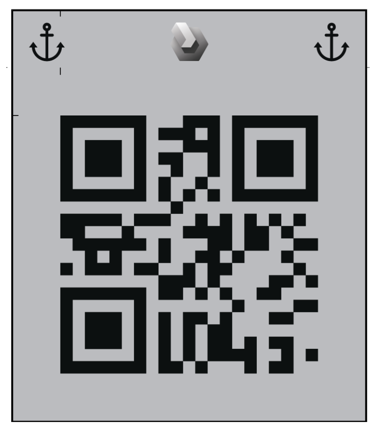
Ponga su HoloLens y abra la guía. Si se utiliza un código QR para anclar la guía, verá la página Digitalizar código QR.
En la página Digitalizar código QR, seleccione Iniciar digitalización.
En su HoloLens, verá un holograma similar al anclaje de código QR. Alinee el holograma del anclaje con el anclaje del código QR. Cuando el cuadro verde esté alineado, mire fijamente a Confirmar para seleccionarlo.

Tip
Puede volver a alinear el contenido holográfico que pueda parecer desplazado con respecto al mundo real (por ejemplo, un rectángulo que debería hacer referencia a una herramienta, pero que flota en el aire lejos del banco de herramientas). Al utilizar un anclaje de código QR, una buena forma de controlar el desplazamiento del holograma es asegurarse de que el contorno verde esté alineado con el código QR. Si no es así, es posible que deba seleccionar el botón Anclar para repetir el escaneado.
Ancle su guía con un anclaje de código circular
Busque un anclaje de código circular asociado a un objeto físico en el entorno real. El anclaje del código circular se asemejará a esta ilustración.
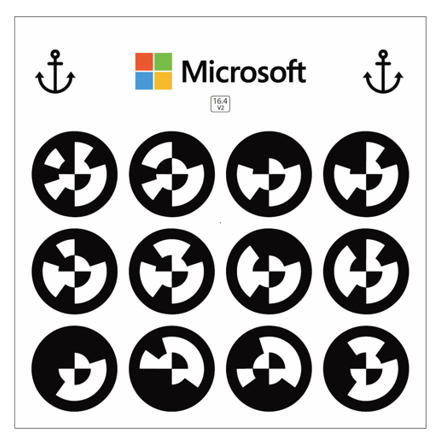
Ponga su HoloLens y abra la guía. Si se utiliza un código circular para anclar la guía, verá la página Digitalizar código circular.
En la página Digitalizar código circular, seleccione Iniciar digitalización.

En tu HoloLens, encontrarás un holograma similar al delimitador de código circular. Alinee el holograma del anclaje con el anclaje del código circular. Cuando el cuadro verde esté alineado, mire fijamente a Confirmar para seleccionarlo.

Tip
Puede volver a alinear el contenido holográfico que pueda parecer desplazado con respecto al mundo real (por ejemplo, un rectángulo que debería hacer referencia a una herramienta, pero que flota en el aire lejos del banco de herramientas). Al utilizar un anclaje de código circular, una buena forma de controlar el desplazamiento del holograma es asegurarse de que el contorno verde esté alineado con el código circular. Si no es así, es posible que deba seleccionar el botón Anclar para repetir el escaneado.
Ancle su guía con un anclaje holográfico
Para un ancla holográfica, alinea un holograma en tu HoloLens con un objeto similar en el mundo real.
Para alinear el anclaje holográfico con su equivalente en el mundo real, manténgalo pulsado en el aire para mover el holograma. Mantenga pulsadas las esferas azules para girar el holograma según se requiera.

Tip
Puede volver a alinear el contenido holográfico que pueda parecer desplazado con respecto al mundo real (por ejemplo, un rectángulo que debería hacer referencia a una herramienta, pero que flota en el aire lejos del banco de herramientas). Si utiliza un anclaje holográfico, seleccione el botón Anclar para asegurarse de que la versión digital del objeto real y el objeto en sí continúen alineados.
Dónde se almacena la información de alineación
Al alinear la guía, si usa Microsoft HoloLens Commercial Suite, la información de alineación se almacena en HoloLens, por lo que no tiene que volver a alinear la guía cada vez que la abra. Sin embargo, puede realinear una guía en cualquier momento con el botón Anclar si cree que los hologramas están desalineados. Para obtener más información, consulte Operar una guía.