Nota:
El acceso a esta página requiere autorización. Puede intentar iniciar sesión o cambiar directorios.
El acceso a esta página requiere autorización. Puede intentar cambiar los directorios.
Nota:
Los grupos de interés de la comunidad ahora se han movido de Yammer a Microsoft Viva Engage. Para unirse a una comunidad de Viva Engage y participar en las últimas discusiones, complete el formulario Solicitud de acceso a la Comunidad de Viva Engage de Finanzas y Operaciones y elija la comunidad a la que desea unirse.
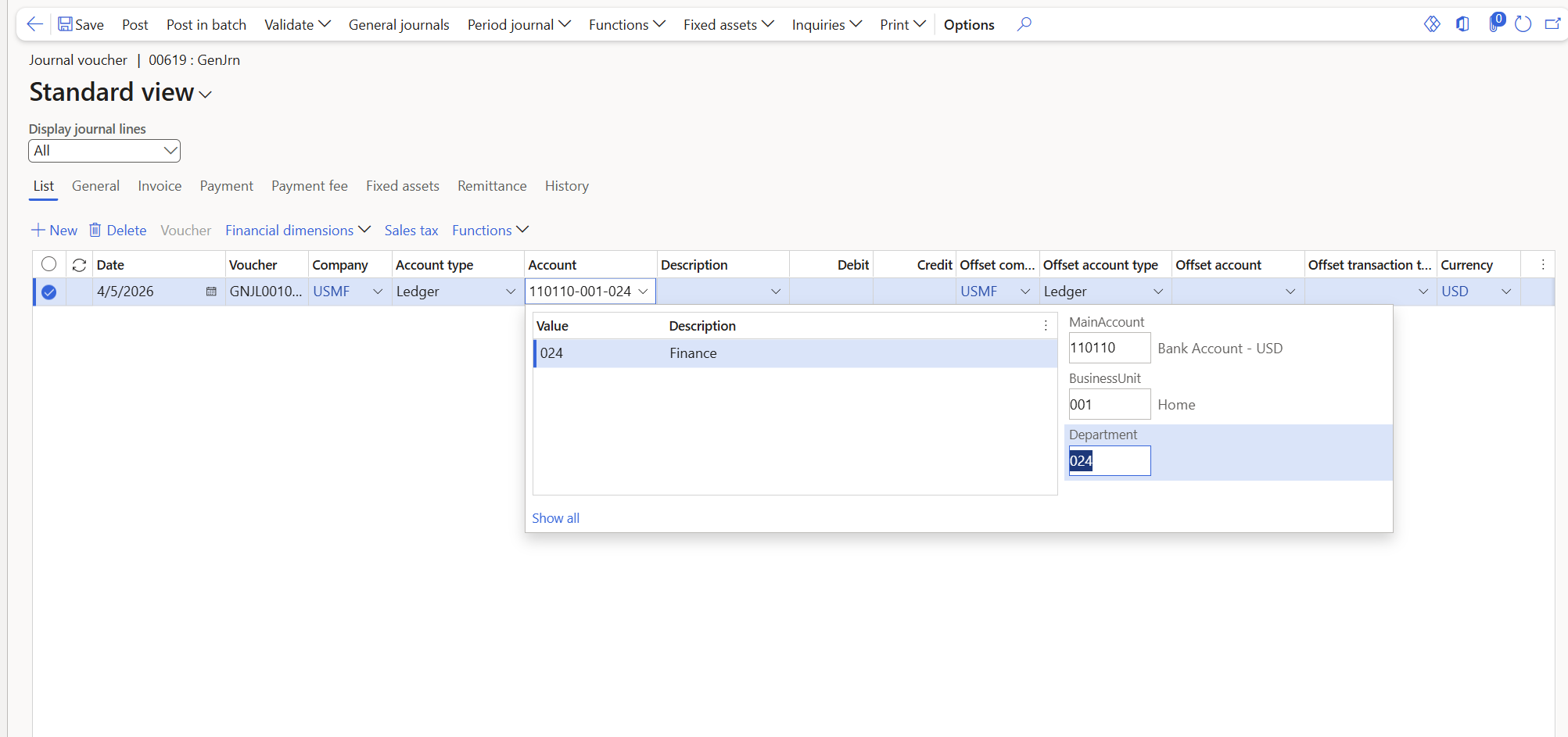
Este artículo describe cómo especificar combinaciones de cuenta y dimensión o cuentas contables. La experiencia de entrada suele denominarse control de entrada segmentado.
Un control de entrada segmentado es un campo de entrada que se usa para escribir una cuenta de libro de contabilidad completa escribiendo o seleccionando valores para cada segmento, como la cuenta principal y las dimensiones financieras, separadas por el gráfico de delimitador de cuentas.
Los usuarios especifican combinaciones de cuenta y dimensiones en diversas páginas, como páginas para diarios generales, gestión presupuestaria, y definiciones de contabilización. Las combinaciones de cuentas y dimensiones válidas dependen de las estructuras de cuenta que asigne al libro de contabilidad y las reglas avanzadas que asigne a las estructuras de cuenta. Cuando los usuarios especifican una combinación, pueden escribir manualmente los valores o aprovecharse de una experiencia de búsqueda enriquecida. Al ingresar al campo, puede comenzar a escribir, y se buscarán el valor y la descripción. Por ejemplo, si escribe 180, busca cualquier valor que comience con esa combinación de números. O bien, puede escribir Efectivo y busca cualquier valor que tenga una descripción que comience con Efectivo. También puede usar un comodín para buscar, como *Efectivo o *180, si el valor o la descripción contienen los criterios de búsqueda.
Cuando se validan las dimensiones
El control de entrada segmentado te permite escribir libremente valores de cuenta y dimensión a medida que los introduces en el campo. El control no bloquea su introducción mientras escribe, incluso si los valores no coinciden con las estructuras de su cuenta ni con las dimensiones derivadas.
La validación se produce cuando se deja el campo. Cuando te mueves a otro campo, pulsas Tabulador, o realizas una acción en la página, el sistema comprueba lo que has escrito contra tus estructuras de cuenta y la lista de dimensiones derivadas. Si los valores no son válidos, recibirá un error en ese instante.
En el ejemplo siguiente se muestra el control de entrada segmentado en una línea de diario general. El campo Cuenta muestra la combinación completa de cuenta y dimensión, y la búsqueda le permite seleccionar valores para cada segmento.
Accesos directos del teclado
En la tabla siguiente se describen los métodos abreviados de teclado que puede usar cuando se cierra la búsqueda.
| Método abreviado de teclado | Acción |
|---|---|
| Alt+Flecha abajo | Abra la búsqueda. Si pulsa Alt+Flecha abajo una segunda vez, el foco se traslada a los segmentos del elemento flotante. |
| Entrar y Mayús+Entrar Delimitador de plan contable Flecha derecha y flecha izquierda |
Ir al segmento siguiente o anterior. |
| Tabulación | Desplazar al siguiente campo de la cuadrícula. |
En la tabla siguiente se describen los métodos abreviados de teclado que puede usar cuando la búsqueda está abierta.
| Método abreviado de teclado | Acción |
|---|---|
| Esc | Cerrar la búsqueda. |
| Flecha arriba y flecha abajo Re Pág y Av Pág Inicio y Fin |
Ir al valor anterior o siguiente de las listas, al grupo anterior o al siguiente de valores, o al primer o último elemento de la búsqueda. |
| Delimitador de plan contable Flecha derecha y flecha izquierda |
Ir al segmento siguiente o anterior. |
| Tabulación | Desplazar al siguiente campo de la cuadrícula. |
| Alt+W | Cambiar entreMostrar todo y Mostrar válido. |
Limitaciones de copia y pegado
Puede pegar una combinación completa de cuenta y dimensión en un control de entrada segmentado individual, así como pegar valores en segmentos individuales. Sin embargo, no se puede pegar en bloque desde Excel en las columnas Cuenta y Cuenta de contrapartida en varias líneas del diario general, ya que estas columnas validan cada segmento de dimensión por separado.
Si necesita ingresar valores de cuenta y dimensión en lote, use una de las siguientes alternativas:
- Administración de datos Framework (DMF) : exporte las líneas del Diario general desde el área de trabajo Administración de datos, realice los cambios en Excel u otra herramienta y, a continuación, importe los datos actualizados. Este enfoque se recomienda para tareas de entrada de datos de gran tamaño.
- complemento de Excel : abra el Diario general, seleccione Abrir en Excel, edite las líneas del diario directamente en la hoja de cálculo y publique los cambios en Dynamics 365. Para obtener más información, consulte Exportar y editar datos de dimensiones en Excel a través del complemento OData.