Nota:
El acceso a esta página requiere autorización. Puede intentar iniciar sesión o cambiar directorios.
El acceso a esta página requiere autorización. Puede intentar cambiar los directorios.
Note
Los grupos de interés de la comunidad ahora se han movido de Yammer a Microsoft Viva Engage. Para unirse a una comunidad de Viva Engage y participar en las últimas discusiones, complete el formulario Solicitud de acceso a la Comunidad de Viva Engage de Finanzas y Operaciones y elija la comunidad a la que desea unirse.
Este artículo proporciona información acerca de las definiciones de organigrama. Una definición de organigrama es un componente de informe, o bloque de creación, que ayuda a definir la estructura y jerarquía de la organización.
Los informes financieros admiten los informes flexibles, de manera que pueda realizar con facilidad cambios a su estructura comercial. Los informes se generan a partir de diversos componentes o bloques de creación. Uno de estos bloques de creación es una definición de árbol de informes. Una definición de árbol de informes ayuda a definir la estructura y la jerarquía de la organización. Es una estructura jerárquica dimensional que se basa en las relaciones dimensionales de los datos financieros. Proporciona información en el nivel de la unidad de informes y en un nivel de resumen para todas las unidades del árbol.
Puede combinar definiciones de árbol de informes con definiciones de columna y definiciones de informe para crear un grupo de bloques de creación que pueden usar varias empresas. Use una unidad de informes para cada cuadro de un organigrama. Una unidad organizacional puede ser un departamento individual de los datos financieros, o puede ser una unidad de resumen de nivel superior que combina la información de otras unidades organizacionales. Para una definición de informe que incluye un árbol de informes, el sistema genera un informe para cada unidad de informes y para el nivel de resumen.
Todos estos informes usan las definiciones de fila y columna que especifique en la definición de informe, a menos que la definición de informe especifique que se debe usar el árbol de informes de la definición de fila. Las definiciones de filas y columnas son componentes importantes en el diseño y la funcionalidad de informes financieros. Los organigramas aumentan el poder de los componentes y son compatibles con los informes flexible cuando la estructura comercial cambia. Los informes financieros que no se basan en organigramas usan solo algunas de las capacidades de los informes financieros. Puede usar varias definiciones de organigramas junto con las mismas definiciones de filas y de columnas para ver los datos de su organización de distintas maneras.
Prácticas recomendadas para organigramas
Antes de crear un organigrama, tenga en cuenta las siguientes prácticas recomendadas:
- Primero determine qué informar dimensiones de informes requiere su entidad jurídica o empresa.
- Tenga en cuenta cómo configuró su estructura y, a continuación, dibuje un organigrama de su empresa. El organigrama le ayuda a visualizar cómo agrupar las unidades de informes en uno o varios árboles de informes.
- Comience con el nivel de detalle más bajo disponible, como los departamentos y los proyectos que se definen en los datos financieros. Agregue tantos cuadros al nivel de detalle como sea necesario para mostrar divisiones o regiones de nivel superior. Cada cuadro representa una unidad de notificación potencial en cualquier organigrama que cree.
- También debe considerar el mejor modo de crear sus organigramas. Puede usar un proceso automatizado de creación para generar un organigrama, o puede crear un organigrama manualmente. Es importante que comprenda ambos métodos antes de diseñar los organigramas.
- Use las unidades de informes definidas en el sistema de datos financieros para agregar unidades de informes a la definición del árbol de informes. También puede seleccionar jerarquías organizativas como opción en los tipos de árbol. Para obtener más información acerca de las jerarquías organizativas, consulte Información general de las organizaciones y las jerarquías organizativas.
Crear varios organigramas
Puede crear un número ilimitado de organigramas para ver los datos de su organización de distintas maneras. Cada organigrama puede contener cualquier combinación de departamentos y unidades de resumen. Una definición del informe solo puede contener un vínculo a un organigrama a la vez. Cambiando la estructura de las unidades de notificación, puede crear distintos organigramas. A continuación, puede utilizar las mismas definiciones de filas y de columnas para cada organigrama. De esta manera, puede crear rápidamente diferentes diseños de informes financieros. Si crea varios organigramas, puede imprimir una serie de informes financieros cada mes que analicen y presenten las operaciones de la empresa de diversas maneras. Para obtener más información, vea los ejemplos de estructuras de unidades organizacionales al final de este artículo.
Crear una definiciones del organigrama
Una definición de árbol de informes contiene las columnas descritas en la tabla siguiente.
| Columna del organigrama | Description |
|---|---|
| Empresa | El nombre de la empresa para el organigrama. El valor de @ANY , que normalmente se asigna solo al nivel de resumen, permite usar el árbol de informes para todas las empresas. Todas las ramas secundarias tienen una compañía asignada. |
| Nombre de la unidad | El código que identifica esta unidad de notificación en el organigrama gráfico. Asegúrese de establecer un sistema de codificación único coherente y que sea fácil de entender para los usuarios. |
| Descripción de la unidad | El título de la unidad de notificación aparece en el encabezado o el pie de página del informe si especifica UnitDesc como código en la pestaña Encabezados y pies de página de la definición del informe. El título aparece en la descripción de la fila del informe si especifica UnitDesc en la celda Descripción de la definición de la fila |
| Dimensiones | Una unidad de notificación que recaba información directamente de los datos financieros. Define la colocación y las longitudes lógicas para la cuenta y los segmentos relacionados. Cada fila de unidad organizacional debe tener una dimensión en esta columna. También puede colocar una dimensión en una fila de unidad de resumen (por ejemplo, para los gastos que están relacionados directamente con esa unidad). Si introduce una dimensión en una fila de unidad de resumen, no use cuentas en unidades principales con unidades secundarias. De lo contrario, se pueden duplicar los importes. |
| Definiciones de las filas | El nombre de la definición de filas para la unidad de notificación. Use la misma definición de fila para cada unidad del árbol de informes. Al generar un informe, use esta definición de fila para cada unidad de informes. La definición de fila puede incluir varios vínculos de dimensiones financieras. Si especifica una definición de fila en el árbol de informes, active la casilla Usar definición de fila del árbol de informes en la pestaña Informe de la definición de informe. |
| Vínculo de dimensiones financieras | El enlace de dimensiones financieras que se utilizará para la unidad de informes. Defina vínculos de dimensiones financieras para la definición de fila para identificar las dimensiones financieras a las que vincular. |
| Opciones de página | Esta columna controla si el informe suprime los detalles de la unidad de informes al ver o imprimir el informe. |
| % de distribución | El porcentaje de la unidad de informes que se asigna a la unidad matriz. El porcentaje especificado en esta columna solo se aplica a cada fila de la definición de filas antes de que el valor de la fila se agregue al informe principal. Por ejemplo, si se debe dividir una unidad secundaria uniformemente entre dos departamentos, los importes en cada fila se multiplican por el 50 por ciento antes de que el valor se agregue al informe del departamento. Una unidad organizacional no puede tener dos unidades principales. Para asignar los importes de una unidad organizacional a las unidades biparentales, cree otra unidad organizacional que tenga la misma dimensión para distribuir el 50 por ciento adicional. Especifique porcentajes enteros sin una coma decimal. Por ejemplo, 25 representa la asignación del 25 por ciento al elemento primario. Si incluye una coma decimal (,25), se asigna el porcentaje del 0,25% al elemento primario. Para usar un porcentaje inferior al 1 por ciento, use la opción Permitir distribución de <1% en la definición del importe. Esta opción está en la pestaña Opciones adicionales en el cuadro de diálogo Configuración de informes. A este cuadro de diálogo se obtiene acceso desde el botón Otra en la pestaña Configuración de la definición del informe. |
| Seguridad de la unidad | Restricciones en los usuarios y grupos que pueden tener acceso a la información de la unidad organizacional. |
| Texto adicional | El texto incluido en el informe. |
Para crear una definición de árbol de informes, siga estos pasos:
Abrir el diseñador de informes.
Seleccione Archivo>Nuevo>Definición de Árbol de Informes.
Seleccione Editar>Insertar Unidades de Informe desde Dimensiones.
En el cuadro de diálogo Insertar unidades de notificaciones de dimensiones, active la casilla para cada dimensión que desee incluir en la definición del organigrama. El cuadro de diálogo Insertar unidades de notificaciones de dimensiones contiene las siguientes secciones.
Grupo Description Segmentación de la dimensión de los informes Use los botones Dividir segmentos y Combinar segmentos para cambiar el número y la longitud de los segmentos. NOTA: Solo puede combinar segmentos divididos. Para combinar varias dimensiones, use los caracteres comodín en sus valores de dimensión. Incluir/posición de carácter En esta sección se muestran las dimensiones que se definen en los datos financieros y muestra el número de caracteres del valor más largo que se define para cada dimensión. Active la casilla para una dimensión para incluir esa dimensión en la jerarquía del organigrama. Jerarquía e intervalos de segmentación En esta sección se muestra la jerarquía de la dimensión. Puede mover las dimensiones en la lista para cambiar el orden de las notificaciones. En los cuadros Desde la dimensión y Hasta la dimensión, puede especificar un intervalo de valores en cada dimensión. Si no especifica un intervalo, el árbol de informes inserta todos los valores de dimensión. NOTA: Si usa más de una dimensión, los resultados devuelven solo combinaciones de dimensiones a las que ha publicado. Para ver una ilustración que muestra un ejemplo del cuadro de diálogo Insertar unidades de informe de dimensiones, consulte la sección "Ejemplo del cuadro de diálogo Insertar unidades de informe de dimensiones", más adelante en este artículo.
Para crear segmentos adicionales (por ejemplo, dividiendo un segmento en dos segmentos más cortos), seleccione la ubicación correcta en un campo Posición de carácter y, a continuación, seleccione Dividir segmentos.
Para combinar dos segmentos en un segmento, seleccione cualquiera de los cuadros de segmento que se van a combinar y, a continuación, seleccione Combinar segmentos.
La jerarquía define cómo las dimensiones se notifican unas a otras y el intervalo para cada dimensión. Para cambiar la jerarquía de las dimensiones, en el área Jerarquía de segmentos y intervalos , seleccione la dimensión que se va a mover y, a continuación, seleccione Subir o Bajar.
Para especificar un intervalo de valores de dimensión para agregar al organigrama, en el área Jerarquía e intervalos de segmentos, siga estos pasos:
- En el campo Desde la dimensión para esa dimensión, escriba el primer valor del intervalo.
- En el campo Hasta la dimensión, escriba el último valor del rango.
Repita los pasos del 7 al 8 para cada dimensión en el área Jerarquía y intervalos de segmento.
Después de terminar de definir cómo se deben incorporar las unidades de informes en el nuevo árbol de informes, seleccione Aceptar.
Seleccione Guardar archivo>para guardar el árbol de informes. Escriba un nombre único y una descripción para el árbol de informes y, a continuación, seleccione Aceptar.
Abra una definición existente del organigrama
- En el diseñador de informes, haga clic en Definiciones de organigramas en el panel de navegación.
- Haga doble clic en un nombre en el organigrama para abrirlo.
- Para ver los bloques de creación asociados con la definición del organigrama, haga clic con el botón secundario en la definición del organigrama y seleccione Asociaciones.
Distribuir los datos en un organigrama
Al usar un organigrama, agregue importes desde unidades organizacionales secundarias en el nivel de la unidad organizacional principal. Esta agregación se conoce como distribución de los datos. Las reglas siguientes distribuyen importes en las unidades principales de un organigrama:
En un organigrama, las unidades secundarias deben contener dimensiones, a menos que sea el organigrama sea de nivel único. Las unidades principales no contienen normalmente dimensiones en un organigrama.
Note
Si especifica dimensiones para unidades tanto secundarias como principales, puede provocar la duplicación de datos en el informe.
Las unidades de notificación que contienen dimensiones en el organigrama se corresponden con las dimensiones que se usan en las definiciones de fila y de columna. La combinación de dimensiones determina los importes que se devuelven para esa unidad. Por ejemplo, en el ejemplo 2 que aparece más adelante en este artículo, las líneas 6 y 7 devuelven solo valores para los departamento 00 y 01, respectivamente.
Los importes de las unidades organizacionales que no contienen dimensiones en el organigrama proceden del informe de unidad secundaria. Los importes se agregan a la unidad principal especificada. Por ejemplo, si la unidad principal (consulte Contoso EE. UU. en el ejemplo 2 de los ejemplos de distribución de datos) tiene dos unidades secundarias (022 y 023) y no contiene dimensiones, se genera un informe para la unidad secundaria y la principal. El total principal es la suma de los dos importes secundarios.
Gestionar unidades de notificación
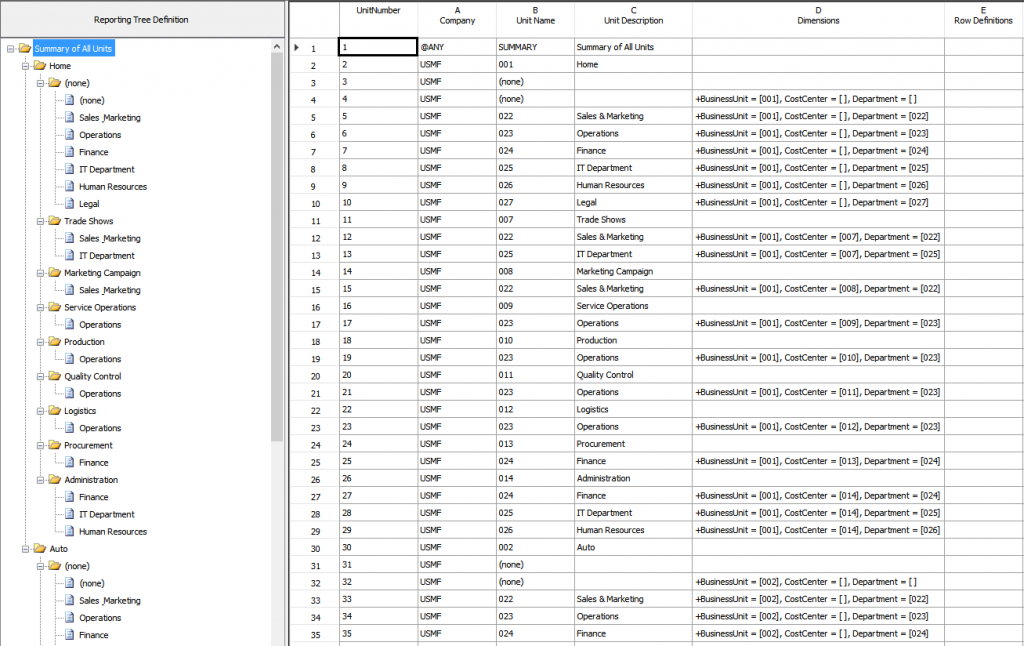
Cada definición de árbol de informes se muestra en vistas únicas. Hay una vista gráfica que muestra la jerarquía de padre/hijo y una vista de hoja de cálculo que muestra la información específica de cada unidad de informe. La vista gráfica y la vista de la hoja de cálculo están vinculadas. Cuando selecciona una unidad organizacional en una visualización, también se selecciona en la otra visualización. Puede crear jerarquías entre dimensiones que se basan en las relaciones dimensionales de los datos financieros. Cuando crea una definición del organigrama, puede usar las mismas definiciones de filas varias veces, con independencia de si va a generar un extracto de ingresos de un departamento como un extracto de resumen de ingresos consolidado. Las dimensiones que defina en la definición de fila se pueden combinar con las dimensiones de la definición del árbol de informes para proporcionar varias vistas del rendimiento de la organización.
Estructura de la unidad de notificación
Los informes financieros usan los siguientes tipos de unidades de informes:
- Una unidad de detalle recaba información directamente de los datos financieros.
- Una unidad de resumen resume datos de las unidades de nivel inferior.
Una unidad de notificación principal es una unidad de resumen que agrega información resumida de una unidad de detalle. Una unidad de resumen puede ser tanto una unidad de detalle y una unidad de resumen. Por lo tanto, una unidad de resumen puede extraer información de una unidad de nivel inferior o de los datos financieros. Una unidad principal puede ser la unidad secundaria de una unidad de nivel superior principal. Una unidad organizacional secundaria puede ser una unidad de detalle que tira información directamente de los datos financieros. Una unidad organizacional secundaria también puede ser una unidad de resumen intermedia. En otras palabras, puede ser la unidad principal de una unidad de nivel inferior y también la unidad secundaria de una unidad de resumen de nivel superior. En la situación más común de las unidades organizacionales, las unidades principales tienen una celda en blanco en la columna Dimensiones y las unidades secundarias tienen vínculos a combinaciones de dimensiones específicas o de comodín.
Organizar unidades de notificación
Puede cambiar la estructura de organización de un organigrama moviendo las unidades de notificación en la visualización gráfica. También puede promover las unidades organizacionales a un nivel superior en el organigrama y bajarlas a un nivel inferior.
- En el Diseñador de informes, abra la definición del árbol de informes que desea cambiar.
- En la vista gráfica de la definición del organigrama, seleccione una unidad de notificación.
- Arrastre la unidad a una nueva posición. De forma alternativa, haga clic con el botón secundario en la unidad y, a continuación, seleccione Aumentar nivel de la unidad organizacional o Disminuir nivel de la unidad organizacional.
- Seleccione Guardar archivo>para guardar los cambios.
Agregar texto sobre una unidad de notificación
Una entrada de texto adicional es una cadena de texto estática de hasta 255 caracteres, que agrega información en la definición del organigrama. Por ejemplo, el texto adicional puede ser una descripción breve de la compañía. Puede crear hasta diez entradas de texto adicionales para cada unidad de notificación en una definición del organigrama. El texto adicional aparece en el informe para la unidad organizacional a la que se asigna el texto. Puede agregar entradas de texto de la columna Descripción de la definición de filas y de la pestaña Encabezados y pies de página en la definición del informe.
- En el Diseñador de informes, abra la definición del árbol de informes que desea cambiar.
- Haga doble clic en la celda de Texto adicional para la fila de la unidad organizacional.
- En el cuadro de texto Texto adicional, en la primera fila vacía, escriba el texto. La primera fila que contiene texto aparece como UnitText1, independientemente de su posición en el cuadro de diálogo de Texto adicional.
- Para agregar más entradas de texto para esta unidad de notificación, escriba el texto en una fila vacía.
- Seleccione Aceptar.
Quitar texto adicional de una unidad de informes
- En el Diseñador de informes, abra la definición del árbol de informes que desea cambiar.
- Haga doble clic en la celda de Texto adicional para la fila de la unidad organizacional.
- En el cuadro de diálogo Texto adicional , seleccione la entrada que se va a quitar y, a continuación, seleccione Borrar. De forma alternativa, haga clic con el botón secundario en la entrada y, a continuación, seleccione Cortar.
- Seleccione Aceptar.
Restringir el acceso a una unidad de notificación
Puede evitar que determinados usuarios y grupos tengan acceso a una unidad de notificación. También puede definir restricciones para que se aplique a unidades organizacionales secundarias de la unidad organizacional.
- En el Diseñador de informes, abra la definición del árbol de informes que desea cambiar.
- Haga doble clic en la celda Unidad de Seguridad para la fila de la unidad de informes a la que desea restringir el acceso.
- En el cuadro de diálogo Seguridad de unidad, seleccione Usuarios y grupos.
- Seleccione los usuarios o grupos que deben tener acceso a la unidad de informes y, a continuación, seleccione Aceptar.
- Para restringir el acceso a unidades de notificación secundarias, active la casilla Agregar seguridad a unidades organizacionales secundarias.
- Seleccione Aceptar.
Quitar acceso a una unidad de notificación
- En el Diseñador de informes, abra la definición del árbol de informes que desea cambiar.
- Haga doble clic en la celda Seguridad de la Unidad para la fila de la unidad de reporte de la cual desea eliminar el acceso.
- En el cuadro de diálogo Seguridad de unidad, seleccione un nombre y, a continuación, seleccione Quitar.
- Seleccione Aceptar.
Examples
Estructura de la unidad organizacional – Ejemplo 1
En la lista siguiente se describe la estructura de las unidades de informes en el árbol de informes:
- La unidad organizacional de Contoso Japón es una unidad principal de las unidades secundarias de Contoso Japón Ventas y Contoso Japón Consultoría.
- La unidad de la división de Contoso Japón Ventas es una unidad secundaria de la unidad de Contoso Japón Ventas y una unidad principal de las unidades de ventas para el hogar y de automóviles.
- Las unidades de notificación de detalle más bajo (ventas para el hogar, ventas de automóviles, servicios al cliente y operaciones) representan departamentos en los datos financieros. Estas unidades de notificación se encuentran en el área sombreada del diagrama.
- Las unidades de resumen de alto nivel resumen la información de las unidades de detalle.

Estructura de la unidad organizacional – Ejemplo 2
En el diagrama siguiente, el organigrama tiene una estructura de organización que está dividida por la función de negocio.

Ejemplo del cuadro de diálogo Insertar unidades organizacionales de dimensiones
En la siguiente ilustración se muestra un ejemplo del cuadro de diálogo Insertar unidades de notificaciones de dimensiones. En este ejemplo, los resultados devuelven la combinación de unidades de negocio, centros de costos y departamentos.
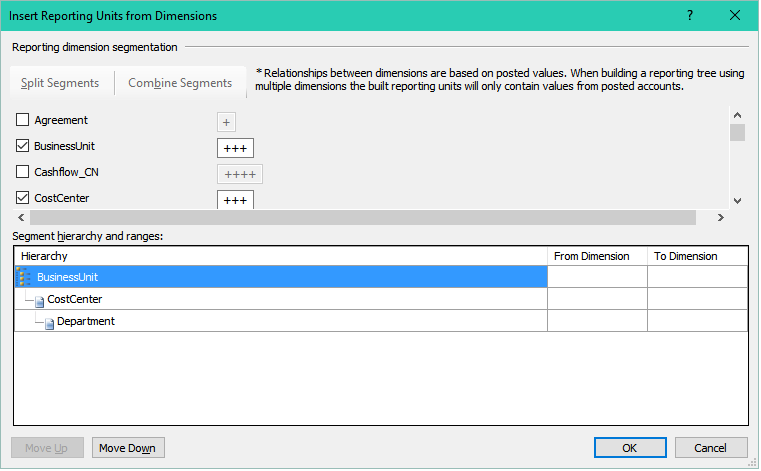
La definición del organigrama resultante se clasifica por unidad de negocio, a continuación, por centro de coste y, por último, por departamento. La dimensión para la quinta unidad organizacional es Unidad de negocio = [001], Centro de coste =[], Departamento = [022] e identifica una unidad organizacional para las cuentas que son específicas de la unidad de negocio 001 y el departamento 022.
Ejemplos de distribución de datos
Los ejemplos siguientes muestran la posible información que utiliza una definición de árbol de informes para la consolidación de datos.
Ejemplo 1

Ejemplo 2
