Nota:
El acceso a esta página requiere autorización. Puede intentar iniciar sesión o cambiar directorios.
El acceso a esta página requiere autorización. Puede intentar cambiar los directorios.
Se aplica a: Dynamics 365 Contact Center - integrado, Dynamics 365 Contact Center - independiente y Dynamics 365 Customer Service
Nota
El robot Copilot Studio se renombra como agente Copilot (agente o agente de IA). El agente humano ahora pasa a llamarse representante del servicio al cliente (representante de servicio o representante). Es posible que encuentre referencias a los términos antiguos y nuevos mientras actualizamos la interfaz de usuario, la documentación y el contenido de formación del producto.
Un flujo de trabajo es un contenedor para enriquecer, enrutar y asignar elementos de trabajo, y se puede asociar con un canal, como chat en vivo, voz o gestión de casos.
La secuencia de trabajo puede pertenecer a varios canales del mismo tipo, como múltiples canales de chat. En este caso, todas las conversaciones de estos canales heredan la configuración de enrutamiento y asignación de trabajo de la secuencia de trabajo a la que pertenecen.
La secuencia de trabajo puede ser los tipos siguientes:
- Mensajería: para enrutar conversaciones desde canales de chat en vivo, SMS, redes sociales y Microsoft Teams.
- Registro: Para enrutar registros, como casos, correos electrónicos y actividades.
- Voz: para enrutar las llamadas realizadas a los números de soporte que figuran en el portal del cliente. Más información: Introducción al canal de voz
Importante
El enrutamiento unificado debe estar activado en los ajustes de configuración del servicio para que los registros se enruten utilizando el enrutamiento unificado. Más información: Aprovisionar el enrutamiento unificado
Requisito previo
El Administrador que configura los flujos de trabajo debe ser un Administrador del sistema o tener permisos para acceder y modificar columnas seguras.
Crear una secuencia de trabajo
Puede crear secuencias de trabajo para el enrutamiento unificado en la aplicación del Centro de administración de Copilot Service.
En el mapa del sitio del centro de administración, seleccione Secuencias de trabajo en Asistencia al cliente.
Seleccione Nueva secuencia de trabajo.
En el cuadro de diálogo Crear una secuencia de trabajo, especifique los siguientes detalles:
Nombre: introduzca un nombre intuitivo como Secuencia de trabajo de chat de Contoso.
Tipo: Seleccione uno de los tipos siguientes:
- Mensajería
- Grabar
- Voz
Canal: Este cuadro aparece si ha seleccionado el tipo como Mensajería. Seleccione un canal de la lista. Si selecciona Chat, la casilla Hacer que los chats sean persistentes aparece. Seleccione la casilla de verificación si desea configurar el chat persistente. También asegúrese de seleccionar Mantener el mismo agente durante toda la conversación en la configuración de Distribución del trabajo del flujo de trabajo. Más información: Configurar el chat persistente
Registro: Este cuadro aparece si ha seleccionado el tipo como Registro. Seleccione el registro de la lista. Más información: Configurar enrutamiento de registros
Modo de distribución de trabajo: Seleccione Enviar o Seleccionar. No podrá editar este ajuste más adelante.
- En el modo Push, el sistema enruta el elemento de trabajo a los representantes automáticamente mediante una alerta por mensaje. Puede configurar el elemento de trabajo push para que se recoja explícitamente. Para voz, solo está disponible el modo push.
- En el modo Seleccionar, el sistema envía el elemento de trabajo a los representantes de servicio cuando estos seleccionan explícitamente el elemento de trabajo desde los Elementos de trabajo abiertos en el panel del representante.
En Cola de espera, seleccione una de las siguientes opciones:
- Crear nuevo: Introduzca un nombre de cola a la que se enviarán los elementos de trabajo cuando no se identifique ninguna cola en las reglas de ruta a cola. Deberá agregar usuarios a la cola después de crear el flujo de trabajo.
- Elegir existente: seleccione una cola existente de la lista desplegable. De forma predeterminada, se selecciona la cola predeterminada para el tipo de canal seleccionado.
Más información: Colas de reserva
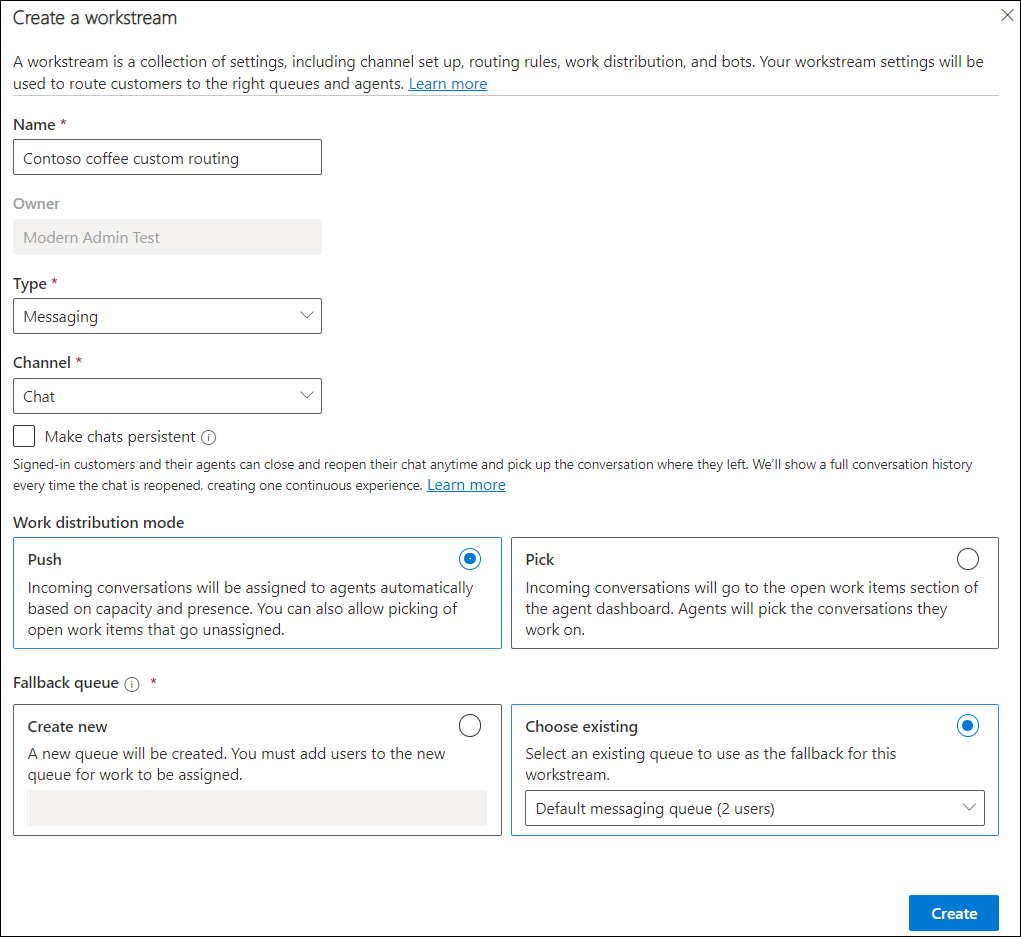
Seleccione Crear. La secuencia de trabajo que creó se muestra con la opción de configurar la instancia de canal seleccionada.
Realice los pasos descritos en una de las siguientes secciones según el canal que haya seleccionado.
- Configurar un widget de chat
- Configurar un canal de voz
- Configurar un canal Facebook
- Configurar un canal de LINE
- Configurar un canal WhatsApp
- Configurar un canal Microsoft Teams
- Configurar un canal SMS mediante Azure Communication Services
- Configurar un canal de SMS para Twilio
- Configurar un canal de mensajería personalizado
- Configurar el enrutamiento de registros
Nota
Si los complementos asincrónicos están instalados pero deshabilitados en su organización, asegúrese de establecer el valor de "DisabledForAsyncProcessing" en "No" para evitar problemas al crear secuencias de trabajo.
Configurar reglas de enrutamiento
Las reglas de enrutamiento para un flujo de trabajo consisten en reglas de clasificación de trabajo y reglas de ruta a cola. Obtenga información sobre cómo configurar reglas de enrutamiento:
Configurar distribución de trabajo
En el área Distribución de trabajo de una secuencia de trabajo, puede aceptar la configuración predeterminada o seleccionar Ver más y actualizar las siguientes opciones:
Cerrar automáticamente tras inactividad: Seleccione un período de tiempo después del cual las conversaciones inactivas se moverán al estado cerrado automáticamente. Esta opción está disponible solo para chat persistente, SMS, redes sociales y canales de Microsoft Teams.
Modo de distribución de trabajo: Se muestra la opción que selección al crear la secuencia de trabajo y no se puede editar.
Capacidad: Seleccione una de las siguientes opciones. Más información: Crear y administrar perfiles de capacidad
- Basado en unidades: Introduzca un valor si su administrador ha configurado capacidad basada en unidades.
- Basado en perfil: Especifique un perfil en la lista si su administrador ha configurado la capacidad basada en perfiles.
Capacidad de bloqueo para la finalización: la siguiente configuración se aplica a los escenarios de transferencia también si la finalización después de habilitarse la transferencia. Seleccione una de ellas.
- Bloquear siempre: Es la selección predeterminada. La capacidad de representante se consume hasta que el representante o el supervisor cierra la conversación o el sistema los cierra automáticamente en función del tiempo configurado. Más información en Cerrar conversaciones automáticamente.
- No bloquear: la capacidad del representante se libera inmediatamente cuando la conversación pasa al estado Concluir.
- Hora personalizada: se habilitan más campos en los que puede seleccionar una duración a partir de 30 segundos a 60 minutos para bloquear la capacidad. En tiempo de ejecución, una vez transcurrido el tiempo de duración especificado, el sistema libera la capacidad y restablece automáticamente la presencia.
Nota
Si ha seleccionado Modo de fin de día en el perfil de capacidad, la capacidad del representante no se restablecerá cuando la duración seleccionada en Bloquear capacidad para la conclusión haya terminado.
Presencias permitidas: Seleccione los estados de presencia en los que se puede asignar trabajo a los representantes. No seleccione los estados Inactivo y No molestar si no desea asignar nuevos elementos de trabajo a los representantes cuando omitan o rechacen notificaciones.
Algoritmo predeterminado de coincidencia de aptitud: seleccione Coincidencia exacta, Coincidencia más cercana o Ninguno.
Mantener el mismo representante para toda la conversación: establezca el botón de alternancia en Sí si desea que la conversación permanezca asignada al representante asignado originalmente. Obtenga más información en Afinidad representativa.
Configurar opciones avanzadas
Para una secuencia de trabajo seleccionado, expanda Configuración avanzada para configurar las siguientes opciones:
- Sesiones
- Notificaciones de agente
- Variables de contexto
- Agentes de asistencia inteligente
- Respuestas rápidas
- Configurar el contador de conversaciones en vivo para ver el tiempo de espera del cliente
Agregar un agente a una secuencia de trabajo
Para agregar un agente a una secuencia de trabajo, debe configurar el agente y ponerlo a disposición de la selección.
Para los agentes creados en Copilot Studio, consulte Conectar omnicanal con su agente de Copilot. Para los agentes creados en Azure, consulte Integrate Azure agents.
- En el Centro de administración de Copilot Service, vaya a Workstreams y seleccione una secuencia de trabajo.
- Para la secuencia de trabajo y canal seleccionados, en el área Bot, seleccione Agregar bot.
- En el cuadro de diálogo Agregar un bot , seleccione el agente necesario en la lista desplegable Nombre y, a continuación, seleccione Guardar y cerrar.
Cuando un elemento de trabajo necesita asignación, las reglas de clasificación se ejecutan y el sistema de distribución de trabajo comprueba y enruta el elemento de trabajo al agente si la secuencia de trabajo seleccionada tiene un agente. Después de agregar un agente a la secuencia de trabajo, el elemento de trabajo entrante se enruta primero al agente seleccionado en tiempo de ejecución.
Nota
- Los agentes solo pueden recibir conversaciones si se los agrega a flujos de trabajo basados en asignación automática.
- Se recomienda no agregar agentes a secuencias de trabajo diseñadas para el enrutamiento de registros.
Administrar secuencias de trabajo
Puede administrar secuencias de trabajo en la página flujos de trabajo de la aplicación del Centro de administración de Copilot Service.
Seleccione una secuencia de trabajo para realizar cualquiera de las siguientes acciones:
- Editar: Le permite editar la secuencia de trabajo, como agregar un nuevo canal o actualizar la configuración existente.
-
Copiar: permite crear una copia de la secuencia de trabajo con todas las propiedades, como las reglas, para poder reutilizar la secuencia de trabajo configurada en otra organización. El nombre de la secuencia de trabajo copiada tiene el prefijo "Copia de"
<workstream>. - Borrar: Le permite eliminar el flujo de trabajo si ya no lo necesita en su organización. Quite las siguientes dependencias antes de eliminar el flujo de trabajo: - Para el enrutamiento de registros, elimine las reglas de admisión si existen. - Cierre los elementos de cola asociados y los elementos de trabajo activos.
- Cola de reserva: seleccione una cola existente o cree una cola para establecerla como cola de reserva. Más información: Colas de reserva
- Compartir: seleccione una secuencia de trabajo para compartirla con usuarios o equipos de su organización. En el cuadro de diálogo Compartir registros que aparece, seleccione los usuarios o equipos. También puede establecer los permisos para cada usuario o equipo. Al compartir un permiso de registro, no concede privilegios automáticamente a todos los registros de las tablas relacionadas. Debe crear un plugin personalizado para establecer permisos para las tablas relacionadas enumeradas para el flujo de trabajo al establecer permisos para el registro de tabla principal.
Afinidad representativa
La característica de afinidad representativa garantiza que los elementos de trabajo se asignen a los representantes de servicio en función de su historial de trabajo. Cuando una conversación en espera se activa, se reasigna automáticamente al mismo representante que manejó la conversación anteriormente, independientemente de la capacidad y presencia del representante. Sin embargo, la configuración de afinidad del agente debe alinearse con la configuración de la plantilla de notificación asociada a la secuencia de trabajo. Si la asignación automática de elementos de trabajo se establece en no en la plantilla de notificación, el sistema anula la configuración de afinidad del agente.
La afinidad de agente está habilitada de forma predeterminada para chat persistente, SMS, canales sociales y Microsoft Teams. En estos canales, cuando una conversación pasa del estado de espera a activo, es posible que no se asigne al mismo representante que lo controló anteriormente. Puede establecer el botón de alternancia Mantener el mismo agente durante toda la conversación en Sí cuando configure la distribución del trabajo para que el flujo de trabajo reasigne la conversación al representante. Esta configuración ayuda a ahorrar el esfuerzo para volver a orientar al representante o establecer de nuevo el contexto sobre el problema del cliente.
Sin embargo, para el chat en vivo, no hay estado de espera. Por lo tanto, cuando el estado de la conversación cambia de activo a estado abierto, el sistema lo reasigna al mismo representante. El representante puede optar por rechazar la conversación asignada en el panel de notificaciones.
Nota
La afinidad de agente solo es aplicable para la distribución de trabajo tipo push.
Asociar plantillas
Una vez que un representante del servicio acepta una solicitud de conversación, se inicia una sesión para la que se usa la plantilla de sesión. En la sesión, se requieren ciertas pestañas de la aplicación, como el panel, la búsqueda de artículos de conocimiento y las páginas de casos. Estas pestañas de aplicación se configuran mediante las plantillas de pestaña de aplicación y se asocian a una sesión. Puede mantener las plantillas predeterminadas para sesiones y notificaciones, o actualizar para usar plantillas personalizadas.
Siga estos pasos para usar plantillas personalizadas:
En Configuración avanzada, seleccione Editar para sesiones y, en el panel Sesiones que aparece, seleccione una plantilla en la lista Plantilla predeterminada .
Guarde y cierre.
Seleccione Editar para Notificaciones de representante de servicio al cliente y, en el panel de notificaciones de representante de servicio al cliente que aparece, seleccione una plantilla para cada uno de los siguientes tipos de notificaciones:
- Entrante sin autenticar
- Entrante autenticado
- Consultar
- Transferencia
- Asignación de supervisor
- Conversación recurrente (disponible solo para secuencias de trabajo de chat persistentes)
Guarde y cierre.
Información relacionada
Configuración del chat persistente
Configurar enrutamiento de registros
Configurar enrutamiento para registros de correo electrónico
Administrar usuarios
Trabajar con colas
Identificar a clientes automáticamente mediante respuestas previas al chat