Nota:
El acceso a esta página requiere autorización. Puede intentar iniciar sesión o cambiar directorios.
El acceso a esta página requiere autorización. Puede intentar cambiar los directorios.
Nota
El grupo de interés comercial de Dynamics 365 Commerce ha pasado de Yammer a Viva Engage. Si no tiene acceso a la nueva comunidad de Viva Engage, rellene este formulario (https://aka.ms/JoinD365commerceVivaEngageCommunity) para agregar y mantenerse involucrado en las últimas discusiones.
En este artículo se explica cómo ajustar los resultados de las recomendaciones del producto en función del aprendizaje automático de inteligencia artificial (AI-ML) en Microsoft Dynamics 365 Commerce.
Después de habilitar las recomendaciones del producto, la configuración predeterminada surte efecto. Estos parámetros funcionan para muchas necesidades. Dedique algún tiempo a evaluar si los resultados encajan en el movimiento de venta de productos. Evalúe los resultados durante unos días antes de cambiar los parámetros según sea necesario y vuelva a probarlos.
Descripción de los parámetros de la lista de recomendaciones
Antes de cambiar los parámetros, obtenga información sobre cómo afectan a los resultados.
Lista de productos "Tendencias"
La lista de productos "Trending" tiene dos parámetros que puede cambiar:
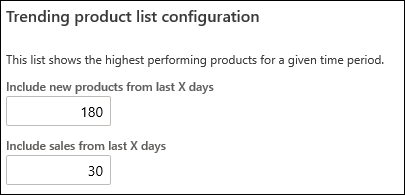
- Incluir nuevos productos de los últimos X días : el sistema usa productos que se agregan dentro del número especificado de días antes de la fecha actual para seleccionar candidatos de producto. El valor predeterminado de la imagen sugiere que los productos anteriores a 180 días se pueden usar en la lista de productos de tendencia.
- Incluir ventas de los últimos X días : el sistema usa transacciones de ventas que se producen en el número especificado de días antes de la fecha actual para pedir los productos. El valor predeterminado sugiere que todas las compras realizadas en un producto en los últimos 30 días se usan para determinar la colocación del producto en la lista de productos de tendencia.
Lista de productos "Más vendidos"
Según su empresa, la lista "Más vendidos" puede llevar diferentes resultados a las tendencias, aunque ambos usen datos de transacción para pedir productos. Dado que la mejor venta no tiene un límite basado en la fecha de surtido, todavía puede resaltar productos populares y antiguos que podrían quitarse de la lista de tendencias.
La lista de productos "Best selling" tiene un parámetro que puede cambiar:
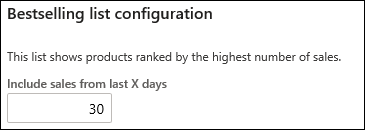
- Incluir ventas de los últimos X días : transacciones de ventas que se producen en el número de días especificado antes del pedido de fecha actual de los productos. El valor predeterminado sugiere que todas las compras realizadas en un producto en los últimos 30 días determinan la colocación del producto en la lista de productos más vendidos.
Agregar o quitar productos de listas de recomendación
Para lista "Nuevos", "Tendencias" o "Más vendidos"
Vaya a Retail y Commerce>Recomendaciones de producto>Parámetros de recomendaciones.
En la lista de parámetros compartidos, seleccione Listas de recomendaciones.
Seleccione la lista para agregar o quitar productos.
Seleccione Agregar línea para agregar productos a la tabla.
En la columna Producto, busque un producto por Nombre o Número de producto.

En la columna Tipo de línea, seleccione una de dos opciones:
- Incluir : coloca un producto delante de la lista.
- Excluir hace que un producto no aparezca en la lista.

Al cambiar el orden de visualización, cambia el orden en que aparecen en la lista los productos marcados incluye.
- Si dos productos tienen el mismo valor de pedido de presentación, el orden final de esos dos resultados puede diferir de la oficina administrativa.
Para quitar productos de la tabla, seleccione la línea que desea quitar y seleccione Quitar.
Para las listas "A la gente también le gustó" o "Los usuarios que compraron esto también compraron"
En el contexto de las listas "Los usuarios que compraron esto también compraron" o "A la gente también le gustó", se utiliza el aprendizaje automático para analizar patrones de compra de consumo para recomendar productos relacionados comprados habitualmente juntos por los clientes para un producto único de inicialización.
Un producto de inicialización es el producto para el que desea generar resultados. Al ajustar manualmente las listas de recomendaciones, agrega o quita resultados para este producto.
Siga estos pasos para agregar o eliminar manualmente los resultados para un producto de inicialización:
- Seleccione el Producto de inicialización.
- En la columna Producto , busque un producto por Nombre o Número de producto.
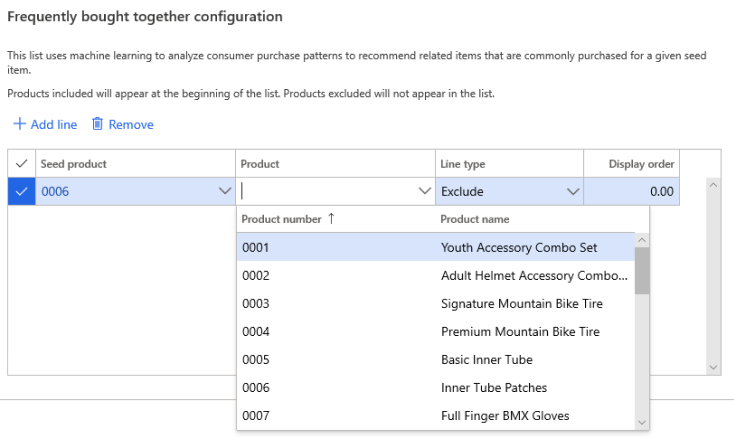
- En la columna Tipo de línea, seleccione una de dos opciones:
- Incluir : coloca un producto delante de la lista.
-
Excluir hace que un producto no aparezca en la lista.
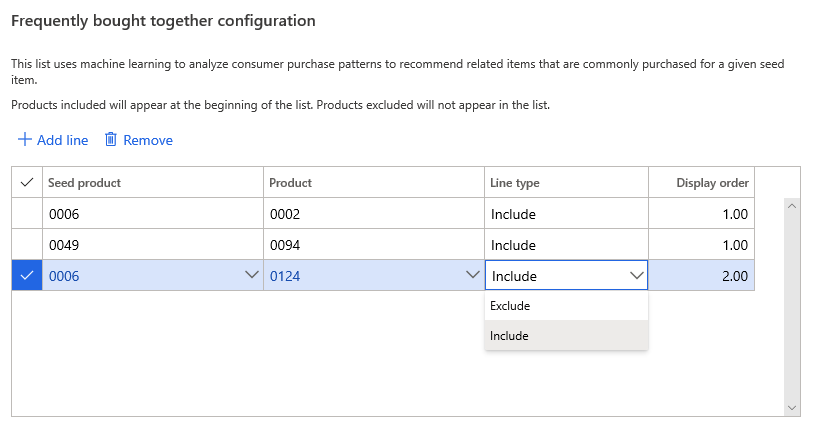
- Para quitar productos de la tabla, seleccione Quitar.
Recursos adicionales
Información general de recomendaciones de producto
Habilitar Azure Data Lake Storage en un entorno Dynamics 365 Commerce
Habilitar recomendaciones de producto
Habilitar recomendaciones personalizadas
Cancelar recomendaciones personalizadas
Habilitar recomendaciones de "comprar looks similares"
Agregar recomendaciones de producto en PDV
Agregar recomendaciones a la pantalla de transacción
Crear manualmente recomendaciones curadas