Nota:
El acceso a esta página requiere autorización. Puede intentar iniciar sesión o cambiar directorios.
El acceso a esta página requiere autorización. Puede intentar cambiar los directorios.
En este artículo se describe cómo configurar las opciones básicas de la instancia de Grupos de DevOps administrados.
Información general
Para ver un resumen de la configuración del pool, vaya a Información general.

En Información general, puede:
- Vea los detalles del grupo de recursos y la suscripción y mueva los recursos de Azure a un nuevo grupo de recursos o suscripción.
- Vea la ubicación de su pool. Para ver las ubicaciones admitidas, siga el procedimiento en Registrar el proveedor de recursos de Grupos de DevOps Administrados en su suscripción de Azure.
- Configurar etiquetas. Los grupos de DevOps administrados pasan hasta 20 etiquetas a la máquina virtual (VM) y el resto se omiten.
- Vea la información de configuración del grupo, como Nombre, organización de Azure DevOps, estado del agente y Máximo de agentes.
- Vea gráficos de métricas predefinidos.
Configuración del pool
Para configurar su grupo, vaya a Configuración>Grupo.
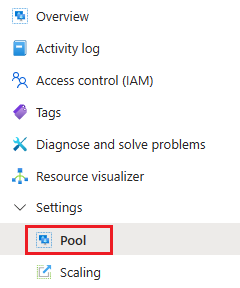
Para configurar el grupo, use las opciones siguientes:
- proyecto de Centro de desarrollo
- Organización de Azure DevOps
- Imágenes
- Número máximo de agentes
- Tamaño del agente
- Tipo de disco del sistema operativo
proyecto de Centro de desarrollo
Seleccione la instancia del Proyecto del Centro de Desarrollo para el grupo. (Si no tiene una, puede crear una instancia de Dev Center y una instancia de proyecto de Dev Center cuando cree su grupo).

Organización de Azure DevOps
Si configuró el grupo para una sola organización de Azure DevOps, puede especificar la organización en la configuración del grupo.

Si configuró el grupo para varias organizaciones, la configuración de la organización de Azure DevOps no está presente en la configuración del grupo. Para configurar el grupo para su uso en varias organizaciones, vaya a Configuración>Seguridad y configure Usar grupo en varias organizaciones.
De forma predeterminada, el grupo está disponible para todos los proyectos de las organizaciones especificadas. Para limitar el grupo a proyectos específicos, consulte Configuración de seguridad: Configuración del acceso de la organización.
Número máximo de agentes
Especifique el número máximo de agentes que se pueden aprovisionar al mismo tiempo en el grupo. Por ejemplo, si especifica un valor máximo de 2 agentes, puede ejecutar un máximo de dos agentes al mismo tiempo. Si hay más de dos trabajos en cola, solo dos agentes ejecutan los trabajos, mientras los demás esperan.
Puede ver el estado actual y el recuento de los agentes aprovisionados en el grupo mediante el panel Agentes . Todos los agentes de la vista Agentes (excepto los agentes con un Estado devuelto) se ejecutan en un recurso de máquina virtual y se cuentan para el número máximo de agentes.
Puede configurar el valor Máximo de agentesen Configuración del grupo para un grupo existente y, en la pestaña Aspectos básicos al crear un grupo.

Nota:
El valor Máximo de agentes configura el número máximo de agentes que se pueden aprovisionar al mismo tiempo, pero el recuento de trabajos paralelos autohospedados de la organización especifica el número de trabajos que se pueden ejecutar simultáneamente. Asegúrese de que tiene suficientes trabajos paralelos autohospedados disponibles en su organización para permitir que los agentes ejecuten trabajos. Para más información, consulte Precios de trabajos paralelos de Azure DevOps Services.
Tamaño del agente
La configuración tamaño del agente especifica el tamaño de la máquina virtual de Azure que se va a usar para hospedar los agentes de grupos de DevOps administrados.

Para ver y seleccionar un tamaño de máquina virtual de Azure que esté disponible en la región de Azure, seleccione Cambiar tamaño. Los tamaños de agente (SKUs) que tienen cuotas disponibles en los grupos de DevOps administrados se marcan como Disponibles. Puede solicitar más cuota para las SKU marcadas como No disponibles. Una vez aprobada una solicitud de cuota para una SKU no disponible , se marca como Disponible. Obtenga más información sobre las cuotas de grupos de DevOps administrados.
Si la suscripción no tiene la capacidad de configurar el grupo con la SKU de máquina virtual de Azure y el número máximo de agentes que especifique, recibirá un mensaje de error similar al siguiente:
Cores needed to complete this request is 8, which exceeds the current limit of 0 for SKU family standardDDSv4Family in region eastus. Please choose a different region if possible, or request additional quota at https://portal.azure.com/#view/Microsoft_Azure_Support/NewSupportRequestV3Blade/issueType/quota/subscriptionId/subscription_id_placeholder/topicId/3eadc5d3-b59a-3658-d8c6-9c729ba35b97
Para resolver el problema, consulta Revisar las cuotas de grupos de DevOps administrados.
No todas las SKU son compatibles con todas las regiones de Azure. Si recibe un error como SKU family <sku-family> is not available in location <region>, asegúrese de que el tamaño de la SKU es compatible con su región. Para más información, consulta Tamaños disponibles de las máquinas virtuales en Azure y Productos disponibles por región.
Tipo de disco del sistema operativo
Los grupos de DevOps administrados proporcionan los siguientes tipos de disco para el disco del sistema operativo:
- Estándar
- SSD estándar
- SSD Premium
El tipo de disco del sistema operativo predeterminado es Estándar. Si el rendimiento de la carga de trabajo supera el nivel estándar, puede obtener una mejora del rendimiento en la carga de trabajo mediante la actualización a un tipo de disco más eficaz. Para más información sobre los tipos de disco y el rendimiento, consulte Tipos de disco administrado de Azure.
Puede configurar el tipo de disco del sistema operativo en Configuración del grupo para un grupo existente. Puede configurar el tipo de disco del sistema operativo en la pestaña Aspectos básicos al crear un grupo.

Imágenes
Los grupos de DevOps administrados te proporcionan varias opciones de imágenes de máquinas virtuales que puedes usar para ejecutar canalizaciones en tu grupo. Puede crear su grupo mediante imágenes de máquina virtual seleccionadas de Marketplace, sus propias imágenes personalizadas en una instancia de Azure Compute Gallery, o las mismas imágenes de Windows y Linux que utilizan los agentes hospedados por Microsoft en Azure Pipelines.
Importante
Los grupos de DevOps administrados ahora ofrecen versiones de generación 2 de imágenes de Azure Pipelines y las imágenes originales de Generación 1 de Azure Pipelines ya no reciben actualizaciones.
Los grupos de DevOps administrados recomiendan migrar los grupos que usan las versiones originales de generación 1 de imágenes de Azure Pipelines a las versiones de generación 2. Para más información, consulte Imágenes de Azure Pipelines Generation 2.
Nota:
Las siguientes imágenes están obsoletas y se han eliminado.
- Azure Pipelines: Windows Server 2019
- Ubuntu 20.04
Para más información, véase Programación de obsolescencia de imágenes de grupos de DevOps administrados.

Puede configurar el grupo para que use una sola imagen o varias imágenes. También puede usar alias para configurar las canalizaciones para usar una imagen específica. Para obtener más información, consulte Configurar imágenes de grupos de DevOps administrados.
Importante
Si tiene varias imágenes en el grupo y no usa demandas en las canalizaciones para designar una imagen, las canalizaciones se ejecutan mediante la primera imagen enumerada en el grupo. Puede cambiar el orden de las imágenes en tu grupo de las siguientes maneras:
- Usar plantillas: Cambie el orden de las imágenes en la
imageslista de lafabricProfilesección. - Use el arrastre: ordene las imágenes de la lista de imágenes en Azure Portal.