Nota:
El acceso a esta página requiere autorización. Puede intentar iniciar sesión o cambiar directorios.
El acceso a esta página requiere autorización. Puede intentar cambiar los directorios.
En este inicio rápido se muestra cómo implementar el proyecto en Azure mediante la modernización de GitHub Copilot.
Durante el desarrollo, a menudo debe implementar el proyecto en un entorno de nube para realizar pruebas. La extensión de modernización de GitHub Copilot automatiza el proceso de implementación, la implementación del proyecto migrado en Azure y la corrección de los errores de implementación a lo largo del proceso.
Prerrequisitos
- Una cuenta de Azure con una suscripción activa. cree una de forma gratuita.
- Una cuenta de GitHub con una suscripción activa de GitHub Copilot en cualquier plan.
- Uno de los siguientes IDEs:
- La versión más reciente de Visual Studio Code (versión 1.113 o posterior) con las siguientes extensiones:
- GitHub Copilot en Visual Studio Code. Para obtener instrucciones de configuración, consulte Configuración de GitHub Copilot en Visual Studio Code. Asegúrese de iniciar sesión en su cuenta de GitHub en Visual Studio Code.
- Modernización de GitHub Copilot. Reinicie Visual Studio Code después de la instalación.
- La versión más reciente de IntelliJ IDEA (versión 2023.3 o posterior) con los complementos siguientes:
- GitHub Copilot (versión 1.5.59 o posterior). Asegúrese de iniciar sesión en su cuenta de GitHub en IntelliJ IDEA.
- Modernización de GitHub Copilot. Reinicie IntelliJ IDEA después de la instalación.
- La versión más reciente de Visual Studio Code (versión 1.113 o posterior) con las siguientes extensiones:
Implementación del proyecto
Siga estos pasos para iniciar el proceso de implementación:
Abra el proyecto en Visual Studio Code.
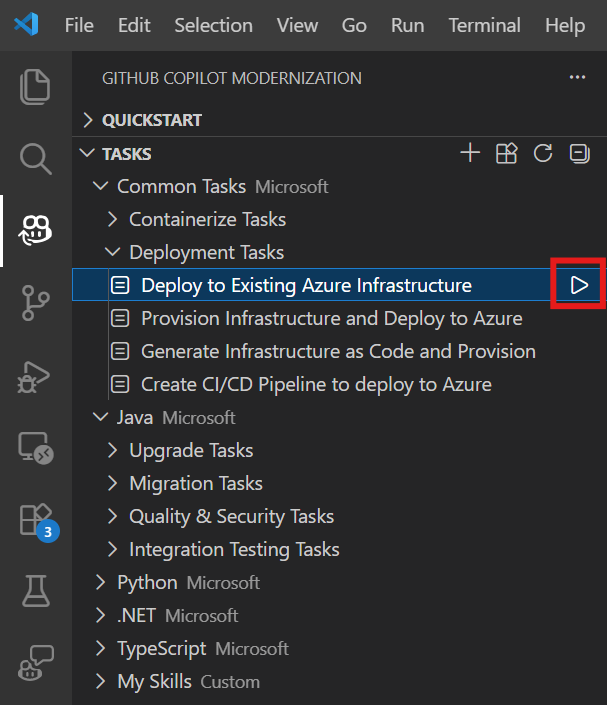
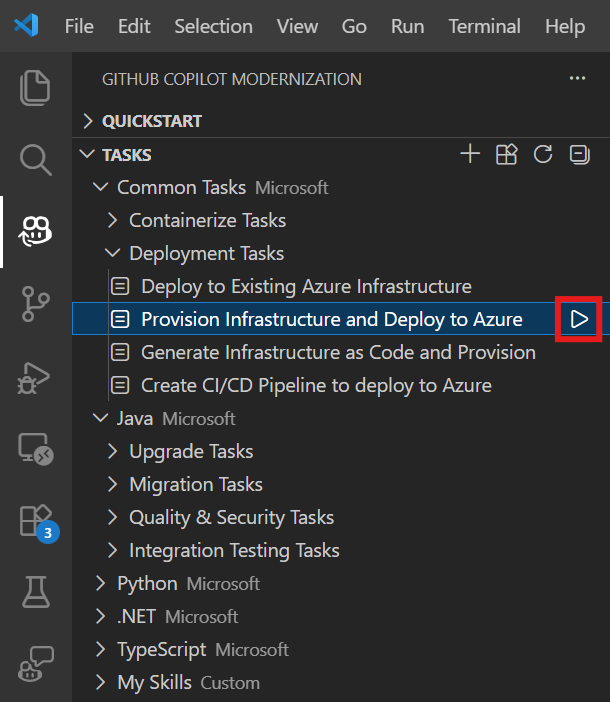
En la barra lateral Actividad, abra el panel de la extensión modernización de GitHub Copilot. En Tasks, abra Java/Deployment Tasks y seleccione una de las tareas siguientes:
Si ya tiene infraestructura de Azure aprovisionada, seleccione la tarea Deploy to Existing Azure Infrastructure y seleccione Run.
Si aún no tiene infraestructura, seleccione la tarea Provision Infrastructure and Deploy to Azure y seleccione Ejecutar.
Después de seleccionar el botón, se abre automáticamente la ventana de chat de Copilot con el modo de agente.
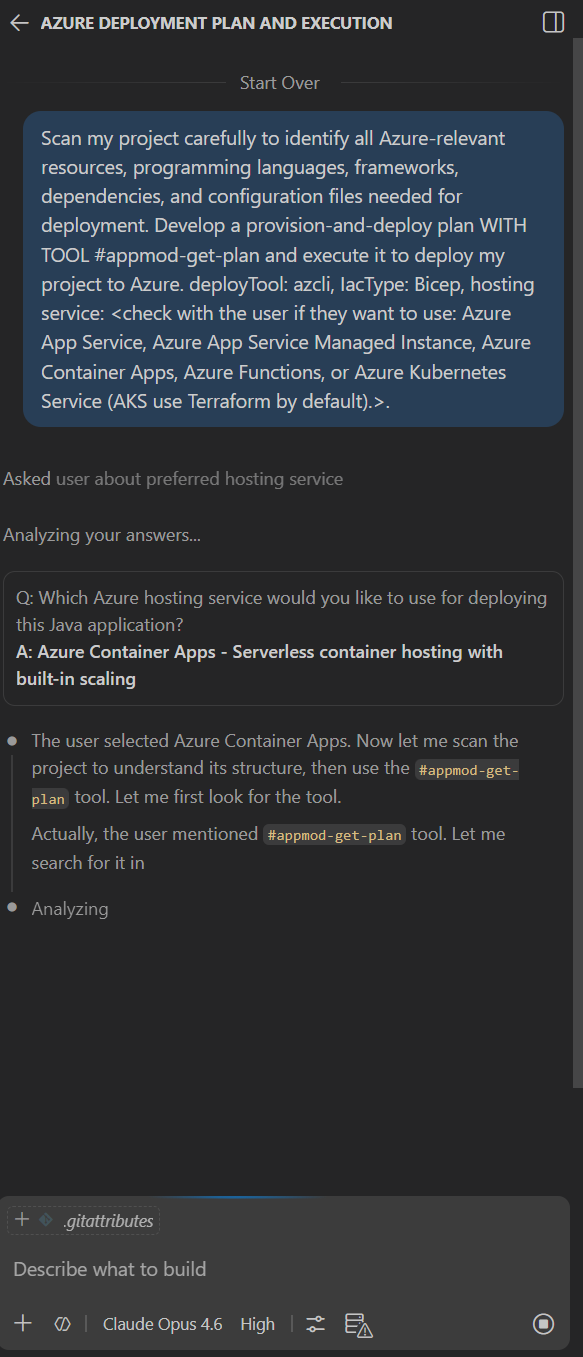
En la ventana Copilot Chat (se abre automáticamente en modo agente), seleccione Continue para aprobar cada acción de herramienta y proporcione detalles como la suscripción y el grupo de recursos cuando se le solicite.
Copilot suele seguir los pasos siguientes para implementar el proyecto:
- Copilot genera un archivo markdown del plan de implementación con el objetivo de implementación, la información del proyecto, la arquitectura de recursos de Azure, los recursos de Azure y los pasos de ejecución.
- Copilot sigue los pasos de ejecución de este archivo.
- Copilot corrige errores de implementación.
- Copilot genera un archivo de resumen que explica los resultados de la implementación.
Nota:
Use Claude Opus 4.5 o modelos posteriores para obtener los mejores resultados.
Puede que Copilot tome algunas iteraciones para corregir los errores de implementación.
Implementación del proyecto
Siga estos pasos para iniciar el proceso de implementación:
Abra el proyecto en IntelliJ IDEA.
En la barra lateral Actividad, abra el panel de la extensión modernización de GitHub Copilot. En Tasks, abra Java/Deployment Tasks y seleccione una de las tareas siguientes:
Si ya tiene infraestructura de Azure aprovisionada, seleccione la tarea Implementar en una infraestructura de Azure existente y seleccione Ejecutar.

Si aún no tiene infraestructura, seleccione la tarea Provision Infrastructure and Deploy to Azure y, a continuación, seleccione Ejecutar.
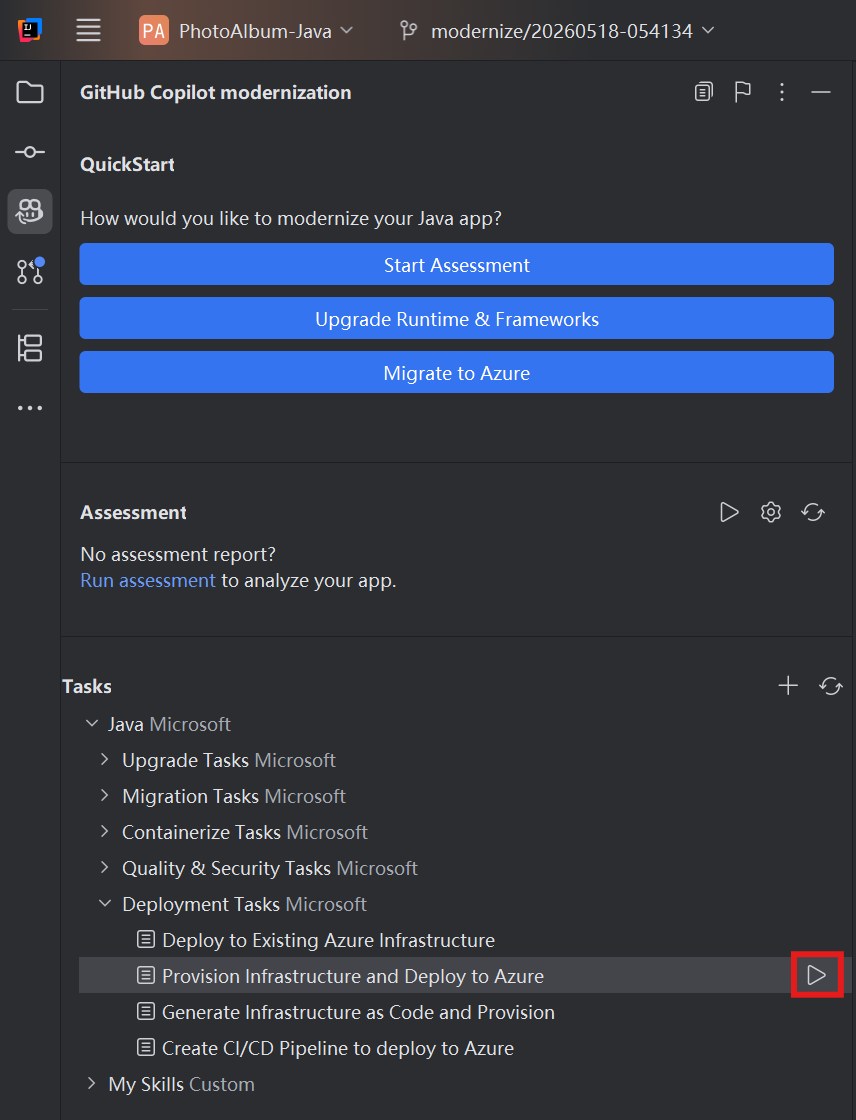
Después de seleccionar el botón, se abre automáticamente la ventana de chat de Copilot con el modo de agente.

En la ventana Copilot Chat (se abre automáticamente en modo agente), seleccione Continue para aprobar cada acción de herramienta y proporcione detalles como la suscripción y el grupo de recursos cuando se le solicite.
Copilot suele seguir los pasos siguientes para implementar el proyecto:
- Copilot genera un archivo markdown del plan de implementación con el objetivo de implementación, la información del proyecto, la arquitectura de recursos de Azure, los recursos de Azure y los pasos de ejecución.
- Copilot sigue los pasos de ejecución de este archivo.
- Copilot corrige errores de implementación.
- Copilot genera un archivo de resumen que explica los resultados de la implementación.


Nota:
Use Claude Opus 4.5 o modelos posteriores para obtener los mejores resultados.
Puede que Copilot tome algunas iteraciones para corregir los errores de implementación.
Personalice con sus propias indicaciones
Los botones de tarea de implementación envían mensajes predefinidos. Para obtener más control, escriba un mensaje personalizado directamente en el chat de Copilot con el modo agente para especificar el recurso Azure de destino, la suscripción, el grupo de recursos, las preferencias de escalado o la configuración del entorno.
Sugerencia
Ejemplos de instrucciones
-
"Deploy my app to the AKS cluster in subscription: <sub-id>, resource group: <rg-name>": tiene como destino un clúster de Kubernetes específico. -
"Deploy my containerized application to Azure Container Apps and configure auto-scaling with a minimum of 2 replicas": especifique las preferencias de escalado.