Nota:
El acceso a esta página requiere autorización. Puede intentar iniciar sesión o cambiar directorios.
El acceso a esta página requiere autorización. Puede intentar cambiar los directorios.
Importante
Esta característica está en versión preliminar pública.
Chat proporciona una interfaz unificada de pantalla completa para formular preguntas de datos en lenguaje natural. El chat usa paneles, consultas, Genie Spaces y vistas de métricas existentes para responder a sus preguntas con todos los datos disponibles.

Note
El chat en Genie no está disponible en áreas de trabajo con el perfil de seguridad de cumplimiento habilitado. Consulte Perfil de seguridad de cumplimiento.
Habilitación del chat
Los administradores del área de trabajo pueden habilitar el chat para todos los usuarios del área de trabajo:
- Como administrador del área de trabajo, haga clic en el nombre de usuario en la barra superior del área de trabajo de Azure Databricks.
- En el menú, seleccione Versiones preliminares.
- Busque y active Nueva experiencia de chat en Genie.
Los usuarios deben tener el permiso CAN USE en una instancia de SQL Warehouse para usar chat.
Funcionamiento del chat
Al enviar una pregunta para chatear:
- Busca en los Genie Spaces disponibles uno relevante a su pregunta.
- Si se encuentra un espacio de Genie coincidente, usa ese espacio para generar una respuesta.
- Si no se encuentra ninguna coincidencia con Genie Space, usa Genie en modo agente para buscar recursos de datos relevantes y responder a su pregunta.
También puede conectar orígenes de datos externos, como Google Drive o SharePoint, para proporcionar acceso a través de chat a los documentos de la empresa. Consulte Adición de un origen de datos a una conversación.
Para abrir el chat , haga clic en chat desde la página principal de Genie o use el modo Preguntar en la barra de búsqueda.

Tareas programadas
Importante
Esta característica se encuentra en su versión beta. Los administradores del área de trabajo pueden controlar el acceso a esta característica desde la página Vistas previas . Consulte Administrar versiones preliminares de Azure Databricks.
Las tareas programadas se ejecutan automáticamente en un momento especificado y publican los resultados en un subproceso de chat. Cuando se ejecuta una tarea, el chat le envía un correo electrónico con los resultados.
Puede crear una tarea programada de dos maneras:
Escriba una solicitud en lenguaje natural en el chat, por ejemplo: "Enviarme una sesión informativa diaria de todas las opiniones de clientes nuevas para mi ubicación de la tienda". El chat puede formular preguntas aclaradas, como la hora o la ubicación que se va a usar, luego crea la tarea y la agrega a la sección Tareas programadas .
Haga clic en Tareas programadas en la barra lateral izquierda y, a continuación, haga clic en Nueva tarea. Rellene el título, las instrucciones, la programación y la zona horaria y, a continuación, haga clic en Crear.
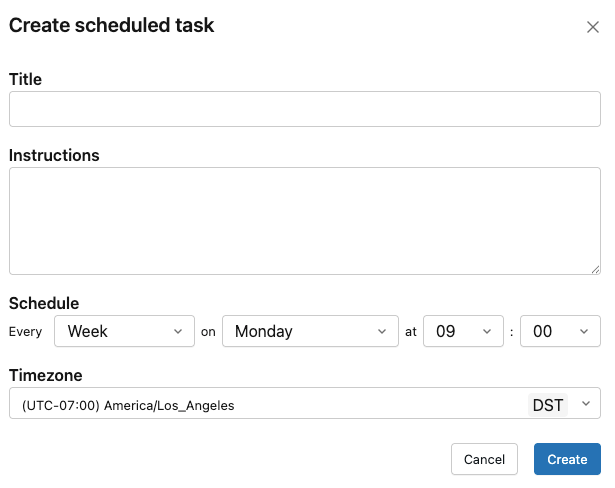
Para ver ejecuciones anteriores, editar o eliminar una tarea programada, haga clic en la tarea en la sección Tareas programadas . Cada ejecución abre un hilo de chat.
Limitaciones del chat
- No se puede especificar qué almacén de SQL usa el chat. Databricks selecciona uno automáticamente.
- Solo una conversación puede estar activa a la vez.
- Las áreas de trabajo con muchos Genie Spaces pueden experimentar una menor precisión de enrutamiento.
Adición de un origen de datos a una conversación
Puede conectar orígenes de datos externos, como Google Drive o SharePoint a una conversación de chat. Esto permite que el chat busque documentos de su empresa al responder a preguntas. Cada usuario se autentica individualmente. Los tokens de OAuth no se comparten entre los usuarios.
La conexión de orígenes de datos externos requiere que los conectores de terceros para agentes beta estén habilitados en el área de trabajo. Consulte Administrar versiones preliminares de Azure Databricks.
En la página principal de Genie, haga clic en chat.
Haga clic en el
 en la esquina inferior izquierda de la barra de búsqueda.
Seleccione un origen de datos.
Para conectar orígenes de datos adicionales, haga clic en Más conexiones en la parte inferior de la lista. Puede crear una conexión MCP personalizada en el catálogo de Unity. Consulte Uso de servidores MCP externos.
Haga clic en Iniciar sesión y complete los pasos para iniciar sesión.
La conexión se agrega a tu conversación. El chat ahora puede buscar en sus documentos al responder a preguntas. Una vez creada una conexión, los administradores de metastore y los propietarios de conexiones pueden administrar o revocar permisos de usuario. Consulte Uso compartido de la conexión del servidor MCP.
Note
Es posible que las herramientas de origen de datos no siempre se desencadenen automáticamente. Si no se inicia la búsqueda de documentos, intente solicitar explícitamente el chat para usar la herramienta, por ejemplo, "usar Google Docs" o "usar SharePoint".
Limitaciones de Google Drive
- Al autorizar Google Drive, es posible que vea una pantalla de "aplicación no verificada". Haga clic en Avanzadas y continúe con el proceso de autorización.
- El tamaño máximo de archivo es de 10 MB.
- Solo se admiten archivos de Google Docs integrados. No se admiten archivos PDF, imágenes y otros formatos binarios.
- Los errores de expiración del token o de conexión pueden aparecer en la salida del agente. Vuelva a autenticarse en la conexión para resolver el problema.
Limitaciones de SharePoint
- El tamaño máximo de archivo es de 10 MB.
- Los tipos de archivo admitidos incluyen documentos, hojas de cálculo y presentaciones integrados de SharePoint, así como formatos basados en texto comunes, como
.txt,.csv,.json,.mdy otros. No se admiten archivos PDF, imágenes y otros formatos binarios.