Nota:
El acceso a esta página requiere autorización. Puede intentar iniciar sesión o cambiar directorios.
El acceso a esta página requiere autorización. Puede intentar cambiar los directorios.
Importante
Esta característica está en versión preliminar pública.
Nota:
El complemento de Azure Databricks Excel no está disponible en Azure Government ni en las regiones de Azure China.
El complemento de Azure Databricks Excel conecta el área de trabajo de Azure Databricks a Microsoft Excel, lo que lleva los datos de Lakehouse regulados directamente a las hojas de cálculo para ayudarle a pasar de datos a decisiones más rápidas. El complemento es totalmente compatible con Excel para la Web y versiones de escritorio tanto para Windows como para macOS.
En esta página se describen los dos métodos disponibles para configurar el complemento de Azure Databricks para Microsoft Excel. Este complemento usa la autenticación de inicio de sesión único (SSO) para conectarse al área de trabajo de Azure Databricks y admite Unity Catalog para la gobernanza de datos y el control de acceso.
Prerrequisitos
Antes de instalar el complemento de Excel, compruebe que tiene lo siguiente:
- Acceso a un área de trabajo de Azure Databricks con el catálogo de Unity habilitado.
- Un administrador del área de trabajo debe habilitar la versión preliminar Excel Connector. Consulte Administrar versiones preliminares de Azure Databricks.
- Dirección URL del espacio de trabajo de Azure Databricks para cada espacio de trabajo al que Excel debe conectarse. No se admiten direcciones URL de cuenta personalizadas.
- Acceso a una instancia de SQL Warehouse en ejecución.
- Permisos para leer datos de tablas de Unity Catalog en el área de trabajo.
- Una de las siguientes versiones de Excel:
- Excel 2019 o posterior en Mac
- Excel en Windows (Microsoft 365)
- Excel en la web
- Excel en Mac (Microsoft 365)
- Si usa un firewall o una plataforma de seguridad en la nube, incluya en la lista de permisos las direcciones URL del área de trabajo de Azure Databricks que se incluyen en el archivo de complemento.
Configuración del archivo de complemento
Nota:
Si es un administrador que implementa el complemento a través de Microsoft Marketplace, omita esta sección. La implementación de Marketplace usa PowerShell para configurar el acceso al área de trabajo en lugar del archivo de complemento. Consulte Deploy through Microsoft Marketplace.
El archivo de complemento es un pequeño archivo de conector que indica Excel exactamente cómo conectarse de forma segura a Azure Databricks. Actúa como el protocolo de enlace digital que garantiza que el complemento se cargue correctamente y permanezca actualizado cada vez que abra Excel.
Descargue y configure el archivo de complemento para usar el complemento Azure Databricks Excel.
Para abrir el archivo de complemento, haga clic en el vínculo siguiente:
archivo de complemento de Azure Databricks para Excel
Guarde la página como un
.xmlarchivo en el equipo local. En la mayoría de los exploradores, haga clic con el botón derecho en la página y seleccione Guardar como o presioneCtrl+S(Windows) oCommand+S(macOS).Edite el archivo de complemento especificando la dirección URL del área de trabajo como un
<AppDomain>en laAppDomainssección. La dirección URL del área de trabajo es la dirección URL base que usa para acceder al área de trabajo de Azure Databricks en un explorador. Para cambiar entre varias áreas de trabajo de Azure Databricks, agregue cada dirección URL del área de trabajo al archivo de complemento.<AppDomains> <!-- DO NOT CHANGE --> <AppDomain>https://www.databricks.com</AppDomain> <AppDomain>https://login.databricks.com</AppDomain> <!-- ADD WORKSPACE URLS AS SHOWN BELOW; PUT EACH WORKSPACE URL IN ITS OWN <AppDomain> TAG --> <!-- EXAMPLE --> // highlight-next-line <AppDomain>https://adb-<workspace1-id>.<random-number>.azuredatabricks.net</AppDomain> // highlight-next-line <AppDomain>https://adb-<workspace2-id>.<random-number>.azuredatabricks.net</AppDomain> </AppDomains>Nota:
Pegue la dirección URL del área de trabajo como texto sin formato. En la mayoría de los editores de texto, use
Ctrl+Shift+V(Windows) oCommand+Shift+V(macOS).Guarde los cambios. Compruebe que el archivo tiene el formato correcto como archivo
.xml.
Opción 1: Gestionado por el administrador
Como administrador global, puede implementar el complemento de Azure Databricks Excel en los usuarios de su organización. Puede implementar el complemento como una aplicación personalizada mediante el archivo de complemento o instalarlo desde el Microsoft Marketplace.
Para instalar el complemento de Azure Databricks para Excel como administrador de Microsoft 365, debe tener el permiso global admin. Como administrador, puede determinar qué usuarios de su organización pueden usar complementos. Para obtener más información sobre los administradores globales sobre Microsoft 365, consulte la documentación de Microsoft.
Implementar como aplicación personalizada
Implemente el complemento mediante un archivo de manifiesto personalizado. Descargue y configure el archivo de complemento proporcionado en requisitos previos.
- En el Centro de administración de Microsoft 365, vaya a Configuración > Aplicaciones integradas y haga clic en el vínculo Add-ins.
- Haga clic en Implementar complemento y haga clic en Siguiente.
- Haga clic en Cargar aplicaciones personalizadas como opción para implementar un nuevo complemento.
- Seleccione la opción para cargar un manifiesto. Haga clic en Elegir archivo y cargue el archivo de complemento.
- Elija qué usuarios deben tener acceso al complemento.
- Haga clic en Implementar.
Para obtener pasos detallados sobre cómo cargar el complemento de Azure Databricks Excel, consulte la documentación de Microsoft.
Implementación desde Microsoft Marketplace
Instale el complemento desde Microsoft Marketplace y use PowerShell para configurar el acceso al área de trabajo.
Prerrequisitos
- PowerShell está instalado en el equipo.
- Debe ejecutar Windows PowerShell como administrador.
Instalar el complemento
- En el Centro de administración de Microsoft 365, vaya a Configuración > Aplicaciones integradas y haga clic en el vínculo Get Apps.
- Busque "Azure Databricks Complemento para Excel".
- Haga clic en Obtener ahora.
- Implemente el complemento a sí mismo seleccionando Just me (Solo para mí ) en Asignar usuarios.
- Haga clic en Implementar.
Para obtener pasos detallados sobre cómo implementar el complemento de Azure Databricks Excel desde Microsoft Marketplace, consulte la documentación de Microsoft.
Configuración del acceso al área de trabajo
Después de instalar el complemento, use PowerShell para incluir las direcciones URL del área de trabajo de Azure Databricks.
Nota:
La conexión de PowerShell al centro de administración de Office 365 puede expirar. Si se produce un error en un comando, vuelva a abrir PowerShell y vuelva a conectarse ejecutando Connect-OrganizationAddInService.
Abra PowerShell y ejecútelo como administrador. Para obtener más información, consulte la documentación Microsoft.
Instale e importe el módulo de implementación centralizada Office 365:
Install-Module -Name O365CentralizedAddInDeployment
Import-Module O365CentralizedAddInDeployment
Conéctese e inicie sesión en el inquilino de Office 365 como administrador:
Connect-OrganizationAddInServiceConfirme que el complemento se implementó. El complemento Azure Databricks para Excel debe aparecer en la lista.
Get-OrganizationAddInSi el complemento no aparece, es posible que deba volver a implementarse o que aún esté en proceso de implementación.
Permitir la lista de URLs del área de trabajo de Azure Databricks. Reemplace cada una
<workspace-url>por la dirección URL de un área de trabajo que desea permitir. Puede incluir tantas direcciones URL de área de trabajo como necesite.Set-OrganizationAddInOverrides -ProductId d75dbea5-bf93-49b8-9a49-bdf4e9d6f052 ` -AppDomains "https://adb-<workspace1-id>.<random-number>.azuredatabricks.net", "https://adb-<workspace2-id>.<random-number>.azuredatabricks.net"El identificador de producto de Azure Databricks es
d75dbea5-bf93-49b8-9a49-bdf4e9d6f052.Confirme la lista de permitidos correcta. Las direcciones URL del área de trabajo que has permitido deberían aparecer en la sección
AppDomains.Get-OrganizationAddInOverrides -ProductId d75dbea5-bf93-49b8-9a49-bdf4e9d6f052
Probar el complemento
- En Excel, busque el complemento Azure Databricks.
- Inicie sesión y conéctese a una de las áreas de trabajo permitidas.
Nota:
Los cambios en la lista de permitidos pueden tardar unos minutos en sincronizarse. Si se produce un error en la autenticación, confirme que se está conectando a un espacio de trabajo permitido. Si el área de trabajo es correcta, cierre Excel, espere unos minutos e inténtelo de nuevo.
Despliegue en su organización
- En el Centro de administración de Microsoft 365, vaya a Configuración > Aplicaciones integradas.
- Seleccione el complemento de Azure Databricks que instaló y configuró.
- Haga clic en la pestaña Usuarios y elija si quiere implementar en toda la organización o en un grupo específico de usuarios.
Nota:
Como administrador, comparta el nombre de la cuenta asociado a las áreas de trabajo que ha permitido con los usuarios que planean usar el complemento de Azure Databricks para Excel. Vea Iniciar sesión en el complemento.
Opción 2: Autoservicio
Los pasos de instalación varían en función de la plataforma de Excel. Descargue y configure el archivo de complemento proporcionado en requisitos previos.
Excel para la web
Para instalar y conectarse al complemento de Excel Excel para la Web haga lo siguiente:
- Abra Excel para la web y cree o abra un libro.
- En la pestaña Inicio, haga clic en Complementos avanzados>.
- Haga clic en Cargar mi complemento.
- Cargue el archivo de complemento.
- Haga clic en Cargar.
- Busque y haga clic en el complemento de Azure Databricks en el menú Agregar.
- Inicie sesión en su cuenta de Azure Databricks. Si se produce un error, asegúrese de habilitar diálogos emergentes.
- Si configuró varias direcciones URL del área de trabajo, seleccione el nombre de cuenta de Azure Databricks deseado. Solo tiene que seleccionar un área de trabajo específica si las direcciones URL están dentro de la misma cuenta. Para obtener más información sobre los nombres de cuenta, ver Localizar tu ID de la cuenta.
Escritorio de Excel (Windows)
Para instalar el complemento de Excel Excel Desktop para Windows, haga lo siguiente:
- Cree una carpeta denominada
Manifesten la unidad local (por ejemplo,C:\Manifest). - Copie el archivo de complemento en la
C:\Manifestcarpeta . - Abra las propiedades de la carpeta y comparta la carpeta:
- Haga clic con el botón derecho en la
Manifestcarpeta y seleccione Propiedades. - Haga clic en Compartir>compartir y agréguese como usuario con permisos de lectura y escritura.
- Haga clic con el botón derecho en la
- Abra Excel Escritorio.
- Configurar Excel para confiar en la carpeta del manifiesto:
- Haga clic en Archivo>Opciones>Centro de confianza>Configuración del Centro de confianza.
- En la barra lateral, haga clic en Catálogos de complementos de confianza.
- En Dirección URL del catálogo, escriba la ruta de acceso a la carpeta compartida donde se encuentra el archivo de complemento (por ejemplo,
\\YourComputerName\Manifest). - Haga clic en Agregar catálogo.
- Active la casilla Mostrar en el menú .
- Haga clic en Aceptar para guardar los cambios.
- Reinicie Excel Escritorio.
- En el cuadro de búsqueda de la barra de título, busque "Insertar como complemento" y selecciónelo en los resultados.
- Seleccione el conector de Azure Databricks y haga clic en Agregar.
- Haga clic en el complemento Azure Databricks y complete el proceso de inicio de sesión en la cuenta de Azure Databricks.
- Si configuró varias direcciones URL del área de trabajo, seleccione el nombre de cuenta de Azure Databricks deseado. Solo tiene que seleccionar un área de trabajo específica si las direcciones URL están dentro de la misma cuenta. Para obtener más información sobre los nombres de cuenta, ver Localizar tu ID de la cuenta.
Excel Desktop (macOS)
Para instalar el complemento de Excel Excel Desktop para macOS, haga lo siguiente:
Busque la carpeta de Microsoft Complementos de Office. De forma predeterminada, el directorio es:
/Users/<your-username>/Library/Containers/com.microsoft.Excel/Data/Documents/wefCopie el archivo de complemento en esta carpeta.
Abra o reinicie Excel Desktop.
En la barra de navegación, haga clic en Complementos>Mis complementos.
Haga clic en el complemento Azure Databricks.
Complete el proceso de inicio de sesión en la cuenta de Azure Databricks.
Si configuró varias direcciones URL del área de trabajo, seleccione el nombre de cuenta de Azure Databricks deseado. Solo tiene que seleccionar un área de trabajo específica si las direcciones URL están dentro de la misma cuenta. Para obtener más información sobre los nombres de cuenta, ver Localizar tu ID de la cuenta.
Iniciar sesión en el complemento
Si un administrador de la organización ha implementado el complemento de Azure Databricks Excel, inicie sesión y conéctese al área de trabajo de Azure Databricks desde Excel.
- En Excel, en la pestaña Inicio, haga clic en el complemento Azure Databricks.
- Escriba la dirección URL del área de trabajo o seleccione una dirección URL del área de trabajo usada anteriormente en la lista desplegable. El complemento recuerda las direcciones URL del área de trabajo que usted o el administrador han configurado.
- Haga clic en Sign in y complete el proceso de autenticación para obtener acceso a todas las características del complemento de Azure Databricks Excel.
Cambiar el área de trabajo de Azure Databricks
Si el archivo de complemento especifica varias áreas de trabajo de Azure Databricks, puede cambiar entre esas áreas de trabajo. Para obtener más información, consulte Configuración del archivo de complemento.
Para conectarse a un área de trabajo de Azure Databricks diferente, haga lo siguiente:
- En la parte superior derecha del panel del complemento de Azure Databricks, haga clic en el menú de tres puntos situado junto al selector de proceso.
- Haga clic en Cambiar área de trabajo.
- Seleccione la cuenta en la que se encuentra el área de trabajo, el área de trabajo si se le solicita e inicie sesión.
Solución de problemas
Mensaje "Autenticación en curso" en el inicio de sesión
Si ve una ventana "Autenticación en curso" al intentar iniciar sesión en Azure Databricks desde el complemento, es posible que el área de trabajo no se haya agregado correctamente al archivo de complemento personalizado. Compruebe que ha configurado correctamente el área de trabajo en <AppDomains>.
Mensaje "Necesita aprobación del administrador" en el inicio de sesión
El siguiente mensaje "Necesita aprobación de administrador" aparece cuando inicia sesión en el área de trabajo de Azure Databricks desde el complemento de Excel porque el inquilino de Microsoft Entra está bloqueando el consentimiento del usuario para la aplicación de Azure Databricks. Si no se concede el consentimiento del administrador, Microsoft Entra ID sigue bloqueando el flujo de inicio de sesión aunque tenga acceso directo al área de trabajo.
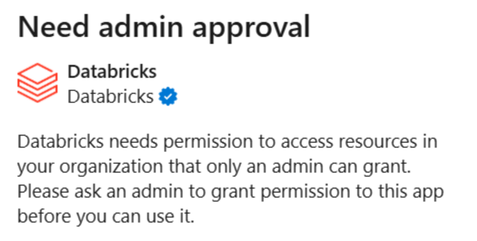
Para resolverlo, un usuario de Microsoft Entra con los roles de administrador adecuados debe conceder el consentimiento del administrador para todo el inquilino a la aplicación empresarial Azure Databricks:
- En el Centro de administración Microsoft Entra, vaya a Entra ID>Enterprise apps>Todas las aplicaciones y busque la aplicación empresarial Azure Databricks usada para el inicio de sesión único.
- Conceda el consentimiento del administrador para los permisos solicitados por la aplicación empresarial de Azure Databricks:
- En Seguridad, haga clic en Permisos.
- Haga clic en Conceder consentimiento del administrador.
Para obtener instrucciones detalladas, consulte la documentación Microsoft.
No se pueden usar recursos
Si no puede usar recursos Azure Databricks, como almacenes de SQL, en el complemento de Azure Databricks, pruebe uno de los métodos siguientes en función de la versión de Excel que use:
- Excel para la Web: reinicie la hoja o cambie las áreas de trabajo y vuelva a iniciar sesión en la misma área de trabajo. Consulte Cambiar el espacio de trabajo de Azure Databricks.
- Excel Desktop: Vuelva a cargar el complemento haciendo clic en el icono de información de la esquina superior derecha y seleccionando Reload.