Nota:
El acceso a esta página requiere autorización. Puede intentar iniciar sesión o cambiar directorios.
El acceso a esta página requiere autorización. Puede intentar cambiar los directorios.
En este artículo se describe cómo instalar y abrir la extensión de Databricks para Visual Studio Code y, a continuación, configurar un proyecto para que la extensión la use. Consulte la extensión Databricks para Visual Studio Code.
Requisitos
Para usar la extensión databricks para Visual Studio Code:
Debe tener al menos un área de trabajo Azure Databricks disponible y el área de trabajo debe contener al menos una Azure Databricks cluster. Si no tiene un clúster disponible, puede crear un clúster como parte de la instalación de la extensión de Databricks para Visual Studio Code.
Nota:
Los almacenes de Databricks SQL no son admitidos por esta extensión.
Debe tener Visual Studio Code versión 1.86.0 o posterior instalada. Para ver la versión instalada, haga clic en Code > About Visual Studio Code en el menú principal de Linux o macOS y Help > About en Windows. Para descargar, instalar y configurar Visual Studio Code, consulte Setting up Visual Studio Code.
Visual Studio Code debe configurarse para la codificación en Python, incluida la disponibilidad de un intérprete de Python. Para obtener más información, consulte Getting Started with Python in VS Code.
Instalación y apertura de la extensión
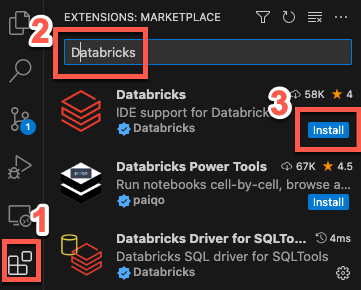
En Visual Studio Code, abra la vista Extensions (View > Extensions en el menú principal).
En Extensiones de búsqueda en Marketplace, escriba Databricks.
Haga clic en la extensión Databricks y, después, en Instalar.
Nota:
Asegúrese de elegir la extensión que sea propiedad comprobada de Databricks.
Haga clic en Reload Required o reinicie Visual Studio Code.
Para abrir la extensión, en la barra lateral, haga clic en el icono de Databricks.
Configure la extensión de Databricks para Visual Studio Code para conectarse al área de trabajo de Azure Databricks. Consulte Configurar el proyecto de Databricks mediante la extensión de Databricks para Visual Studio Code.
Instalación de otra versión de la extensión
Si desea instalar una versión específica de la extensión de Databricks para Visual Studio Code, como una versión anterior, o actualizar a la versión de lanzamiento, en Visual Studio Code, en la Extensions vista (View > Extensions desde el menú principal):
Haga clic en Databricks y después en la flecha desplegable Desinstalar.
Haga clic en Instalar otra versión y elija una versión.
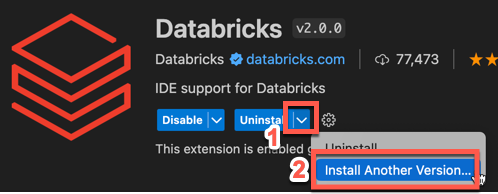
Como alternativa, para actualizar a la versión de lanzamiento, haga clic en Cambiar a versión de lanzamiento.
Para aplicar el cambio de versión, haga clic en Restart Extensions o reinicie Visual Studio Code.
Para obtener más información, consulte la documentación de extensión Visual Studio Code.
Desinstalación de la extensión
Si debe desinstalar la extensión de Databricks para Visual Studio Code, en Visual Studio Code, haga clic en View > Extensions en el menú principal, a continuación:
- En la lista de extensiones, seleccione la extensión Databricks.
- Haga clic en Desinstalar.
- Haga clic en Reload Required o reinicie Visual Studio Code.