Nota:
El acceso a esta página requiere autorización. Puede intentar iniciar sesión o cambiar directorios.
El acceso a esta página requiere autorización. Puede intentar cambiar los directorios.
En esta guía, aprenderá a trabajar con los resultados de la consulta en la interfaz de usuario web de Azure Data Explorer mediante la cuadrícula de resultados. Mediante el uso de la cuadrícula de resultados, puede personalizar y manipular los resultados y mejorar la eficacia y la eficacia del análisis de datos.
Para obtener información sobre cómo ejecutar consultas, consulte Quickstart: Consulta de datos en la interfaz de usuario web de Azure Data Explorer.
Requisitos previos
- Una cuenta Microsoft o una identidad de usuario de Microsoft Entra. No necesita una suscripción de Azure.
- Un clúster y una base de datos de Azure Data Explorer. Use el clúster de ayuda disponible públicamente o cree un clúster y una base de datos.
Expansión de celdas
Expanda una celda para copiar o ver el contenido de la celda. Esta característica es especialmente útil para ver datos dinámicos o cadenas largas. Haga clic con el botón izquierdo en una celda para abrir la vista detallada.
Expandir una fila
Expanda una fila para abrir una vista detallada del contenido de la fila. Esta vista detallada muestra las distintas columnas y su contenido. Para expandir una fila, siga estos pasos:
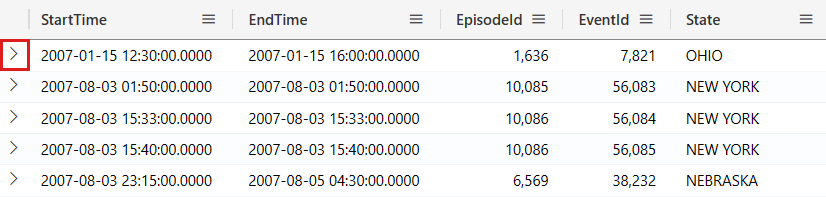
En el lado izquierdo de la fila que desea expandir, seleccione el icono >de flecha .
En la vista detallada que se abre, puede realizar las siguientes tareas:
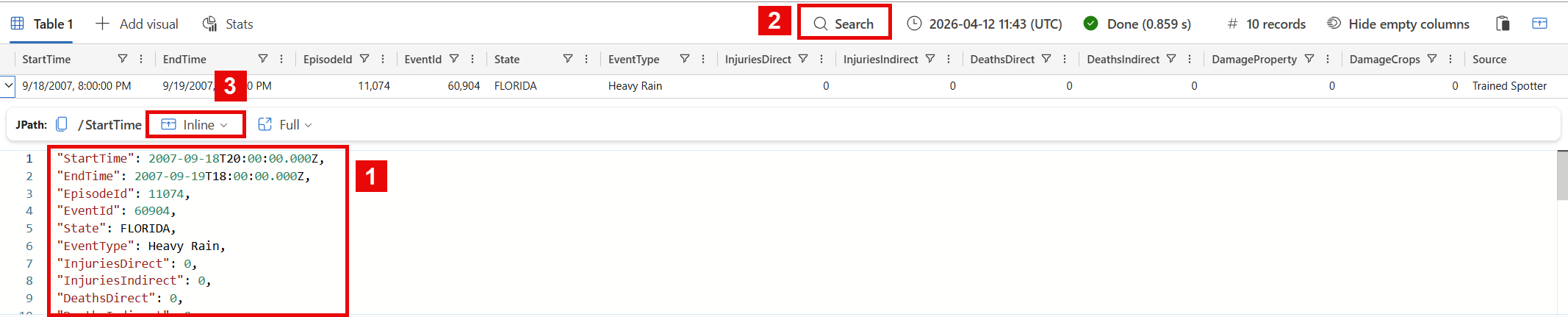
- Vea y copie el contenido de cada columna.
- Busque en la vista detallada. Para obtener información sobre cómo hacerlo, consulte Buscar en la vista detallada.
- Cambie los modos de panel de lectura entre Inline, Below y Right. El modo predeterminado es Inline, que muestra la vista detallada en un panel flotante. Los modos Abajo y Derecho muestran la vista detallada en un panel acoplado debajo o a la derecha de la cuadrícula de resultados, respectivamente.
Buscar en la vista detallada
Puede realizar búsquedas de texto libre dentro de la vista detallada de un resultado. Para aprender a hacerlo, siga estos pasos:
Ejecute la consulta siguiente.
StormEvents
| where InjuriesIndirect > 0
Expanda una fila en la cuadrícula de resultados para abrir la vista detallada.
Seleccione la ventana de vista detallada.
Para iniciar una barra de búsqueda de texto libre, presione el método abreviado de teclado "Ctrl + F".
Ingrese "injur". Todas las instancias del término buscado están resaltadas.


Nota:
La función de búsqueda no distingue mayúsculas de minúsculas de forma predeterminada.
Obtener la ruta de acceso a un campo dinámico
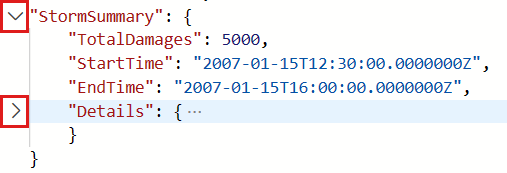
Los campos de bolsa de propiedades dinámicas anidadas pueden volverse complejos a medida que se profundiza en sus capas. En la cuadrícula de resultados, JPATH indica la ruta de acceso a través de los campos del objeto contenedor de propiedades dinámicas para llegar al campo especificado. Para obtener información sobre cómo encontrar un JPATH, siga estos pasos:
Ejecute la consulta siguiente.
StormEvents
| take 10
Seleccione el primer resultado de la
StormSummarycolumna, que es la última columna.Seleccione campos diferentes en el resultado y vea cómo cambia JPATH en la parte superior de la ventana. Por ejemplo, en la captura de pantalla siguiente se muestra la ruta de acceso al campo
Location, que está anidado dentro del campoDetailsdentro del objeto de bolsa de propiedades dinámicas de la columnaStormSummary.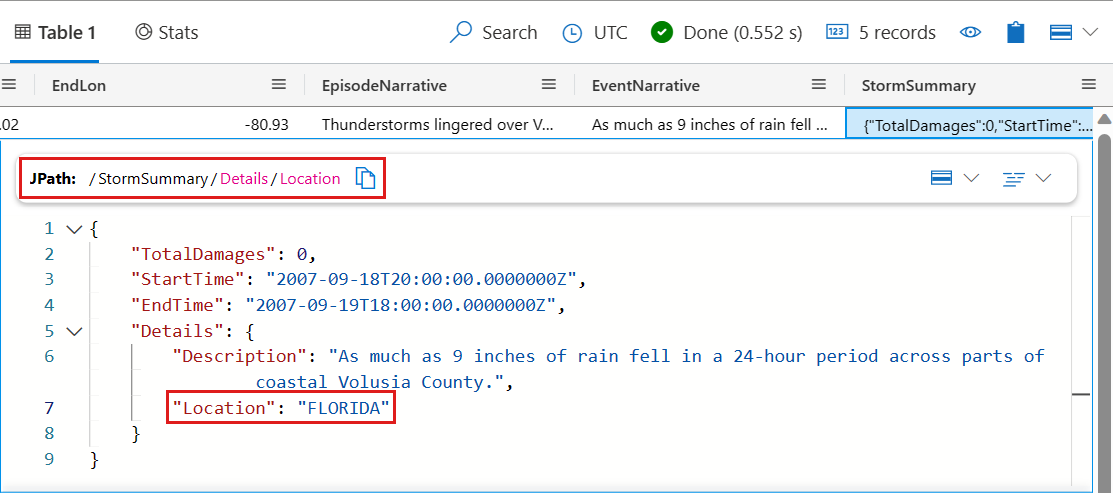
Seleccione el icono situado a la derecha de JPATH para copiarlo. A continuación, pegue y use JPATH como filtro o compártalo con otros usuarios.
Adición de un filtro desde un campo dinámico
Para agregar un campo dinámico específico como filtro a la consulta, complete los pasos siguientes:
Ejecute la consulta siguiente.
StormEvents
| take 10
Seleccione el primer resultado de la
StormSummarycolumna, que es la última columna.Haga clic con el botón derecho en un campo dentro de los datos dinámicos y seleccione Agregar como filtro. Por ejemplo, haga clic con el botón derecho en el
Locationcampo y agréguelo como filtro.
En el editor de consultas, se agrega una cláusula de consulta a la consulta en función del campo dinámico seleccionado.


Adición de un filtro a partir del resultado de la consulta
Para agregar un operador de filtro a la consulta directamente desde la cuadrícula de resultados, siga estos pasos:
Ejecute la consulta siguiente.
StormEvents
| take 10
Seleccione las celdas con contenido para el que desea crear un filtro de consulta. Para seleccionar varias celdas, haga clic y arrastre el mouse sobre las celdas que desea seleccionar o mantenga presionada la tecla "Ctrl" al hacer clic en cada celda. Por ejemplo, seleccione varias celdas de las
Statecolumnas yEventType.Haga clic con el botón derecho para abrir el menú de acciones de la celda. Seleccione Agregar selección como filtros.

En el editor de consultas, se agrega una cláusula de consulta a la consulta en función de las celdas seleccionadas.


Agrupación de columna por resultados
Dentro de un conjunto de resultados, puede agrupar los resultados por cualquier columna. Después de esta agrupación, puede realizar agregaciones adicionales para investigar los datos. Para agrupar y explorar los resultados de las columnas, siga estos pasos:
Ejecute la siguiente consulta:
StormEvents
| where EventType == "Lake-Effect Snow"
Haga clic sobre la columna Estado , seleccione el menú y seleccione Agrupar por estado.
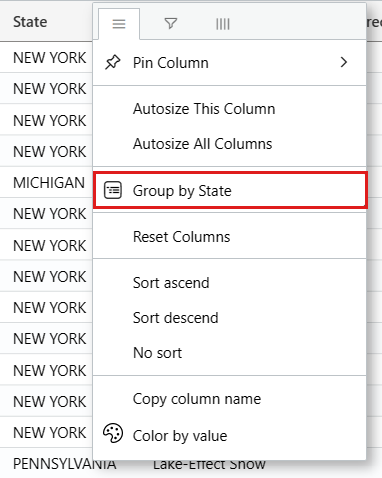
En la captura de pantalla siguiente se muestra el resultado después de seleccionar Agrupar por estado.

En la cuadrícula, haga doble clic en un registro para expandir y ver los registros de ese estado. Por ejemplo, expanda los registros de "INDIANA". Este tipo de agrupación puede resultar de utilidad al realizar análisis exploratorios.
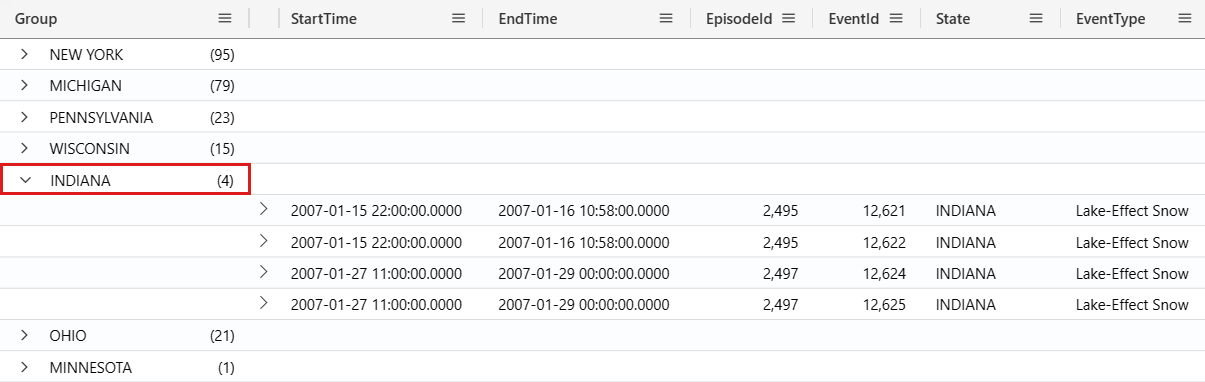
Una vez agrupados los datos por una columna, use una función de agregación de valores para calcular las estadísticas de cada grupo. Vaya al menú de columnas, elija Agregación de valores y seleccione el tipo de función que se va a usar para esa columna.
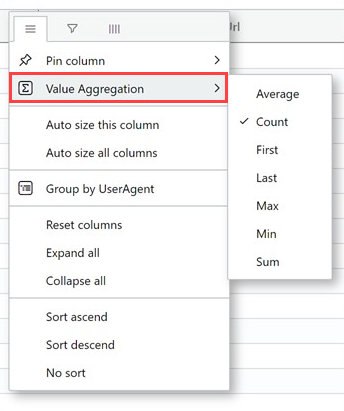
Para devolver la cuadrícula de resultados a su estado original, seleccione el menú de la columna Grupo . A continuación, seleccione Restablecer columnas.

Columnas de filtro
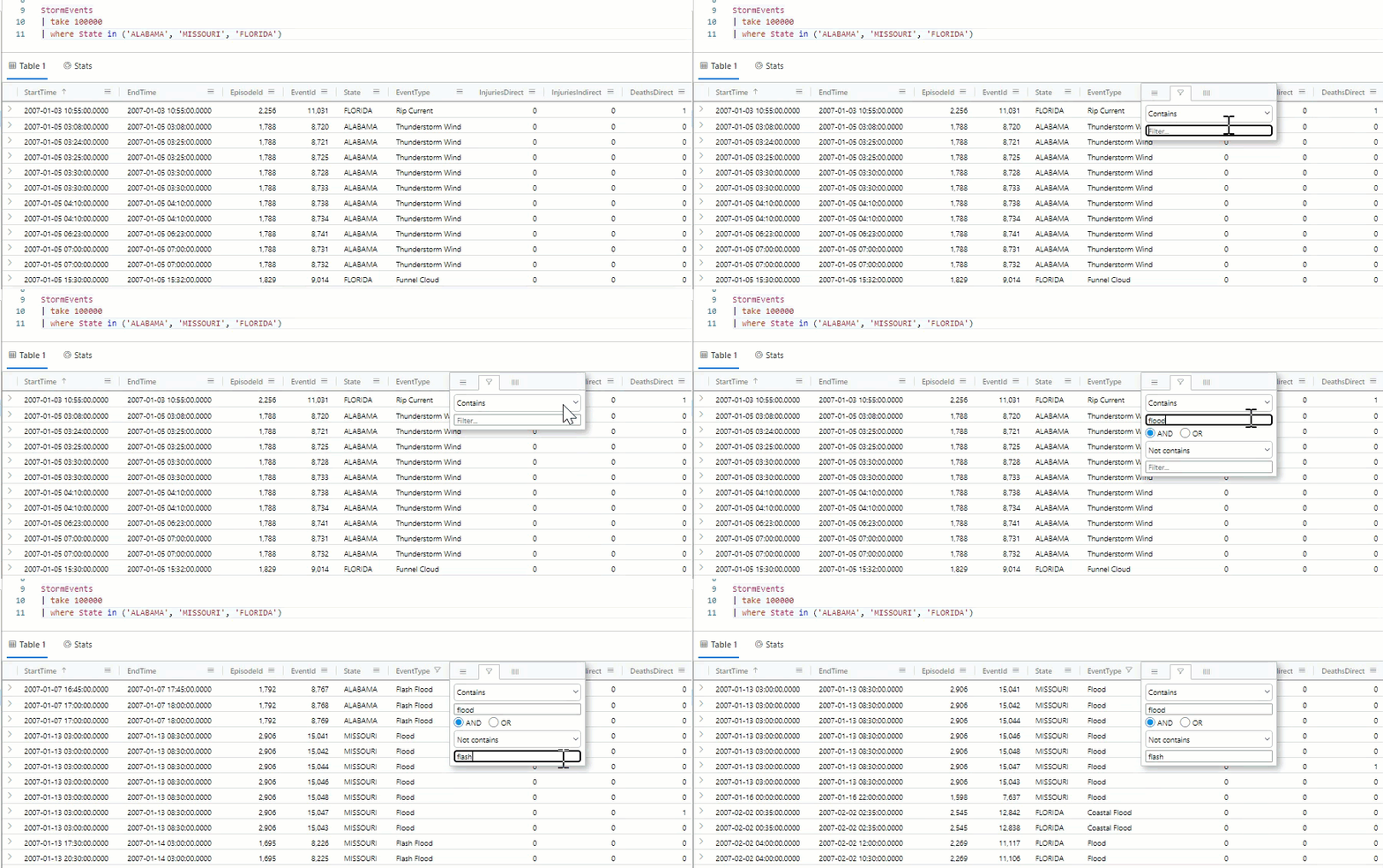
Para filtrar los resultados de una columna específica, siga estos pasos:
Seleccione el menú de la columna que se va a filtrar.
Seleccione el icono de filtro.
En el generador de filtros, seleccione el operador que desee.
Escriba la expresión por la que se va a filtrar la columna. Los resultados se filtran a medida que escribe.
Nota:
El filtro no distingue entre mayúsculas y minúsculas.
Para crear un filtro de varias condiciones, seleccione un operador booleano para agregar otra condición.
Para quitar el filtro, elimine el texto de la primera condición de filtro.
Ver estadísticas de celdas
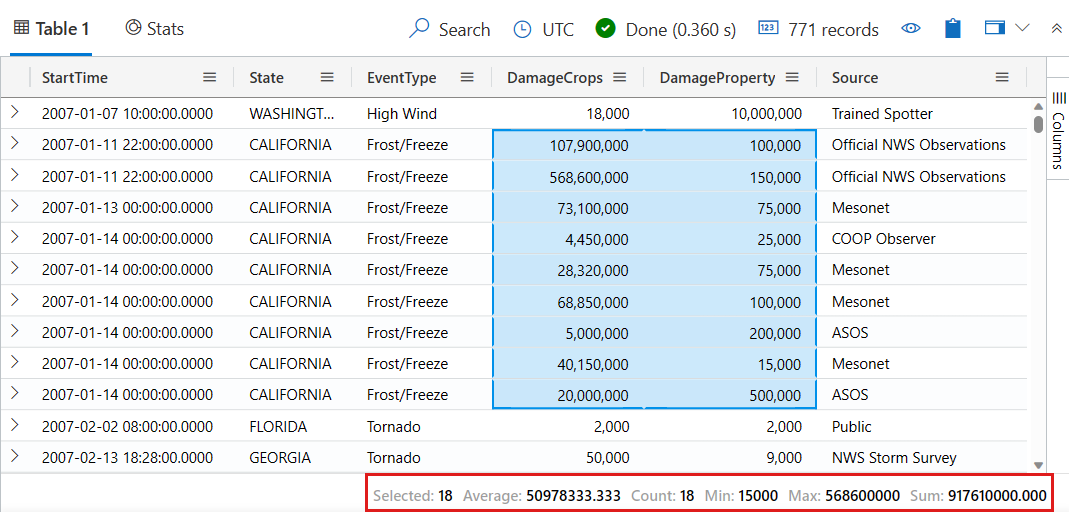
Para calcular rápidamente el Promedio, el Conteo, el Mín, el Máx, y la Suma para varias filas, seleccione las celdas numéricas pertinentes. Por ejemplo:
Ejecute la consulta siguiente.
StormEvents
| where DamageCrops > 0 and DamageProperty > 0
| project StartTime, State, EventType, DamageCrops, DamageProperty, Source
Seleccione algunas de las celdas numéricas. Para seleccionar varias celdas, haga clic y arrastre el mouse sobre las celdas que desea seleccionar o mantenga presionada la tecla "Ctrl" al hacer clic en cada celda. Se calculan automáticamente el promedio, el conteo, el mínimo, el máximo y la suma para estas celdas.
Crear una tabla dinámica
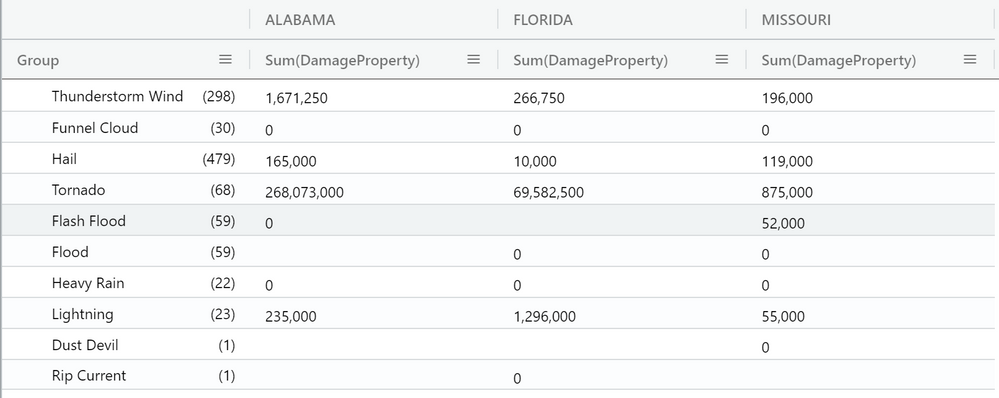
El modo dinámico es similar a la tabla dinámica de Excel. El modo de pivote permite convertir los valores de columna en columnas. Por ejemplo, puede pivotar en la columna State para crear columnas para "Florida", "Missouri", "Alabama", etc. Para crear una tabla dinámica, siga estos pasos:
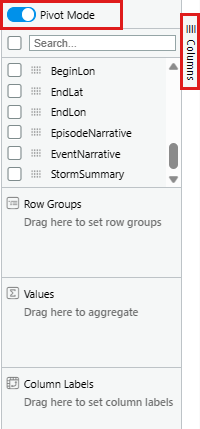
En el lado derecho de la cuadrícula de resultados, seleccione Columnas para ver el panel de herramientas de tabla. En la parte superior del panel, seleccione Modo dinámico.
Arrastre columnas a las secciones Grupos de filas, Valores, Etiquetas de columna. Por ejemplo, si arrastra EventType a Grupos de filas; DamageProperty a Valores y Estado a Etiquetas de columna, el resultado debería parecerse a la siguiente tabla dinámica.
Búsqueda en la cuadrícula de resultados
Para buscar una expresión específica dentro de una tabla de resultados, use la funcionalidad de búsqueda. Por ejemplo:
Ejecute la consulta siguiente.
StormEvents
| where DamageProperty > 5000
| take 1000
En el menú superior de la cuadrícula de resultados, en el lado derecho, seleccione Buscar y escriba "Wabash".
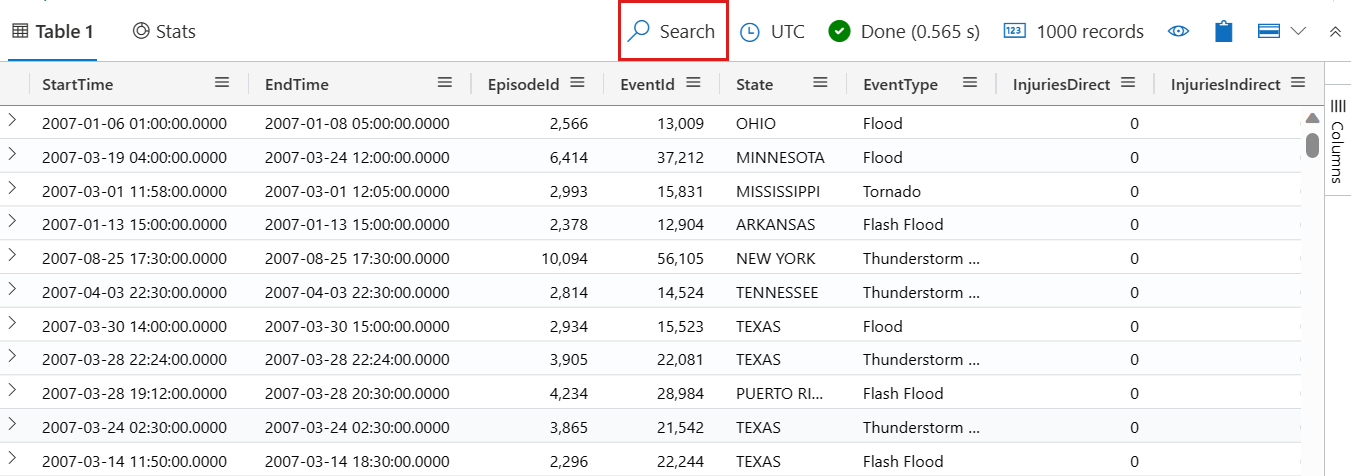
Todas las menciones de la expresión buscada se resaltan en la tabla. Puede navegar entre ellos presionando Entrar para avanzar, Mayús+Entrar para retroceder o usando los botones arriba y abajo situados junto al cuadro de búsqueda para desplazarse.

Para mostrar solo las filas que contienen la consulta de búsqueda, active la opción Mostrar solo filas que se ajusten a la búsqueda situada en la parte superior de la ventana de búsqueda.

Resultados de color por valor
Para colorear las filas de resultados en función de un valor de columna, siga estos pasos:
Ejecute la consulta siguiente.
StormEvents
| take 10
Haga clic con el botón derecho en un valor de la
Statecolumna.Seleccione Explorar resultados y, a continuación, seleccione Color por valor.

Los resultados se colorean por los valores en la
Statecolumna.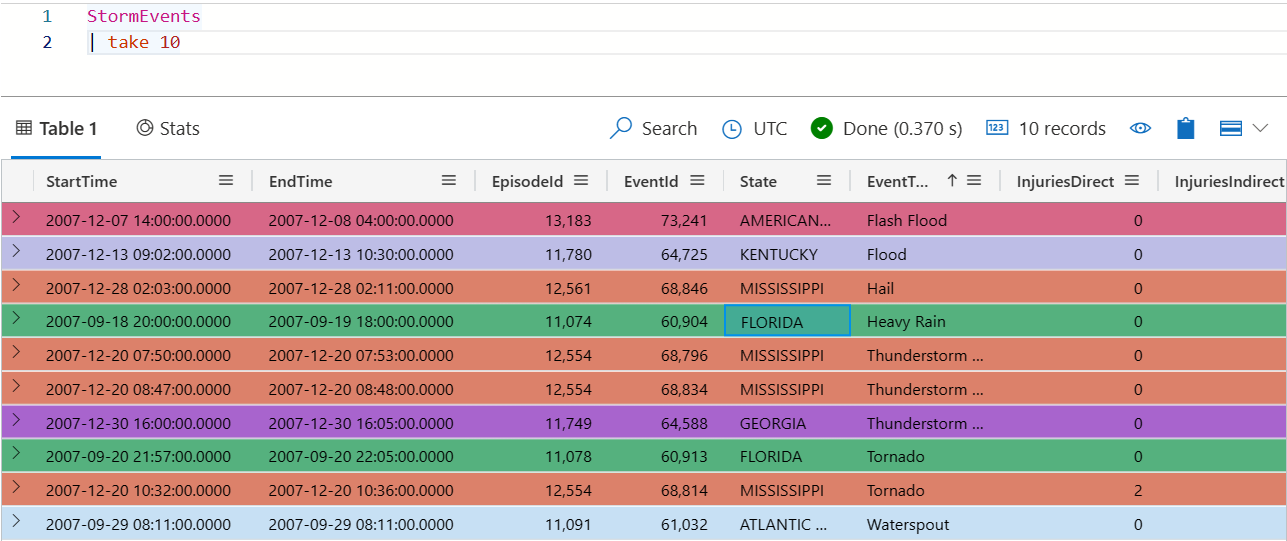

Resultados de color por nivel de error
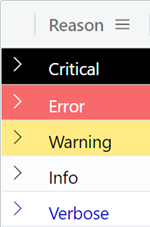
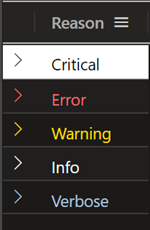
La cuadrícula de resultados puede colorear los resultados en función de la gravedad del error o del nivel de detalle. Para activar esta característica, modifique la configuración como se describe en Resaltar niveles de error.
| Esquema de color de nivel de error en modo Claro | Esquema de colores para el nivel de error en modo Oscuro |
|---|---|
|
|
Ocultar columnas vacías
Para ocultar o mostrar columnas vacías, seleccione el icono de ojo en el menú de la cuadrícula de resultados.