Nota:
El acceso a esta página requiere autorización. Puede intentar iniciar sesión o cambiar directorios.
El acceso a esta página requiere autorización. Puede intentar cambiar los directorios.
Use un punto de conexión privado de Azure para conectarse al clúster en la red virtual (VNet) de Azure.
Los puntos de conexión privados usan direcciones IP privadas de la red virtual para conectarse de forma privada al clúster. Con esta configuración, el tráfico de red entre un cliente de la red privada y el clúster viaja a través de la red virtual y un vínculo privado en la red troncal de Microsoft. En este artículo se muestra cómo crear un punto de conexión privado para el clúster.
Prerrequisitos
- Una suscripción de Azure. Cree una cuenta de Azure gratuita.
- Inicie sesión en Azure Portal.
- Un clúster de Azure Data Explorer que no se inserta en una red virtual.
- Una red virtual.
Creación de un punto de conexión privado
Puede crear un punto de conexión privado para un clúster de varias maneras:
- Durante la implementación del clúster en el portal
- Mediante la creación de un recurso de punto de conexión privado directamente
- En un clúster existente
Creación de un punto de conexión privado durante la implementación del clúster en el portal
Use la siguiente información para crear un punto de conexión privado al crear el clúster.
En Crear un clúster de Azure Data Explorer, seleccione la pestaña Red .
En Método de conectividad, seleccione Puntos de conexión privados.
En Punto de conexión privado, seleccione Agregar.
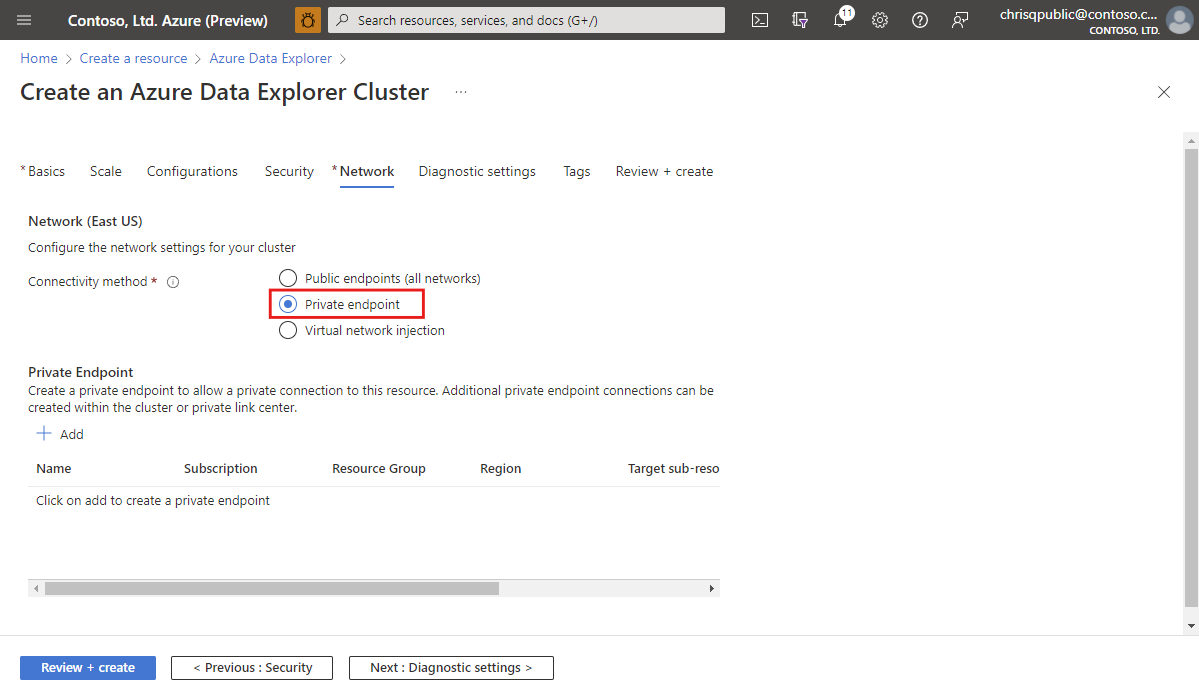
Configure el punto de conexión privado.
Complete los pasos para crear el clúster.
Creación de un punto de conexión privado en un clúster existente
Use la siguiente información para crear un punto de conexión privado en un clúster existente.
En Azure Portal, vaya al clúster y seleccione Redes.
Seleccione Conexiones de punto de conexión privado y, después, + Punto de conexión privado.

Configure el punto de conexión privado.
Configure el punto de conexión privado.
En la pestaña Aspectos básicos , rellene los detalles básicos del clúster con la siguiente información y, a continuación, seleccione Siguiente.

Configuración Valor sugerido Descripción del campo Subscription Su suscripción Selección de la suscripción de Azure que se va a usar para el punto de conexión privado Grupo de recursos Su grupo de recursos Uso de un grupo de recursos existente o creación de un nuevo grupo de recursos Nombre myNewPrivateEndpoint Elija un nombre que identifique el punto de conexión privado en el grupo de recursos. Región (Europa) Oeste de Europa Seleccione la región que mejor se adapte a sus necesidades. En la pestaña Recursos , seleccione Conectar a un recurso de Azure en mi directorio, rellene los detalles del recurso con la siguiente información y, a continuación, seleccione Siguiente.

Configuración Valor sugerido Descripción del campo Subscription Su suscripción Seleccione la suscripción de Azure que desea usar para el clúster. Tipo de recurso Su grupo de recursos Seleccione "Microsoft.Kusto/clusters". Resource contoso-adx Elija el clúster que se debe usar como destino para el nuevo punto de conexión privado de Azure. Recurso secundario de destino cluster No hay ninguna otra opción Como alternativa, puede seleccionar Conectarse a un recurso de Azure por identificador de recurso o alias. Esta opción le permite crear un punto de conexión privado en un clúster de otro arrendatario o si no tiene al menos acceso Lector en el recurso.
Configuración Valor sugerido Descripción del campo ResourceId o alias /Suscripciones/... Identificador de recurso o alias que alguien ha compartido contigo. La manera más fácil de obtener el identificador de recurso es ir al clúster en Azure Portal y copiar el identificador de recurso de las secciones Propiedades . Recurso secundario de destino cluster No hay ninguna otra opción Mensaje de solicitud Aprobar El propietario del recurso ve este mensaje al gestionar la conexión de punto de conexión privado. En la pestaña Red virtual , en Redes, especifique la red virtual y la subred donde desea implementar el punto de conexión privado.
En Configuración de IP privada, seleccione Asignar dinámicamente la dirección IP.
Nota:
No se admite la opción Asignar dirección IP estática.
En Integración de DNS privado, active la opción Integrar con la zona DNS privada. Es necesario configurar los puntos de conexión del motor de procesamiento y la gestión de datos, incluidas las cuentas de almacenamiento necesarias para las funciones de ingesta y exportación.
Nota:
Use la opción de integración de DNS privado . Si tiene una situación en la que no puede usar la opción , consulte Uso de un servidor DNS personalizado.
Seleccione Siguiente.

En la pestaña Etiquetas , configure las etiquetas que necesite y, a continuación, seleccione Siguiente.
Revise los detalles de configuración y, a continuación, seleccione Crear para crear el recurso de punto de conexión privado.

Comprobación de la creación del punto de conexión privado
Una vez creado el punto de conexión privado, puede acceder a él en Azure Portal.

Para ver todos los puntos de conexión privados que creó para el clúster:
En Azure Portal, vaya al clúster y seleccione Redes.
Seleccione Punto de conexión privado. En la tabla, puede ver todos los puntos de conexión privados del clúster.

En la columna Estado de conexión, compruebe que el punto de conexión privado está aprobado.
Uso de un servidor DNS personalizado
En algunas situaciones, no se puede integrar con la zona DNS privada de la red virtual. Por ejemplo, podría usar su propio servidor DNS o crear registros DNS mediante los archivos host de las máquinas virtuales. En esta sección se describe cómo llegar a las zonas DNS.
Instale choco.
Instale ARMClient.
choco install armclientInicie sesión con ARMClient.
armclient loginEjecute la siguiente llamada a la API REST para obtener las zonas DNS privadas del clúster:
#replace the <...> placeholders with the correct values
armclient GET /subscriptions/<subscriptionIdADX>/resourceGroups/<resourceGroupNameADX>/providers/Microsoft.Kusto/clusters/<clusterName>/privateLinkResources?api-version=2022-02-01
Compruebe la respuesta. Las zonas DNS necesarias están en la
requiredZoneNamesmatriz en la respuesta del resultado.{ "value": [ { "id": "/subscriptions/<subscriptionIdADX>/resourceGroups/<resourceGroupNameADX>/providers/Microsoft.Kusto/Clusters/<clusterName>/PrivateLinkResources/cluster", "name": "<clusterName>/cluster", "type": "Microsoft.Kusto/Clusters/PrivateLinkResources", "location": "<the region of your cluster>", "properties": { "groupId": "cluster", "requiredMembers": [ "Engine", "DataManagement", "blob-storageAccount1", "queue-storageAccount1", "table-storageAccount1", "blob-storageAccount2", "queue-storageAccount2", "table-storageAccount2" ], "requiredZoneNames": [ "privatelink.<the region of your cluster>.kusto.windows.net", "privatelink.blob.core.windows.net", "privatelink.queue.core.windows.net", "privatelink.table.core.windows.net" ], "provisioningState": "Succeeded" } } ] }En Azure Portal, vaya al punto de conexión privado y seleccione Configuración de DNS. En esta página, puede obtener la información necesaria para la asignación de direcciones IP al nombre DNS.

Advertencia
Esta información le permite propagar el servidor DNS personalizado con los registros necesarios. Integre con las zonas DNS privadas de la red virtual y no configure su propio servidor DNS personalizado. La naturaleza de los puntos de conexión privados para los clústeres de Azure Data Explorer es diferente de para otros servicios PaaS de Azure. En algunas situaciones, como cargas de ingesta elevadas, para aumentar la capacidad de procesamiento, podría ser necesario que el servicio aumente el número de cuentas de almacenamiento a las que se puede acceder a través del punto de conexión privado. Si decide propagar su propio servidor DNS personalizado, es responsable de actualizar los registros DNS en tales situaciones y, posteriormente, eliminar registros si el número de cuentas de almacenamiento disminuye.
