Nota:
El acceso a esta página requiere autorización. Puede intentar iniciar sesión o cambiar directorios.
El acceso a esta página requiere autorización. Puede intentar cambiar los directorios.
por Tom Dykstra
En esta serie de tutoriales se muestra cómo implementar (publicar) una aplicación web de ASP.NET en Azure App Service Web Apps o en un proveedor de hospedaje de terceros mediante Visual Studio 2012 o Visual Studio 2010. Para obtener información sobre la serie, consulte el primer tutorial de la serie.
Información general
En este tutorial, configurará una cuenta de Microsoft Azure, creará entornos de ensayo y producción e implementará la aplicación web de ASP.NET en los entornos de ensayo y producción mediante la característica de publicación con un solo clic de Visual Studio.
Si lo prefiere, puede implementar en un proveedor de hospedaje de terceros. La mayoría de los procedimientos descritos en este tutorial son los mismos para un proveedor de hospedaje o para Azure, excepto que cada proveedor tiene su propia interfaz de usuario para la administración de cuentas y sitios web. Puede encontrar un proveedor de hospedaje en la galería de proveedores en el sitio web de Microsoft.com.
Recordatorio: Si recibe un mensaje de error o algo que no funciona mientras recorre el tutorial, asegúrese de comprobar la página Solución de problemas de esta serie de tutoriales.
Obtención de una cuenta de Microsoft Azure
Si aún no tiene una cuenta de Azure, puede crear una cuenta de evaluación gratuita en tan solo un par de minutos. Para obtener más información, consulte Evaluación gratuita de Azure.
Creación de un entorno de ensayo
Nota:
Como se escribió este tutorial, Azure App Service agregó una nueva característica para automatizar muchos de los procesos para crear entornos de ensayo y producción. Consulte Configuración de entornos de ensayo para aplicaciones web en Azure App Service.
Como se explica en el tutorial Implementar en el entorno de prueba, el entorno de prueba más confiable es un sitio web en el proveedor de hospedaje que es igual al sitio web de producción. En muchos proveedores de hospedaje tendría que ponderar las ventajas de esto con un costo adicional significativo, pero en Azure puede crear una aplicación web gratuita adicional como aplicación de almacenamiento provisional. También necesita una base de datos, y el gasto adicional para ello, en comparación con el gasto de su base de datos de producción, será nulo o mínimo. En Azure, paga por la cantidad de almacenamiento de base de datos que usa en lugar de para cada base de datos, y la cantidad de almacenamiento adicional que usará en el almacenamiento provisional será mínima.
Como se explica en el tutorial Desplegar en el entorno de prueba, en los entornos de preproducción y producción, va a desplegar sus dos bases de datos como una sola base de datos. Si desea mantenerlos separados, el proceso sería el mismo, excepto que crearía una base de datos adicional para cada entorno y seleccionaría la cadena de destino correcta para cada base de datos al crear el perfil de publicación.
En esta sección del tutorial crearán una aplicación web y una base de datos para usar en el entorno de ensayo; se implementará en el entorno de ensayo y se probará allí antes de crear e implementar en el entorno de producción.
Nota:
En los pasos siguientes se muestra cómo crear una aplicación web en Azure App Service mediante el Portal de administración de Azure. En la versión más reciente del SDK de Azure, también puede hacerlo sin salir de Visual Studio mediante el Explorador de servidores. En Visual Studio 2013, también puede crear una aplicación web directamente desde el cuadro de diálogo Publicar. Para más información, consulte Creación de una aplicación web ASP.NET en Azure App Service.
En el Portal de administración de Azure, haga clic en Sitios web y, a continuación, haga clic en Nuevo.
Haga clic en Sitio web y, a continuación, haga clic en Crear personalizado.
Se abre el asistente Nuevo sitio web- Creación personalizada . El Asistente para Creación Personalizada le permite crear un sitio web y una base de datos al mismo tiempo.
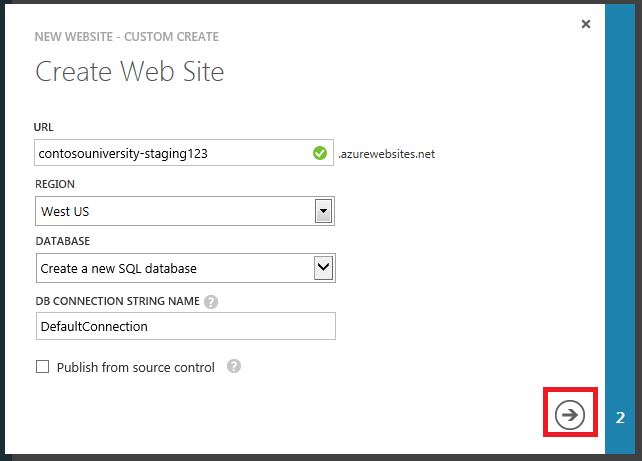
En el paso Crear sitio web del asistente, escriba una cadena en el cuadro DIRECCIÓN URL que se usará como dirección URL única para el entorno de ensayo de la aplicación. Por ejemplo, escriba ContosoUniversity-staging123 (incluidos los números aleatorios al final para que sea único en caso de que ContosoUniversity-staging ya esté en uso).
La dirección URL completa constará de lo que escriba aquí más el sufijo que verá junto al cuadro de texto.
En la lista desplegable Región , elija la región más cercana.
Esta configuración especifica en qué centro de datos se ejecutará la aplicación web.
En la lista desplegable Base de datos , elija Crear una nueva base de datos SQL.
En el cuadro Nombre de cadena de conexión de base de datos, deje el valor por defecto DefaultConnection.
Haga clic en la flecha que apunta a la derecha en la parte inferior del cuadro.
En la ilustración siguiente se muestra el cuadro de diálogo Crear sitio web con valores de ejemplo en él. La dirección URL y la región especificadas serán diferentes.
El asistente avanza hasta el paso Especificar la configuración de la base de datos .
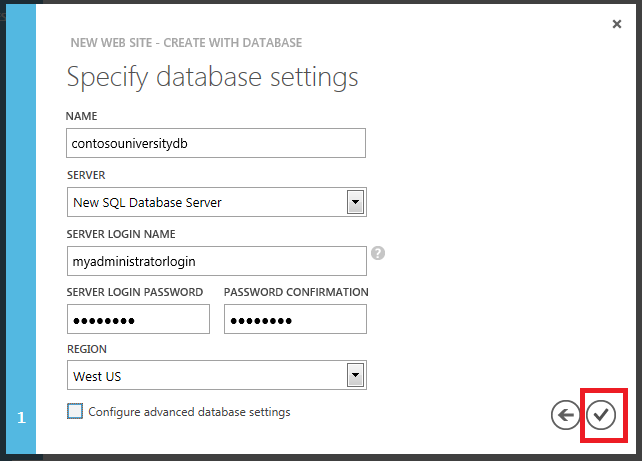
En el cuadro Nombre , escriba ContosoUniversity más un número aleatorio para que sea único, por ejemplo ContosoUniversity123.
En el cuadro Servidor , seleccione Nuevo servidor de SQL Database.
Escriba un nombre de administrador y una contraseña.
Aquí no estás ingresando un nombre y una contraseña existentes. Va a escribir un nuevo nombre y una contraseña que va a definir ahora para usarlos más adelante al acceder a la base de datos.
En el cuadro Región , elija la misma región que eligió para la aplicación web.
Mantener el servidor web y el servidor de bases de datos en la misma región le ofrece el mejor rendimiento y minimiza los gastos.
Haga clic en la marca de verificación situada en la parte inferior de la casilla para indicar que ha terminado.
En la ilustración siguiente se muestra el cuadro de diálogo Especificar configuración de la base de datos con valores de ejemplo en él. Los valores especificados pueden ser diferentes.
El Portal de administración vuelve a la página Sitios web y la columna Estado muestra que se está creando la aplicación web. Después de un tiempo (normalmente menos de un minuto), la columna Estado muestra que la aplicación web se creó correctamente. En la barra de navegación de la izquierda, el número de aplicaciones web que tiene en su cuenta aparece junto al icono Sitios web y el número de bases de datos aparece junto al icono Bases de datos SQL .
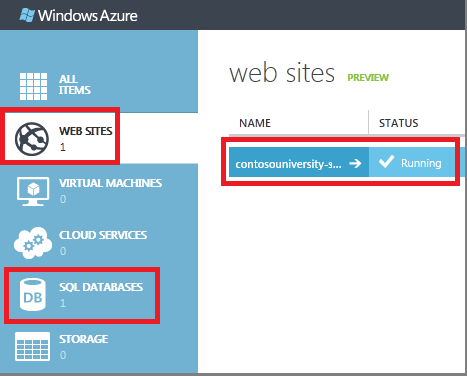
El nombre de la aplicación web será diferente de la aplicación de ejemplo en la ilustración.
Desplegar la aplicación en el entorno de pruebas
Ahora que ha creado una aplicación web y una base de datos para el entorno de ensayo, puede implementar el proyecto en ella.
Nota:
Estas instrucciones muestran cómo crear un perfil de publicación descargando un archivo .publishsettings , que funciona no solo para Azure, sino también para proveedores de hospedaje de terceros. El SDK de Azure más reciente también le permite conectarse directamente a Azure desde Visual Studio y elegir entre una lista de aplicaciones web que tiene en su cuenta de Azure. En Visual Studio 2013, puede iniciar sesión en Azure desde el cuadro de diálogo Publicación web o desde la ventana Explorador de servidores. Para más información, consulte Creación de una aplicación web ASP.NET en Azure App Service.
Descargue el archivo .publishsettings.
Haga clic en el nombre de la aplicación web que acaba de crear.
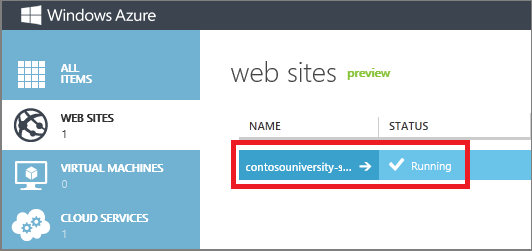
En Vista rápida en la pestaña Panel , haga clic en Descargar perfil de publicación.
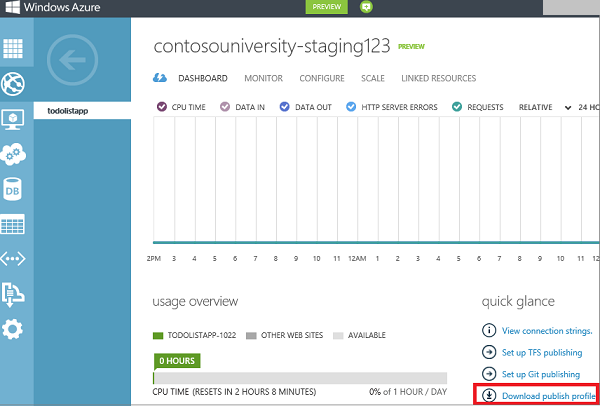
Este paso descarga un archivo que contiene toda la configuración que necesita para implementar una aplicación en la aplicación web. Importará este archivo en Visual Studio para que no tenga que escribir esta información manualmente.
Guarde el archivo .publishsettings en una carpeta a la que puede acceder desde Visual Studio.

Advertencia
Seguridad: el archivo .publishsettings contiene las credenciales (sin codificar) que se usan para administrar las suscripciones y servicios de Azure. El procedimiento recomendado de seguridad para este archivo es almacenarlo temporalmente fuera de los directorios de origen (por ejemplo, en la carpeta Bibliotecas\Documentos) y, a continuación, eliminarlo una vez completada la importación. Un usuario malintencionado que obtenga acceso al archivo .publishsettings puede editar, crear y eliminar los servicios de Azure.
Creación de un perfil de publicación
En Visual Studio, haga clic con el botón derecho en el proyecto ContosoUniversity en el Explorador de soluciones y seleccione Publicar en el menú contextual.
El asistente Publicar en la web se abre.
Haga clic en la pestaña Perfil .
Haga clic en Importar.
Vaya al archivo .publishsettings que descargó anteriormente y, a continuación, haga clic en Abrir.
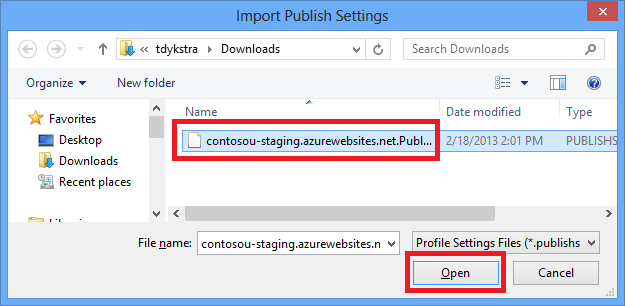
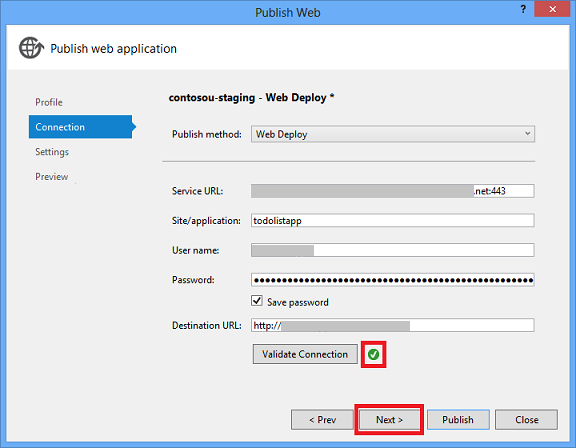
En la pestaña Conexión , haga clic en Validar conexión para asegurarse de que la configuración es correcta.
Cuando se valida la conexión, se muestra una marca de verificación verde junto al botón Validar conexión.
Para algunos proveedores de hospedaje, al hacer clic en Validar conexión, es posible que vea un cuadro de diálogo Error de certificado . Si lo hace, compruebe que el nombre del servidor es lo que espera. Si el nombre del servidor es correcto, seleccione Guardar este certificado para futuras sesiones de Visual Studio y haga clic en Aceptar. (Este error significa que el proveedor de hospedaje ha elegido para evitar el gasto de comprar un certificado SSL para la dirección URL en la que se va a implementar. Si prefiere establecer una conexión segura mediante un certificado válido, póngase en contacto con el proveedor de hospedaje).
Haga clic en Next.
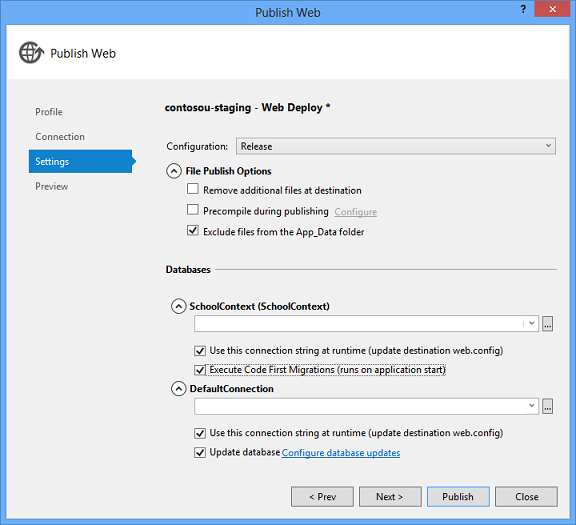
En la pestaña Configuración , expanda Opciones de publicación de archivos y, a continuación, seleccione Excluir archivos de la carpeta App_Data.
Para obtener información sobre las otras opciones en Opciones de publicación de archivos, consulte el tutorial sobre la implementación en IIS . La captura de pantalla que muestra el resultado de este paso y los siguientes pasos de configuración de base de datos están al final de los pasos de configuración de la base de datos.
En DefaultConnection, en la sección Bases de datos, configure la implementación para la base de datos de usuarios.
-
Seleccione Actualizar base de datos.
El cuadro Cadena de conexión remota directamente debajo de DefaultConnection se rellena con la cadena de conexión del archivo .publishsettings. La cadena de conexión incluye credenciales de SQL Server, que se almacenan en texto sin formato en el archivo .pubxml . Si prefiere no almacenarlos permanentemente allí, puede quitarlos del perfil de publicación después de implementar la base de datos y almacenarlos en Azure en su lugar. Para más información, consulte el blog de Scott Hanselman en Cómo mantener seguras las cadenas de conexión de la base de datos de ASP.NET al implementar en Azure desde la fuente. 2. Haga clic en Configurar actualizaciones de base de datos. 3. En el cuadro de diálogo Configurar actualizaciones de base de datos , haga clic en Agregar script SQL. 4. En el cuadro Agregar script SQL , vaya al script de aspnet-data-prod.sql que guardó anteriormente en la carpeta de la solución y, a continuación, haga clic en Abrir. 5. Cierre el cuadro de diálogo Configurar actualizaciones de base de datos .
En SchoolContext en la sección Bases de datos, seleccione Ejecutar migraciones de Code First (se ejecuta en el inicio de la aplicación).
Visual Studio muestra Execute Code First Migrations en lugar de Actualizar base de datos para
DbContextlas clases. Si desea usar el proveedor dbDacFx en lugar de Migraciones para implementar una base de datos a la que accede mediante unaDbContextclase, consulte ¿Cómo se implementa una base de datos de Code First sin migraciones? en las preguntas más frecuentes sobre implementación web para Visual Studio y ASP.NET en MSDN.La pestaña Configuración ahora es similar al ejemplo siguiente:
Realice los pasos siguientes para guardar el perfil y renombrarlo a Staging:
Haga clic en la pestaña Perfil y, a continuación, haga clic en Administrar perfiles.
La importación creó dos perfiles nuevos, uno para FTP y otro para Web Deploy. Configuró el perfil de Web Deploy: cambie el nombre de este perfil a Ensayo.
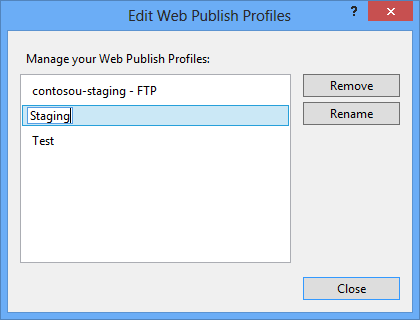
Cierre el cuadro de diálogo Editar perfiles de publicación web .
Cierre el asistente para la publicación en la web.
Configurar una transformación de perfil de publicación para el indicador de entorno
Nota:
En esta sección se muestra cómo configurar una transformación de Web.config para el indicador de entorno. Dado que el indicador está en el <appSettings> elemento , tiene otra alternativa para especificar la transformación al implementar en Azure App Service. Para más información, consulte Especificación de la configuración de Web.config en Azure.
En el Explorador de soluciones, expanda Propiedades y, a continuación, expanda PublishProfiles.
Haga clic con el botón derecho en Staging.pubxml y, a continuación, haga clic en Agregar transformación de configuración.
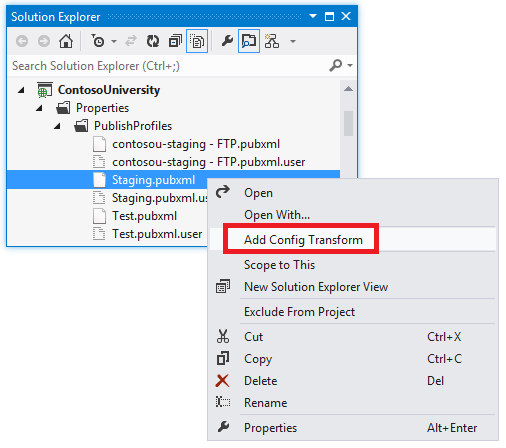
Visual Studio crea el archivo de transformación Web.Staging.config y lo abre.
En el archivo de transformación Web.Staging.config, inserte el código siguiente inmediatamente después de la etiqueta de apertura
configuration.<appSettings> <add key="Environment" value="Prod" xdt:Transform="SetAttributes" xdt:Locator="Match(key)"/> </appSettings>Cuando se utiliza el perfil de publicación de Staging, esta transformación específica establecerá el indicador de entorno en "Prod". En la aplicación web implementada, no verá ningún sufijo como "(Dev)" o "(Test)" después del encabezado "Contoso University" H1.
Haga clic con el botón derecho en el archivo Web.Staging.config y haga clic en Vista previa transformación para asegurarse de que la transformación codificada genera los cambios esperados.
En la ventana Web.config vista previa se muestra el resultado de aplicar las transformaciones deWeb.Release.config y las transformaciones deWeb.Staging.config .
Impedir el uso público de la aplicación de prueba
Una consideración importante para la aplicación de pruebas es que estará disponible en Internet, pero no se desea que el público la utilice. Para minimizar la probabilidad de que las personas lo encuentren y lo usen, puede usar uno o varios de los métodos siguientes:
- Establezca reglas de firewall que permitan el acceso a la aplicación de almacenamiento provisional solo desde direcciones IP que use para probar el almacenamiento provisional.
- Use una dirección URL ofuscada que sería imposible de adivinar.
- Cree un archivo robots.txt para asegurarse de que los motores de búsqueda no rastreen la aplicación de prueba ni informen sobre enlaces a ella en los resultados de búsqueda.
El primero de estos métodos es el más eficaz, pero no se trata en este tutorial porque requeriría la implementación en un servicio en la nube de Azure en lugar de Azure App Service. Para más información sobre cloud Services y restricciones de IP en Azure, consulte Opciones de hospedaje de proceso proporcionadas por Azure y Bloquear el acceso a un rol web a direcciones IP específicas. Si va a implementar en un proveedor de hospedaje de terceros, póngase en contacto con el proveedor para averiguar cómo implementar restricciones de IP.
En este tutorial, creará un archivo robots.txt .
En el Explorador de soluciones, haga clic con el botón derecho en el proyecto ContosoUniversity y haga clic en Agregar nuevo elemento.
Cree un nuevo archivo de texto denominado robots.txty coloque el texto siguiente en él:
User-agent: *
Disallow: /
La
User-agentlínea indica a los motores de búsqueda que las reglas del archivo se aplican a todos los rastreadores web (robots) del motor de búsqueda y laDisallowlínea especifica que no se debe rastrear ninguna página del sitio.Realmente desea que los motores de búsqueda cataloguen su aplicación en producción, por lo que debe excluir este archivo del despliegue en producción. Para ello, configurará una configuración en el perfil de publicación de producción al crearlo.
Despliegue en entorno de pruebas
Para abrir el Asistente para publicar web , haga clic con el botón derecho en el proyecto Contoso University y haga clic en Publicar.
Asegúrese de que el perfil de almacenamiento provisional está seleccionado.
Haga clic en Publicar.
La ventana Salida muestra qué acciones de implementación se realizaron e informa de la finalización correcta de la implementación. El explorador predeterminado se abre automáticamente en la dirección URL de la aplicación web implementada.
Prueba en el entorno de ensayo
Observe que el indicador de entorno está ausente (no hay "(Test)" o "(Dev)" después del encabezado H1, que muestra que la transformación Web.config para el indicador de entorno se realizó correctamente.
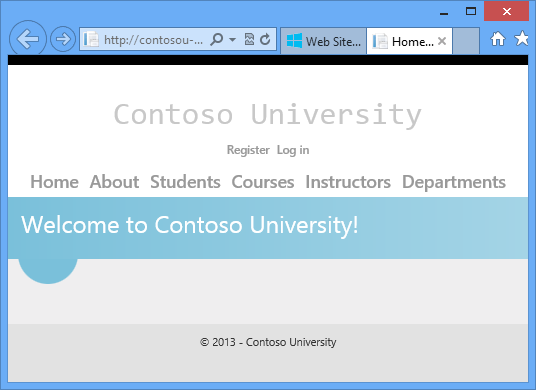
Ejecute la página Students para comprobar que la base de datos implementada no tiene alumnos.
Ejecute la página Instructors para comprobar que Code First inicializa la base de datos con datos de instructor:
Seleccione Agregar alumnos en el menú Estudiantes , agregue un alumno y, a continuación, vea el nuevo alumno en la página Students para comprobar que puede escribir correctamente en la base de datos.
En la página Cursos , haga clic en Actualizar créditos. La página Créditos de actualización requiere permisos de administrador, por lo que se muestra la página Iniciar sesión . Escriba las credenciales de la cuenta de administrador que creó anteriormente ("admin" y "prodpwd"). Se muestra la página Créditos de actualización, que comprueba que la cuenta de administrador que creó en el tutorial anterior se implementó correctamente en el entorno de prueba.
Solicite una dirección URL no válida para provocar un error que ELMAH realizará el seguimiento y, a continuación, solicite el informe de errores de ELMAH. Si va a realizar la implementación en un proveedor de hospedaje de terceros, probablemente encontrará que el informe está vacío por el mismo motivo por el que estaba vacío en el tutorial anterior. Tendrá que usar las herramientas de administración de cuentas del proveedor de hospedaje para configurar permisos de carpeta para permitir que ELMAH escriba en la carpeta de registro.
La aplicación que creó se está ejecutando ahora en la nube en una aplicación web que es similar a la que usará para producción. Puesto que todo funciona correctamente, el siguiente paso es implementarlo en producción.
Implementación en producción
El proceso para crear una aplicación web de producción y desplegar en producción es el mismo que para el entorno de pruebas, excepto que debes excluir el robots.txt de la implementación. Para hacer eso, editarás el archivo del perfil de publicación.
Crear el entorno de producción y el perfil de publicación de producción
Cree la aplicación web de producción y la base de datos en Azure, siguiendo el mismo procedimiento que usó para el almacenamiento provisional.
Al crear la base de datos, puede elegir colocarla en el mismo servidor que creó anteriormente o crear un nuevo servidor.
Descargue el archivo .publishsettings .
Cree el perfil de publicación mediante la importación del archivo .publishsettings de producción, siguiendo el mismo procedimiento que usó para el almacenamiento provisional.
No olvide configurar el script de implementación de datos en DefaultConnection en la sección Bases de datos de la pestaña Configuración .
Cambie el nombre del perfil de publicación a Producción.
Configure una transformación de perfil de publicación para el indicador de entorno, siguiendo el mismo procedimiento que usó para staging..
Edite el archivo .pubxml para excluir robots.txt
Los archivos de perfil de publicación se denominan <> y se encuentran en la carpeta PublishProfiles. La carpeta PublishProfiles se encuentra en la carpeta Propiedades de un proyecto de aplicación web de C#, en la carpeta My Project de un proyecto de aplicación web vb o en la carpeta App_Data de un proyecto de aplicación web. Cada archivo .pubxml contiene la configuración que se aplica a un perfil de publicación. Los valores que escriba en el Asistente para publicar web se almacenan en estos archivos y puede editarlos para crear o cambiar la configuración que no están disponibles en la interfaz de usuario de Visual Studio.
De forma predeterminada, los archivos .pubxml se incluyen en el proyecto al crear un perfil de publicación, pero puede excluirlos del proyecto y Visual Studio los seguirá usando. Visual Studio busca en la carpeta PublishProfiles los archivos .pubxml , independientemente de si se incluyen en el proyecto.
Para cada archivo .pubxml hay un archivo .pubxml.user . El archivo .pubxml.user contiene la contraseña cifrada si seleccionó la opción Guardar contraseña y, de forma predeterminada, se excluye del proyecto.
Un archivo .pubxml contiene la configuración que pertenece a un perfil de publicación específico. Si desea configurar las opciones que se aplican a todos los perfiles, puede crear un archivo .wpp.targets . El proceso de compilación importa estos archivos en el archivo de proyecto .csproj o .vbproj , por lo que la mayoría de los valores que puede configurar en el archivo de proyecto se pueden configurar en estos archivos. Para obtener más información sobre los archivos .pubxml y .wpp.targets, vea Cómo: Editar la Configuración de Despliegue en Archivos de Perfil de Publicación (.pubxml) y el Archivo .wpp.targets en Proyectos Web de Visual Studio.
En el Explorador de soluciones, expanda Propiedades y expanda PublishProfiles.
Haga clic con el botón derecho en Production.pubxml y haga clic en Abrir.
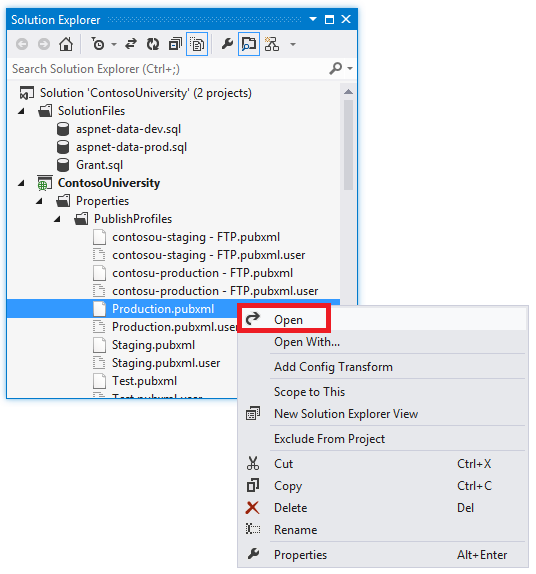
Haga clic con el botón derecho en Production.pubxml y haga clic en Abrir.
Agregue las líneas siguientes inmediatamente antes del elemento de cierre
PropertyGroup:<ExcludeFilesFromDeployment> robots.txt </ExcludeFilesFromDeployment>El archivo .pubxml ahora tiene el siguiente aspecto:
<Project ToolsVersion="4.0" xmlns="http://schemas.microsoft.com/developer/msbuild/2003">
  <PropertyGroup>
    <WebPublishMethod>MSDeploy</WebPublishMethod>
    <LastUsedBuildConfiguration>Release</LastUsedBuildConfiguration>
    <LastUsedPlatform>Any CPU</LastUsedPlatform>
    <SiteUrlToLaunchAfterPublish>http://contosou-staging.azurewebsites.net</SiteUrlToLaunchAfterPublish>
    <ExcludeApp_Data>True</ExcludeApp_Data>
    <MSDeployServiceURL>waws-prod-bay-001.publish.azurewebsites.windows.net:443</MSDeployServiceURL>
    <DeployIisAppPath>contosou-staging</DeployIisAppPath>
    <RemoteSitePhysicalPath />
    <SkipExtraFilesOnServer>True</SkipExtraFilesOnServer>
    <MSDeployPublishMethod>WMSVC</MSDeployPublishMethod>
    <UserName>[username]</UserName>
    <_SavePWD>True</_SavePWD>
    <PublishDatabaseSettings>
      <!-- database settings removed -->
    </PublishDatabaseSettings>
    <ExcludeFilesFromDeployment>
        robots.txt
    </ExcludeFilesFromDeployment>
  </PropertyGroup>
  <ItemGroup>
    <MSDeployParameterValue Include="$(DeployParameterPrefix)DefaultConnection-Web.config Connection String">
      <ParameterValue>Data Source=tcp:sk0264hvc9.database.windows.net,1433;Initial Catalog=ContosoUniversity-staging;User Id=CU-staging-admin@sk0264hvc9;Password=</ParameterValue>
    </MSDeployParameterValue>
    <MSDeployParameterValue Include="$(DeployParameterPrefix)SchoolContext-Web.config Connection String">
      <ParameterValue>Data Source=tcp:sk0264hvc9.database.windows.net,1433;Initial Catalog=ContosoUniversity-staging;User Id=CU-staging-admin@sk0264hvc9;Password=</ParameterValue>
    </MSDeployParameterValue>
  </ItemGroup>
</Project>
Para obtener más información sobre cómo excluir archivos y carpetas, vea ¿Puedo excluir archivos o carpetas específicos de la implementación? en las preguntas más frecuentes sobre implementación web para Visual Studio y ASP.NET en MSDN.
Implementación en producción
Abra el Asistente para Publicar Web para asegurarse de que está seleccionado el perfil de publicación Producción, y a continuación, haga clic en Iniciar vista previa en la pestaña Vista previa para comprobar que el archivo robots.txt no se copiará en la aplicación de producción.
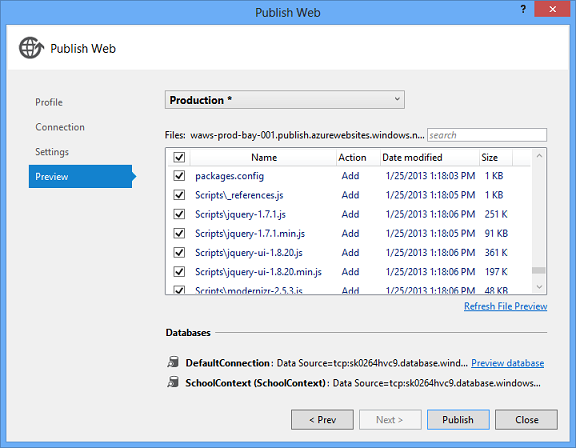
Revise la lista de archivos que se copiarán. Verá que se omiten todos los archivos .cs , incluidos los archivos .aspx.cs, .aspx.designer.cs, Master.cs y Master.designer.cs . Todo este código se ha compilado en los archivos ContosoUniversity.dll y ContosoUniversity.pdb que encontrará en la carpeta bin . Dado que solo se necesita el .dll para ejecutar la aplicación y especificó anteriormente que solo se deben implementar los archivos necesarios para ejecutar la aplicación, no se copiaron .cs archivos en el entorno de destino. La carpeta obj y los archivos ContosoUniversity.csproj y .csproj.user se omiten por el mismo motivo.
Haga clic en Publicar para implementar en el entorno de producción.
Pruebe en producción siguiendo el mismo procedimiento que usó para el almacenamiento provisional.
Todo es idéntico al entorno de prueba, excepto la dirección URL y la ausencia del archivo robots.txt.
Resumen
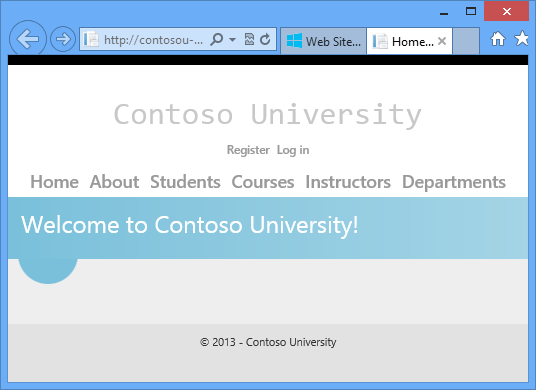
Ahora ha implementado y probado correctamente la aplicación web y está disponible públicamente a través de Internet.
En el siguiente tutorial, actualizará el código de la aplicación e implementará el cambio en los entornos de prueba, ensayo y producción.
Nota:
Mientras la aplicación está en uso en el entorno de producción, debe implementar un plan de recuperación. Es decir, debe realizar copias de seguridad periódicamente de las bases de datos de la aplicación de producción en una ubicación de almacenamiento segura y debe mantener varias generaciones de dichas copias de seguridad. Al actualizar la base de datos, debe realizar una copia de seguridad de inmediatamente antes del cambio. Después, si comete un error y no lo detecta hasta que lo haya implementado en producción, podrá recuperar la base de datos al estado en el que estaba antes de que se dañara. Para más información, consulte Copia de seguridad y restauración de Azure SQL Database.
Nota:
En este tutorial, la edición de SQL Server en la que va a realizar la implementación es Azure SQL Database. Aunque el proceso de implementación es similar a otras ediciones de SQL Server, una aplicación de producción real podría requerir código especial para Azure SQL Database en algunos escenarios. Para más información, consulte Trabajar con Azure SQL Database y Elegir entre SQL Server y Azure SQL Database.