Nota:
El acceso a esta página requiere autorización. Puede intentar iniciar sesión o cambiar directorios.
El acceso a esta página requiere autorización. Puede intentar cambiar los directorios.
de Jason Lee
En este tema se explica cómo agregar contenido al control de código fuente en Team Foundation Server (TFS) 2010. Describe cómo agregar soluciones y proyectos a un proyecto de equipo en TFS y se explica cómo agregar dependencias externas como marcos o ensamblados al control de código fuente.
Este tema forma parte de una serie de tutoriales basados en los requisitos de implementación empresarial de una empresa ficticia denominada Fabrikam, Inc. En esta serie de tutoriales se usa una solución de ejemplo (la solución Contact Manager) para representar una aplicación web con un nivel realista de complejidad, incluida una aplicación de ASP.NET MVC 3, un servicio de Windows Communication Foundation (WCF) y un proyecto de base de datos.
Información general sobre tareas
En la mayoría de los casos, todos los miembros del equipo de desarrolladores deben poder agregar contenido al control de código fuente. Para agregar una solución al control de código fuente en TFS, deberá completar estos pasos generales:
- Conéctese a un proyecto de equipo.
- Sincronice la estructura de carpetas del proyecto de equipo en el servidor con una estructura de carpetas en el ordenador local.
- Agregue la solución y su contenido al control de código fuente.
- Agregue las dependencias externas al control de código fuente.
En este tema se muestra cómo realizar estos procedimientos.
En las tareas y tutoriales de este tema se supone que ya ha creado un nuevo proyecto de equipo de TFS para administrar el contenido. Para obtener más información sobre cómo crear un nuevo proyecto de equipo, consulte Creación de un proyecto de equipo en TFS.
¿Quién realiza estos procedimientos?
En la mayoría de los casos, todos los miembros del equipo de desarrolladores deben poder agregar y modificar contenido dentro de proyectos de equipo específicos.
Conectarse a un proyecto de equipo y crear un mapeo de carpetas
Antes de agregar contenido al control de código fuente, debe conectarse a un proyecto de equipo y crear una asignación entre la estructura de carpetas en el servidor y el sistema de archivos de la máquina local.
Para conectarse a un proyecto de equipo y asignar una ruta de acceso local
En la estación de trabajo del desarrollador, abra Visual Studio 2010.
En Visual Studio, en el menú Equipo , haga clic en Conectar a Team Foundation Server.
Nota:
Si ya ha configurado una conexión a un servidor TFS, puede omitir los pasos 3 a 6.
En el cuadro de diálogo Conexión al proyecto de equipo , haga clic en Servidores.
En el cuadro de diálogo Agregar o quitar Team Foundation Server , haga clic en Agregar.
En el cuadro de diálogo Agregar Team Foundation Server , proporcione los detalles de la instancia de TFS y, a continuación, haga clic en Aceptar.
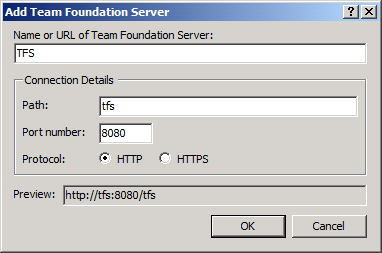
En el cuadro de diálogo Agregar o quitar Team Foundation Server , haga clic en Cerrar.
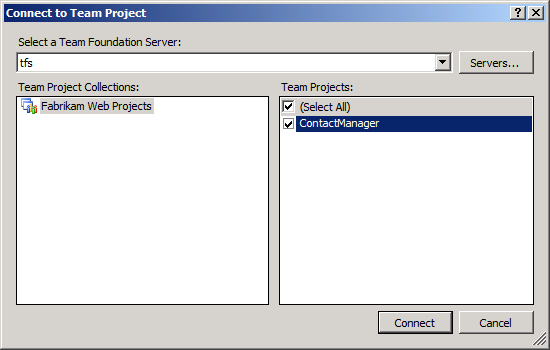
En el cuadro de diálogo Conectar al proyecto de equipo , seleccione la instancia de TFS a la que quiere conectarse, seleccione la colección de proyectos de equipo, seleccione el proyecto de equipo al que desea agregar y, a continuación, haga clic en Conectar.
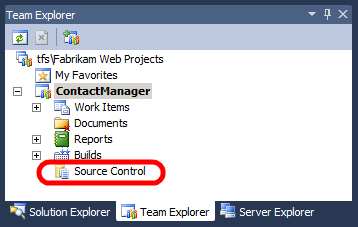
En la ventana Team Explorer , expanda el proyecto de equipo y, a continuación, haga doble clic en Control de código fuente.
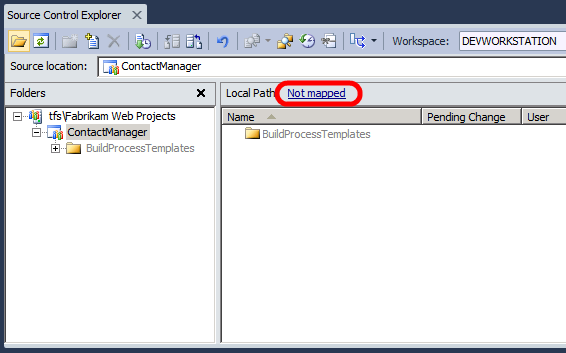
En la pestaña Explorador de control de código fuente, haga clic en No mapeado.
En el cuadro de diálogo Asignar , en el cuadro Carpeta local , vaya a (o cree) una carpeta local para que actúe como carpeta raíz para el proyecto de equipo y, a continuación, haga clic en Asignar.
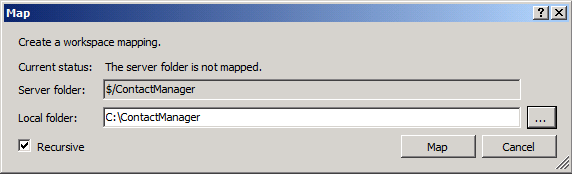
Cuando se le pida que descargue archivos de origen, haga clic en Sí.
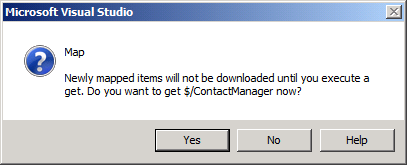
En este momento, ha asignado la carpeta del lado servidor del proyecto de equipo a una carpeta local de la estación de trabajo de desarrollador. También ha descargado todo el contenido existente del proyecto del equipo en su estructura de carpetas local. Ahora puede empezar a agregar su propio contenido al control de código fuente.
Agregar proyectos y soluciones al control de código fuente
Para agregar proyectos y soluciones al control de código fuente, primero debe moverlos a la carpeta asignada para el proyecto de equipo en el equipo local. A continuación, puede registrar el contenido para sincronizar los cambios con el servidor.
Para agregar proyectos al control de código fuente
En la estación de trabajo del desarrollador, mueva los proyectos y soluciones a una ubicación adecuada dentro de la estructura de carpetas asignada para el proyecto de equipo.
Nota:
Muchas organizaciones tendrán un enfoque preferido sobre cómo se deben organizar los proyectos y las soluciones en el control de código fuente. Para obtener instrucciones sobre cómo estructurar carpetas, vea Cómo: Estructurar las carpetas de control de código fuente en Team Foundation Server.
Abra la solución en Visual Studio 2010.
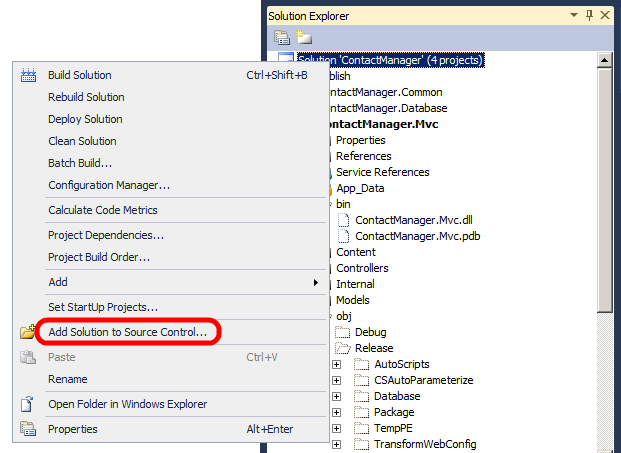
En la ventana Explorador de soluciones, haga clic con el botón derecho en la solución y, a continuación, haga clic en Agregar solución al control de código fuente.
Nota:
En algunos casos, dependiendo de cómo le gusta su organización estructurar el contenido en TFS, es posible que tenga que agregar proyectos al control de código fuente individualmente para proporcionar un control más específico sobre cómo se organiza el código fuente.
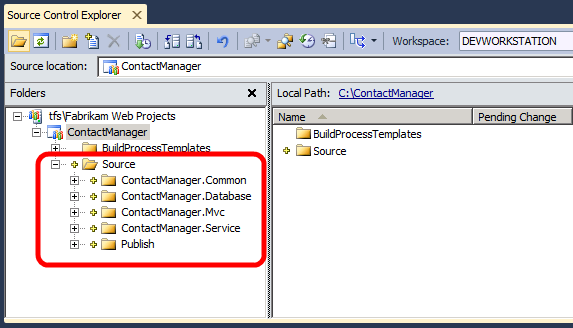
Compruebe que la pestaña Explorador de control de código fuente muestra el contenido que ha agregado dentro de la estructura de carpetas del servidor para el proyecto de equipo.
Nota:
La pestaña Explorador de control de código fuente muestra el contenido sin que se le pida más porque agregó la solución a una carpeta asignada en el sistema de archivos local. Si la solución estaba en una ubicación no asignada, se le pedirá que especifique ubicaciones de carpetas en TFS y en el sistema de archivos local.
En la pestaña Explorador de control de código fuente , en el panel Carpetas , haga clic con el botón derecho en el proyecto de equipo (por ejemplo, ContactManager) y, a continuación, haga clic en Comprobar cambios pendientes.
En el cuadro de diálogo Registrar archivos de origen, escriba un comentario y, a continuación, haga clic en Registrar.
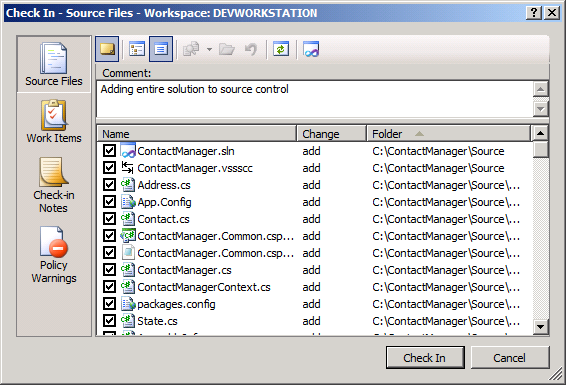
En este momento usted ha agregado su solución al control de código fuente en TFS.
Agregar dependencias externas al control de código fuente
Al agregar un proyecto o solución al control de código fuente, también se agregarán archivos y carpetas dentro del proyecto o solución. Sin embargo, en muchos casos, los proyectos y las soluciones también dependen de dependencias externas, como los ensamblados locales, para funcionar correctamente. Debe agregar estos recursos al control de código fuente para permitir que Team Build y otros miembros del equipo de desarrolladores compilen el código correctamente.
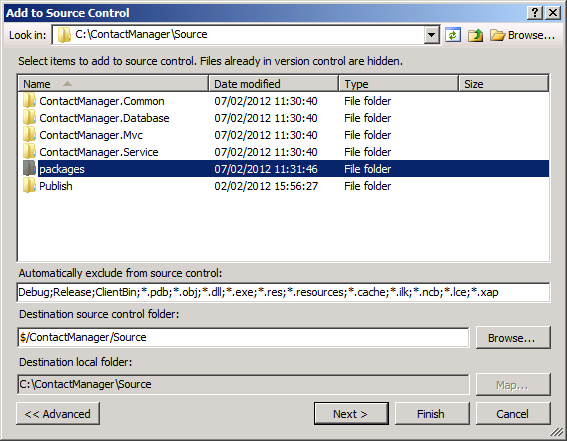
Por ejemplo, la estructura de carpetas de la solución de ejemplo contact Manager incluye una carpeta denominada packages. Contiene el ensamblado y varios recursos auxiliares para el ADO.NET Entity Framework 4.1. La carpeta packages no forma parte de la solución Contact Manager, pero la solución no se compilará correctamente sin ella. Para habilitar Team Build para compilar la solución, debe agregar la carpeta packages al control de código fuente.
Nota:
La inclusión de una carpeta de paquetes es típica de lo que sucede al agregar Entity Framework o recursos similares a la solución mediante la extensión NuGet para Visual Studio 2010.
Para agregar contenido que no sea de proyecto al control de código fuente
Asegúrese de que los elementos que desea agregar (por ejemplo, la carpeta packages) se encuentran en una ubicación adecuada dentro de una carpeta asignada en el sistema de archivos local.
En Visual Studio 2010, en la ventana Team Explorer , expanda el proyecto de equipo y, a continuación, haga doble clic en Control de código fuente.
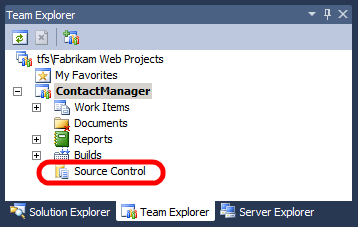
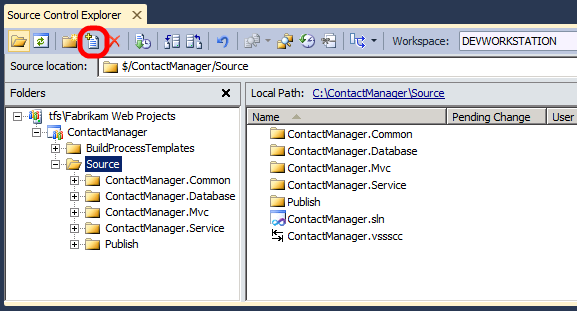
En la pestaña Explorador de control de código fuente , en el panel Carpetas , seleccione la carpeta que contiene el elemento o los elementos que desea agregar.
Haga clic en el botón Agregar elementos a la carpeta .
En el cuadro de diálogo Agregar al control de código fuente , seleccione la carpeta o los elementos que desea agregar y, a continuación, haga clic en Siguiente.
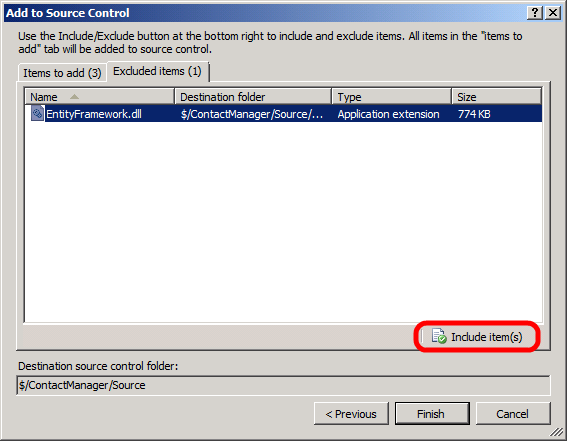
En la pestaña Elementos excluidos , seleccione los elementos necesarios que se han excluido automáticamente (por ejemplo, ensamblados) y, a continuación, haga clic en Incluir elementos.
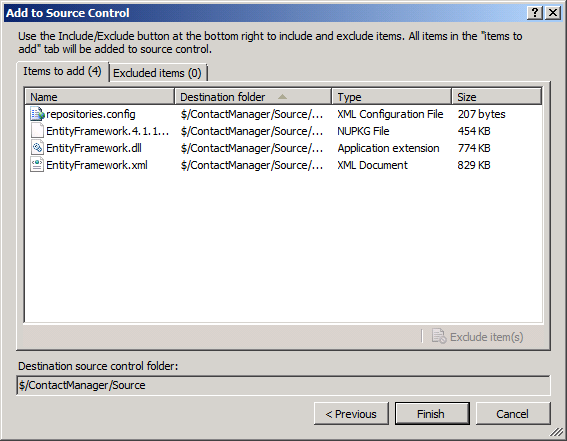
En la pestaña Elementos que se van a agregar , compruebe que se muestran todos los archivos que desea incluir y, a continuación, haga clic en Finalizar.
En la ventana Explorador de control de código fuente, haga clic en el botón Registrar.

En el cuadro de diálogo Registrar: Archivos de Origen, escriba un comentario y, a continuación, haga clic en Registrar.
En este momento, ha agregado las dependencias externas de la solución al control de código fuente.
Conclusión
En este tema se describe cómo conectarse a un proyecto de equipo, asignar una estructura de carpetas y agregar contenido al control de código fuente. Para obtener más información sobre cómo trabajar con elementos en el control de código fuente, consulte Uso del control de versiones.
En el tema siguiente, Configuración de un servidor de compilación de TFS para la implementación web, se describe cómo preparar un servidor de compilación de equipo de TFS para compilar e implementar la solución.
Lectura adicional
Para obtener información más completa sobre cómo trabajar con el control de código fuente en TFS, consulte Uso del control de versiones.