Nota:
El acceso a esta página requiere autorización. Puede intentar iniciar sesión o cambiar directorios.
El acceso a esta página requiere autorización. Puede intentar cambiar los directorios.
Este tutorial le enseña los conceptos básicos de la creación de una aplicación web con un back-end de api web de ASP.NET. En el tutorial se usa Entity Framework 6 para la capa de datos y Knockout.js para la aplicación JavaScript del lado cliente. En el tutorial también se muestra cómo implementar la aplicación en Azure App Service Web Apps.
Versiones de software usadas en el tutorial
- WEB API 2.1
- Visual Studio 2017 (descargue Visual Studio 2017 aquí)
- Entity Framework 6
- .NET 4.7
- Knockout.js 3.1
En este tutorial se usa ASP.NET Web API 2 con Entity Framework 6 para crear una aplicación web que manipule una base de datos back-end. Esta es una captura de pantalla de la aplicación que va a crear.
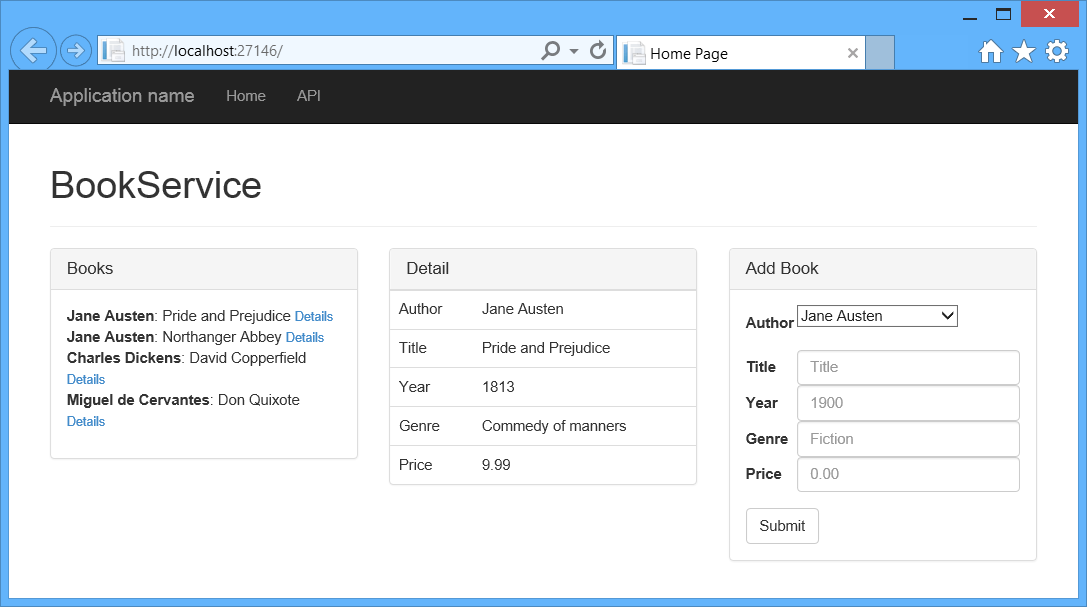
La aplicación usa un diseño de aplicación de página única (SPA). "Aplicación de página única" es el término general de una aplicación web que carga una sola página HTML y, a continuación, actualiza la página dinámicamente, en lugar de cargar páginas nuevas. Después de cargar la página inicial, la aplicación se comunica con el servidor a través de solicitudes de AJAX. Las solicitudes AJAX devuelven datos JSON, que la aplicación usa para actualizar la interfaz de usuario.
AJAX no es nuevo, pero en la actualidad hay marcos de JavaScript que facilitan la compilación y el mantenimiento de una aplicación SPA sofisticada de gran tamaño. En este tutorial se usa Knockout.js, pero puede usar cualquier marco de cliente de JavaScript.
Estos son los principales bloques de creación de esta aplicación:
- ASP.NET MVC crea la página HTML.
- ASP.NET API web controla las solicitudes de AJAX y devuelve datos JSON.
- Knockout.js enlaza los elementos HTML a los datos JSON.
- Entity Framework se comunica con la base de datos.
Consulte esta aplicación que se ejecuta en Azure.
¿Desea ver que el sitio terminado se ejecuta como una aplicación web activa? Para implementar una versión completa de la aplicación en su cuenta de Azure, seleccione el botón siguiente.

Necesita una cuenta de Azure para implementar esta solución en Azure. Si aún no tiene una cuenta, tiene las siguientes opciones:
- Abrir una cuenta de Azure de forma gratuita: obtendrá créditos que puede usar para probar los servicios de Azure de pago e incluso después de que se usen, puede mantener la cuenta y usar servicios gratuitos de Azure.
- Activar las ventajas del suscriptor de MSDN: la suscripción de MSDN le proporciona créditos cada mes que puede usar para los servicios de Azure de pago.
Creación del proyecto
Abre Visual Studio. En el menú Archivo , seleccione Nuevo y, a continuación, seleccione Proyecto. (O seleccione Nuevo proyecto en la página Inicio).
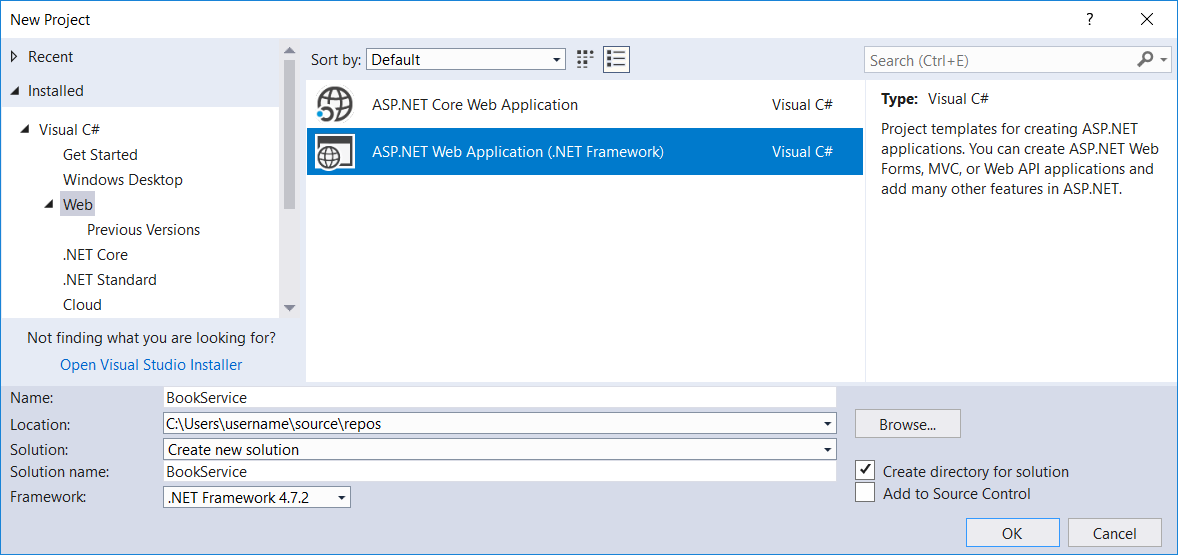
En el cuadro de diálogo Nuevo proyecto , seleccione Web en el panel izquierdo y ASP.NET Aplicación web (.NET Framework) en el panel central. Asigne al proyecto el nombre BookService y seleccione Aceptar.
En el cuadro de diálogo Nuevo ASP.NET proyecto , seleccione la plantilla API web .
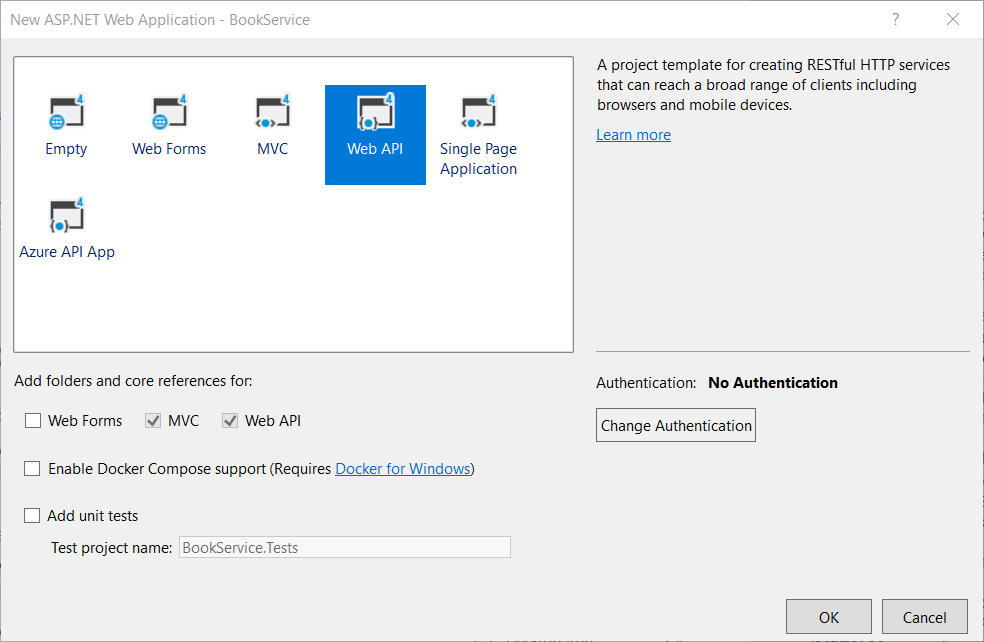
Seleccione Aceptar para crear el proyecto.
Configuración de Azure (opcional)
Después de crear el proyecto, puede optar por implementar en Azure App Service Web Apps en cualquier momento.
En el Explorador de soluciones, haga clic con el botón derecho en el proyecto y seleccione Publicar.
En la ventana que aparece, seleccione Iniciar. Aparece el cuadro de diálogo Seleccionar un destino de publicación .
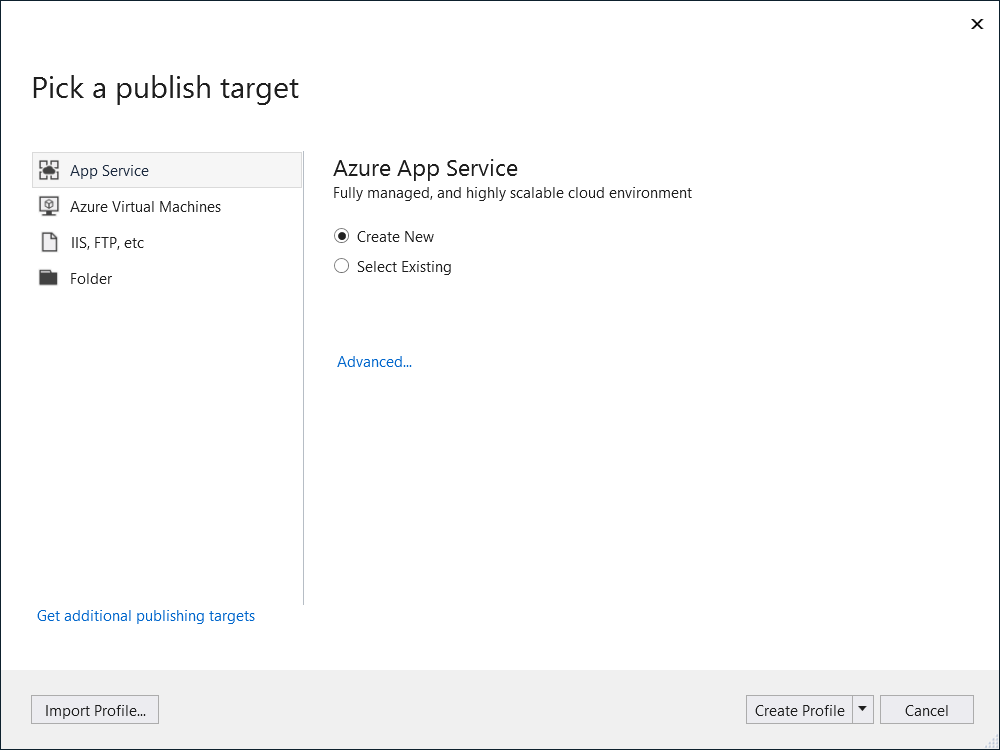
Seleccione Crear perfil. Aparece el cuadro de diálogo Crear App Service .
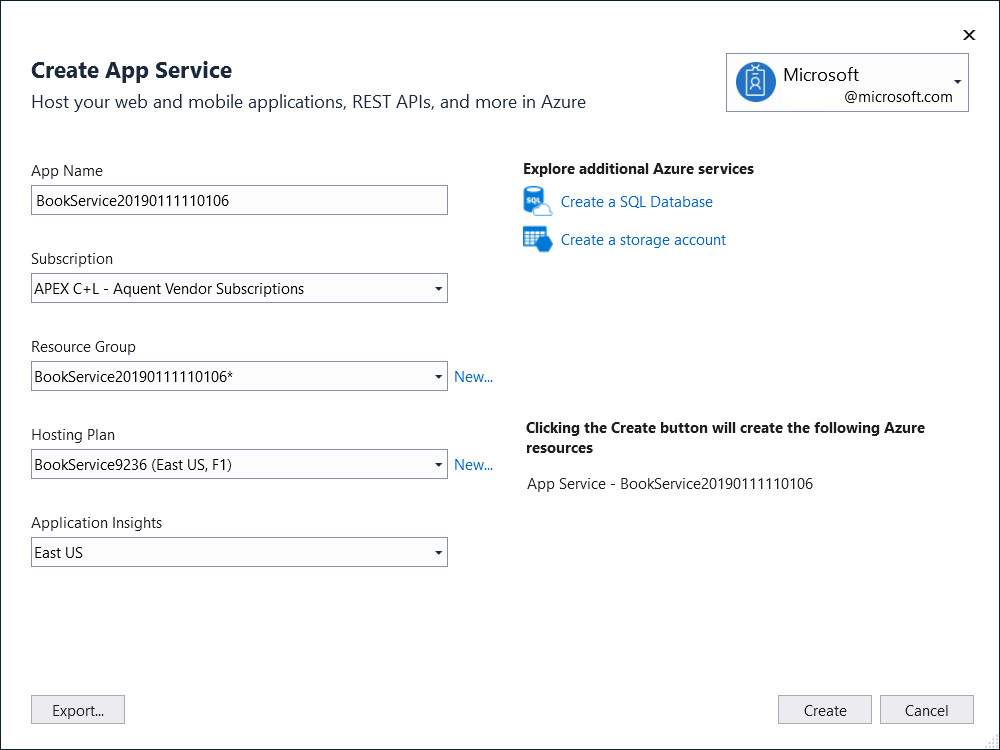
Acepte los valores predeterminados o escriba valores diferentes para el nombre de la aplicación, el grupo de recursos, el plan de hospedaje, la suscripción de Azure y la región geográfica.
Seleccione Crear una base de datos SQL. Aparece el cuadro de diálogo Configurar SQL Server .
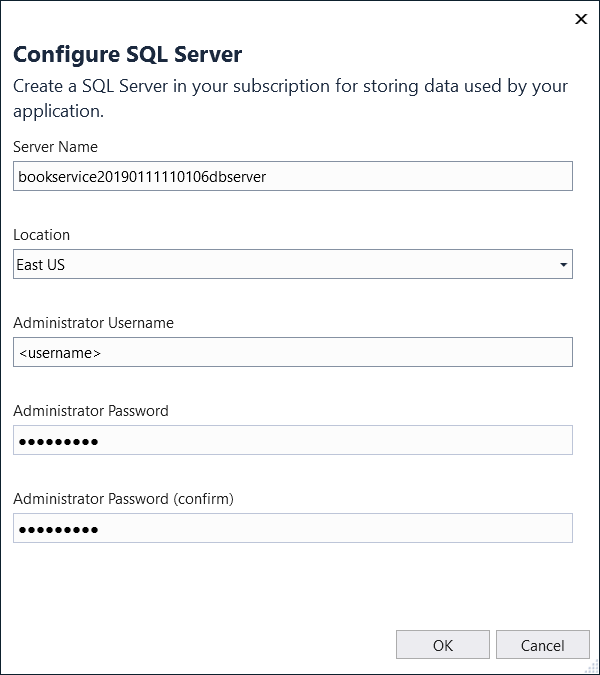
Acepte los valores predeterminados o escriba valores diferentes. Escriba un nombre de usuario de administrador y una contraseña de administrador para la nueva base de datos. Seleccione Aceptar cuando haya terminado. Vuelve a aparecer la página Crear App Service .
Seleccione Crear para crear el perfil. Aparece un mensaje en la esquina inferior derecha que indica que la implementación está en curso. Después de un breve tiempo, vuelve a aparecer la ventana Publicar .
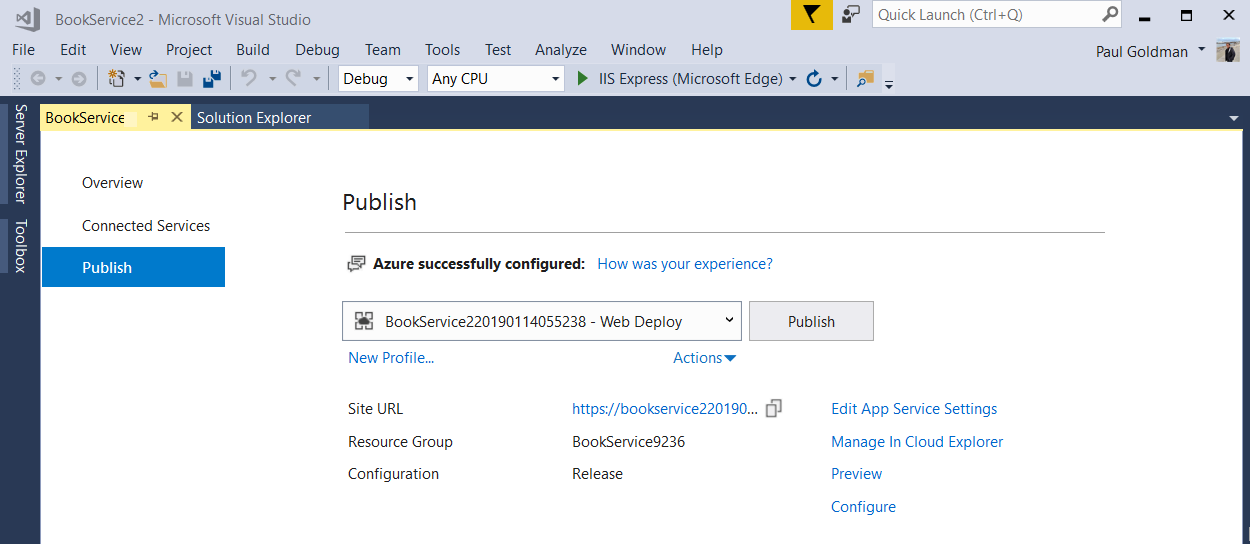
El perfil que creó para implementar la aplicación ya está disponible.