Nota:
El acceso a esta página requiere autorización. Puede intentar iniciar sesión o cambiar directorios.
El acceso a esta página requiere autorización. Puede intentar cambiar los directorios.
por Microsoft
Este es el paso 2 de un tutorial gratuito de aplicación "NerdDinner" que le guía a través de cómo compilar una aplicación web pequeña, pero completa con ASP.NET MVC 1.
En el paso 2 se muestran los pasos para crear la base de datos que contiene todos los datos de cena y RSVP para nuestra aplicación NerdDinner.
Si usas ASP.NET MVC 3, te recomendamos seguir los tutoriales introducción a MVC 3 o MVC Music Store .
Paso 2 de NerdDinner: Crear la base de datos
Usaremos una base de datos para almacenar todos los datos de Dinner y RSVP para nuestra aplicación NerdDinner.
Los pasos siguientes muestran cómo crear la base de datos con la edición gratuita de SQL Server Express (que puede instalar fácilmente mediante V2 del Instalador de plataforma web de Microsoft). Todo el código que escribiremos funciona tanto con SQL Server Express como con sql Server completo.
Creación de una nueva base de datos de SQL Server Express
Comenzaremos haciendo clic con el botón derecho en nuestro proyecto web y, a continuación, seleccionaremos el comando de menú Agregar> nuevo elemento :

Se abrirá el cuadro de diálogo "Agregar nuevo elemento" de Visual Studio. Filtraremos por la categoría "Datos" y seleccionaremos la plantilla "base de datos de SQL Server":

Nombramos a la base de datos de SQL Server Express que queremos crear "NerdDinner.mdf" y pulsamos aceptar. Visual Studio nos preguntará si queremos agregar este archivo a nuestro directorio \App_Data (que es un directorio que ya está configurado con ACL de seguridad de lectura y escritura):

Haremos clic en "Sí" y se creará la nueva base de datos y se agregará al Explorador de soluciones:

Crear tablas en nuestra base de datos
Ahora tenemos una nueva base de datos vacía. Vamos a agregarle algunas tablas.
Para ello, navegaremos a la ventana de pestaña "Explorador de servidores" de Visual Studio, lo que nos permite administrar bases de datos y servidores. Las bases de datos de SQL Server Express almacenadas en la carpeta \App_Data de la aplicación se mostrarán automáticamente en el Explorador de servidores. Opcionalmente, podemos usar el icono "Conectar a la base de datos" en la parte superior de la ventana "Explorador de servidores" para agregar bases de datos adicionales de SQL Server (tanto locales como remotas) a la lista:

Agregaremos dos tablas a nuestra base de datos NerdDinner: una para almacenar nuestras cenas y la otra para realizar un seguimiento de las aceptaciones de RSVP a ellas. Para crear nuevas tablas, haga clic con el botón derecho en la carpeta "Tablas" de nuestra base de datos y elija el comando de menú "Agregar nueva tabla":

Se abrirá un diseñador de tablas que nos permita configurar el esquema de la tabla. Para nuestra tabla "Cenas", agregaremos 10 columnas de datos:

Queremos que la columna "DinnerID" sea una clave principal única para la tabla. Para configurarlo, haga clic con el botón derecho en la columna "DinnerID" y elija el elemento de menú "Establecer clave principal":

Además de hacer que DinnerID sea una clave principal, también queremos configurarla como una columna "identity" cuyo valor se incrementa automáticamente a medida que se agregan nuevas filas de datos a la tabla (lo que significa que la primera fila de Dinner insertada tendrá un DinnerID de 1, la segunda fila insertada tendrá un DinnerID de 2, etc.).
Para ello, seleccione la columna "DinnerID" y, a continuación, use el editor "Propiedades de columna" para establecer la propiedad "(Is Identity)" en la columna en "Sí". Usaremos los valores predeterminados de identidad estándar (empiezan en 1 e incrementan en 1 en cada nueva fila de Dinner):

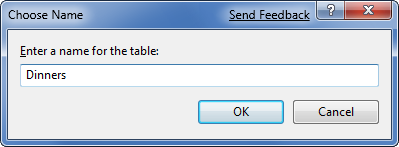
A continuación, se guardará la tabla escribiendo Ctrl-S o mediante el comando de menú Archivo-Guardar>. Esto nos pedirá que asignemos un nombre a la tabla. Le asignaremos el nombre "Cenas":
Nuestra nueva tabla Dinners se mostrará en nuestra base de datos en el explorador de servidores.
A continuación, repetiremos los pasos anteriores y crearemos una tabla "RSVP". Esta tabla tendrá 3 columnas. Configuraremos la columna RsvpID como clave principal y también la convertiremos en una columna de identidad:

Lo guardaremos y le asignaremos el nombre "RSVP".
Configuración de una relación de clave externa entre tablas
Ahora tenemos dos tablas dentro de nuestra base de datos. Nuestro último paso en el diseño del esquema será establecer una relación "uno a varios" entre estas dos tablas, para que podamos asociar cada fila de Dinner con cero o más filas de RSVP que correspondan a ella. Para ello, configuraremos la columna "DinnerID" de la tabla RSVP para tener una relación de clave externa con la columna "DinnerID" de la tabla "Dinners".
Para ello, abriremos la tabla RSVP en el diseñador de tablas haciendo doble clic en él en el Explorador de servidores. A continuación, seleccionaremos la columna "DinnerID" dentro de ella, haga clic con el botón derecho y elija "Relaciones..." comando de menú contextual:

Se abrirá un cuadro de diálogo que se puede usar para configurar las relaciones entre tablas:

Haremos clic en el botón "Agregar" para agregar una nueva relación al cuadro de diálogo. Una vez agregada una relación, expandiremos el nodo de vista de árbol "Especificación de tablas y columnas" dentro de la cuadrícula de propiedades a la derecha del cuadro de diálogo, y a continuación haga clic en el botón "..." situado a la derecha.

Al hacer clic en "..." el botón abrirá otro cuadro de diálogo que nos permita especificar qué tablas y columnas intervienen en la relación, así como permitirnos asignar un nombre a la relación.
Cambiaremos la tabla de clave principal para que sea "Cenas" y seleccionaremos la columna "DinnerID" dentro de la tabla Dinners como clave principal. Nuestra tabla RSVP será la tabla de clave externa y la columna RSVP.DinnerID se asociará como clave externa.

Ahora cada fila de la tabla RSVP se asociará a una fila de la tabla Dinner. SQL Server mantendrá la integridad referencial para nosotros y nos impedirá agregar una nueva fila RSVP si no apunta a una fila Dinner válida. También nos impedirá eliminar una fila de Dinner si todavía hay filas de RSVP que hacen referencia a ella.
Agregar datos a nuestras tablas
Vamos a terminar agregando algunos datos de ejemplo a nuestra tabla Dinners. Para agregar datos a una tabla, haga clic con el botón derecho en ella en el Explorador de servidores y elija el comando "Mostrar datos de tabla":

Agregaremos algunas filas de datos de Dinner que podemos usar más adelante a medida que empezamos a implementar la aplicación:

Paso siguiente
Hemos terminado de crear nuestra base de datos. Ahora vamos a crear clases de modelo que podemos usar para consultarla y actualizarla.