Nota:
El acceso a esta página requiere autorización. Puede intentar iniciar sesión o cambiar directorios.
El acceso a esta página requiere autorización. Puede intentar cambiar los directorios.
Se aplica a: ✔️ Front Door Standard/Premium ✔️ Front Door (clásico)
En este tutorial se muestra cómo crear una directiva básica de firewall de aplicaciones web (WAF) y aplicarla a un host front-end en Azure Front Door.
En este tutorial, aprenderá a:
- Cree una directiva WAF.
- Asóciela a un host de front-end.
- Configurar las reglas de WAF.
Requisitos previos
Cree una instancia de Azure Front Door o un perfil de Azure Front Door Estándar o Premium.
Creación de una directiva WAF
En primer lugar, cree una directiva de WAF básica mediante Azure Portal.
En la esquina superior izquierda de la pantalla, seleccione Crear un recurso. Busque WAF, seleccione Firewall de aplicaciones web (WAF), y seleccione Crear.
En la pestaña Aspectos básicos de la página Crear directiva de WAF, escriba o seleccione la siguiente información y acepte los valores predeterminados para el resto de la configuración.
Configuración Valor Directiva de Seleccione WAF global (Front Door). Nivel de Front Door Seleccione entre los niveles Clásico, Estándar y Premium. Suscripción Seleccione su suscripción a Azure. Grupo de recursos Seleccione el nombre del grupo de recursos de Azure Front Door. Nombre de la directiva Escriba un nombre único para la directiva WAF. Estado de directiva Establézcalo como Habilitado. 
En la pestaña Asociación, seleccione Asociar un perfil de Front Door, escriba la siguiente configuración y seleccione Agregar.
Configuración Valor Perfil de Front Door Seleccione el nombre de su perfil de Azure Front Door. Dominios Seleccione los dominios a los que desea asociar la directiva WAF y, a continuación, seleccione Agregar. Nota
Si asocia el dominio a una directiva WAF, se muestra como deshabilitado. Primero debe quitar el dominio de la directiva asociada y luego volver a asociar el dominio a una nueva directiva WAF.
Seleccione Revisar y crear>Crear.
Configuración de reglas de WAF (opcional)
Siga estos pasos para configurar las reglas de WAF.
Cambio del modo
Al crear una directiva waf, el modo predeterminado es Detección. En el modo Detección, la WAF no bloquea ninguna solicitud. En su lugar, registra las solicitudes que coinciden con las reglas de WAF. Para ver el WAF en acción, cambie la configuración del modo de Detección a Prevención. En el modo de prevención , waf bloquea y registra las solicitudes que coinciden con las reglas definidas.

Reglas personalizadas
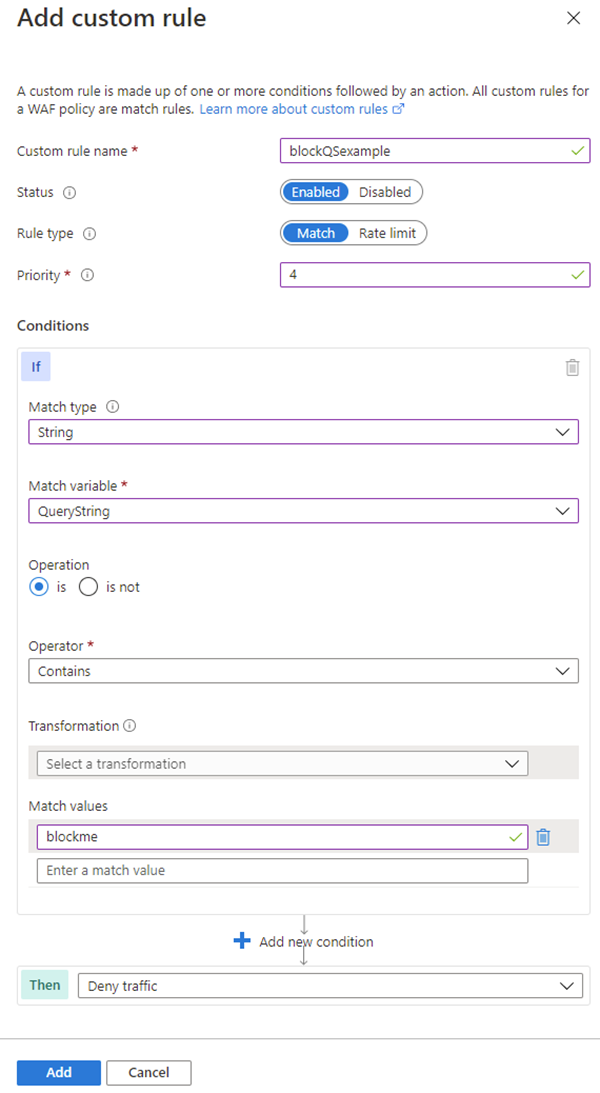
Para crear una regla personalizada, en la sección Reglas personalizadas, seleccione Agregar regla personalizada para abrir la página de configuración de reglas personalizadas.

El siguiente ejemplo muestra cómo configurar una regla personalizada para bloquear una solicitud si la cadena de consulta contiene blockme.
Conjunto de reglas predeterminado
El conjunto de reglas predeterminado administrado por Azure está habilitado de manera predeterminada en los niveles Premium y Clásico de Azure Front Door. El DRS actual para el nivel Premium de Azure Front Door es Microsoft_DefaultRuleSet_2.1. Microsoft_DefaultRuleSet_1.1 es el DRS actual para el nivel Clásico de Azure Front Door. En la página Reglas administradas, seleccione Asignar para asignar otro DRS.
Para deshabilitar una regla individual, active la casilla que se encuentra delante del número de regla y seleccione Deshabilitar en la parte superior de la página. Si desea cambiar los tipos de acción de las reglas individuales dentro del conjunto de reglas, active la casilla que se encuentra delante del número de regla y seleccione Cambiar acción en la parte superior de la página.
Nota
Las reglas administradas solo se admiten en el nivel Premium de Azure Front Door y en las directivas de nivel clásico de Azure Front Door.
Limpieza de recursos
Cuando ya no necesite los recursos, elimine el grupo de recursos y todos los recursos relacionados.