Nota:
El acceso a esta página requiere autorización. Puede intentar iniciar sesión o cambiar directorios.
El acceso a esta página requiere autorización. Puede intentar cambiar los directorios.
En este artículo, aprenderá a aprovisionar la base de datos en almacenamiento con redundancia local para asegurarse de que los datos permanecen dentro de los límites geográficos. Este artículo solo es aplicable a grupos de SQL dedicados que residen en una región donde el par regional de Azure se encuentra fuera del país o región. Si sigue los pasos descritos en este artículo, la mayoría de los datos y todas las copias de seguridad no se replicarán en una región emparejada. Tenga en cuenta que algunos metadatos, como el nombre del servidor lógico, el nombre de la base de datos lógica o el nombre del grupo de recursos, se siguen replicando en una región emparejada de forma predeterminada y esto no se puede cambiar.
Para lograr la residencia en una sola región, configure su grupo de SQL dedicado (antes conocido como SQL DW) en un almacenamiento con redundancia local, seleccionando 'No' para la opción de redundancia geográfica durante la configuración de su grupo de SQL. Si ya ha aprovisionado su piscina de SQL y esta reside en almacenamiento con redundancia geográfica, puede restaurar su piscina de SQL y seleccionar "No" para el almacenamiento con redundancia geográfica durante el proceso de restauración. A continuación, se detallan las instrucciones para ambos escenarios.
Aprovisionar un grupo de SQL dedicado (anteriormente SQL DW) en almacenamiento con redundancia local a través del portal de Azure
Siga estos pasos para aprovisionar un grupo de SQL dedicado (anteriormente SQL DW) en almacenamiento con redundancia local:
Inicie sesión en su cuenta de Azure Portal.
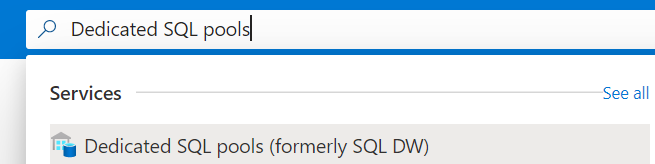
Busque grupos de SQL dedicados (anteriormente SQL DW) .
Haga clic para agregar y rellenar la información solicitada en la pestaña Aspectos básicos*.
Si el servidor se encuentra en una región (como el Sudeste Asiático) en la que el par regional se encuentra en una ubicación geográfica diferente, tendrá la opción de no participar en la redundancia geográfica.
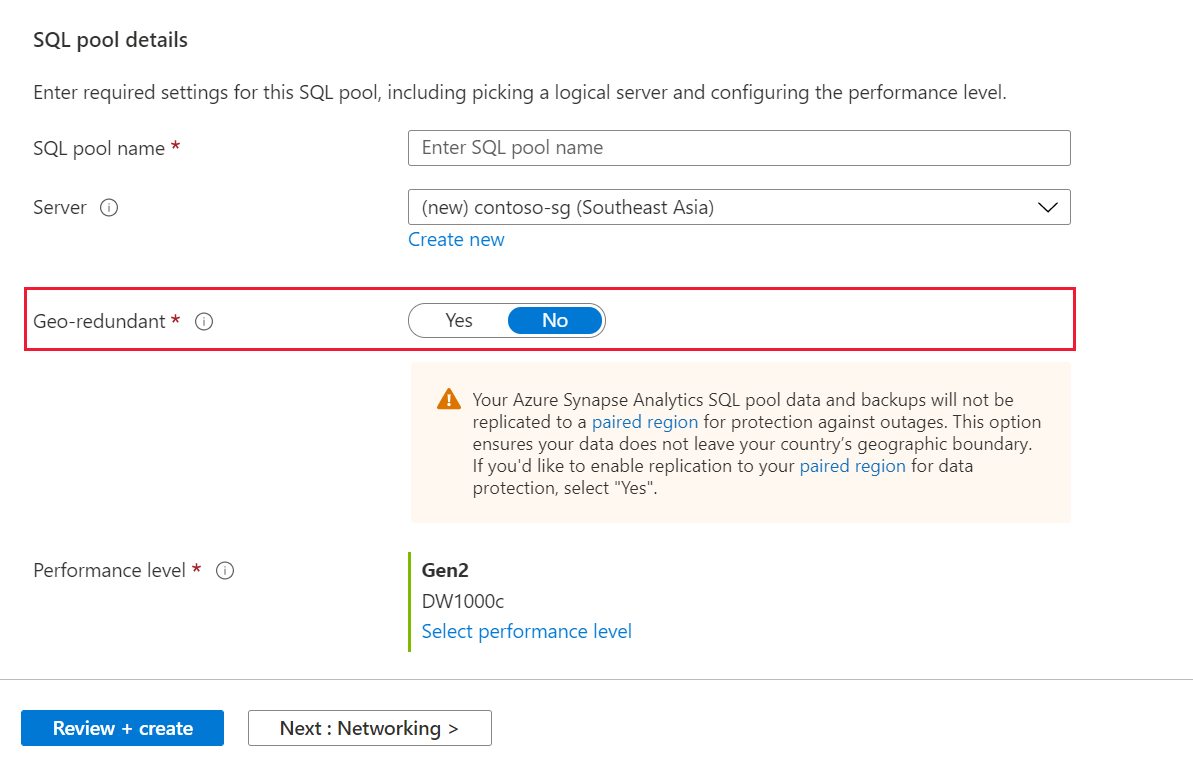
Seleccione Siguiente: Redes para configurar un punto de conexión público o privado.
Seleccione Siguiente: Configuración adicional para restaurar desde una copia de seguridad, muestrear o crear una base de datos en blanco.
Seleccione Siguiente: Etiquetas para configurar las etiquetas para categorizar el grupo de SQL.
Seleccione Siguiente: Review + create (Revisar y crear). Asegúrese de que se ha elegido la redundancia de almacenamiento correcta para garantizar la residencia de datos.
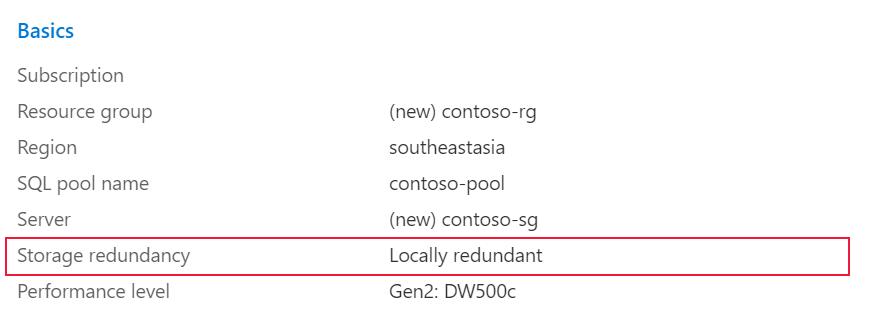
Seleccione Crear.
Provisionar un grupo de SQL dedicado (anteriormente SQL DW) utilizando almacenamiento localmente redundante mediante PowerShell
Para crear un nuevo grupo de SQL dedicado a través de PowerShell, use el cmdlet New-AzSqlDatabase de PowerShell.
- Antes de empezar, asegúrese de instalar Azure PowerShell.
- Abra PowerShell.
- Conéctese a su cuenta de Azure y enumere todas las suscripciones asociadas a su cuenta.
- Seleccione la suscripción que contiene la base de datos que se va a restaurar.
- Cree una nueva base de datos en un almacenamiento con redundancia local.
- Asegúrese de que la base de datos se ha creado correctamente en el almacenamiento con redundancia local.
$SubscriptionName="<YourSubscriptionName>"
$ResourceGroupName="<YourResourceGroupName>"
$ServerName="<YourServerNameWithoutURLSuffixSeeNote>"  # Without database.windows.net
$DatabaseName="<YourDatabaseName>"
$Label = "<YourRestorePointLabel>"

Connect-AzAccount
Get-AzSubscription
Select-AzSubscription -SubscriptionName $SubscriptionName
New-AzSqlDatabase -ResourceGroupName $ResourceGroupName -Edition 'DataWarehouse' -ServerName $ServerName -DatabaseName $DatabaseName -BackupStorageRedundancy 'Local'
Get-AzSqlDatabase -ResourceGroupName $ResourceGroupName -Edition 'DataWarehouse' -ServerName $ServerName -DatabaseName $DatabaseName
Restaurar un grupo SQL dedicado (anteriormente SQL DW) en almacenamiento localmente redundante a través del portal de Azure
Inicie sesión en Azure Portal.
Vaya al grupo dedicado desde el que quiere realizar la restauración.
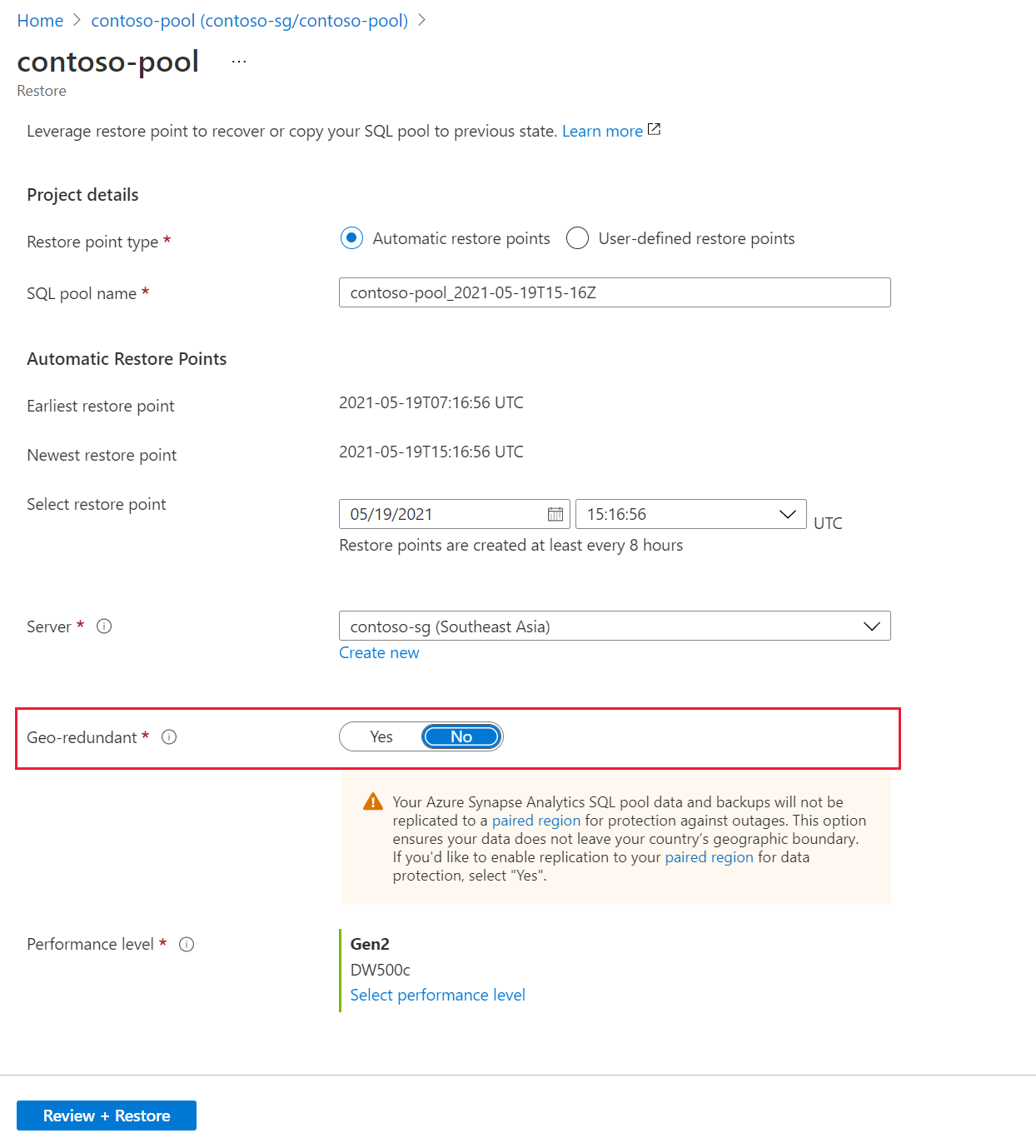
En la parte superior de la hoja de información general, seleccione Restaurar.
Seleccione el punto de restauración desde el que quiere restaurar.
Para Redundancia geográfica seleccione "No".
Restauración de un grupo de SQL dedicado (anteriormente SQL DW) en almacenamiento con redundancia local a través de PowerShell
Para crear un nuevo grupo de SQL dedicado a través de PowerShell, use el cmdlet New-AzSqlDatabase de PowerShell.
- Antes de empezar, asegúrese de instalar Azure PowerShell.
- Abra PowerShell.
- Conéctese a su cuenta de Azure y enumere todas las suscripciones asociadas a su cuenta.
- Seleccione la suscripción que contiene la base de datos que se va a restaurar.
- Enumere los puntos de restauración del grupo de SQL dedicado (anteriormente SQL DW).
- Elija el punto de restauración deseado mediante RestorePointCreationDate.
- Restaure el grupo de SQL dedicado (anteriormente SQL DW) al punto de restauración deseado mediante el cmdlet Restore-AzSqlDatabase de PowerShell especificando BackupStorageRedundancy como "Local".
$SubscriptionName="<YourSubscriptionName>"
$ResourceGroupName="<YourResourceGroupName>"
$ServerName="<YourServerNameWithoutURLSuffixSeeNote>"  # Without database.windows.net
$DatabaseName="<YourDatabaseName>"
$NewDatabaseName="<YourDatabaseName>"

Connect-AzAccount
Get-AzSubscription
Select-AzSubscription -SubscriptionName $SubscriptionName

# Or list all restore points
Get-AzSqlDatabaseRestorePoint -ResourceGroupName $ResourceGroupName -ServerName $ServerName -DatabaseName $DatabaseName

# Get the specific database to restore
$Database = Get-AzSqlDatabase -ResourceGroupName $ResourceGroupName -ServerName $ServerName -DatabaseName $DatabaseName

# Pick desired restore point using RestorePointCreationDate "xx/xx/xxxx xx:xx:xx xx"
$PointInTime="<RestorePointCreationDate>"

# Restore database from a restore point
$RestoredDatabase = Restore-AzSqlDatabase –FromPointInTimeBackup –PointInTime $PointInTime -ResourceGroupName $Database.ResourceGroupName -ServerName $Database.ServerName -TargetDatabaseName $NewDatabaseName –ResourceId $Database.ResourceID -BackupStorageRedundancy 'Local'

# Verify the status of restored database
$RestoredDatabase.status