Nota:
El acceso a esta página requiere autorización. Puede intentar iniciar sesión o cambiar directorios.
El acceso a esta página requiere autorización. Puede intentar cambiar los directorios.
En este tutorial se describe el proceso para recuperar elementos eliminados de la bóveda y asegurar la resiliencia.
Resiliency en Azure permite recuperar elementos protegidos (restaurar copia de seguridad, conmutación por error, conmutación por error de prueba, etc.) para la replicación de los orígenes de datos desde varias vistas, como Resumen, Elementos Protegidos, etc.
Importante
El Centro de Continuidad Empresarial de Azure ahora es Resiliencia en Azure, una plataforma unificada para Resiliencia de Zona, Alta Disponibilidad, Copia de Seguridad y Recuperación ante Desastres, y Protección contra Ransomware. ofrece experiencias integradas para garantizar la resistencia continua de las aplicaciones. Para probar la característica zonal en Resistencia, rellene este formulario de inscripción.
Prerrequisitos
Antes de iniciar el proceso de recuperación, asegúrese de que se cumplen los siguientes requisitos previos:
- Revise las regiones admitidas.
- Revise las acciones admitidas.
- Debe tener permisos sobre los recursos para verlos en Resiliency y recuperarlos.
Inicio de la recuperación de máquinas virtuales de Azure
Para iniciar la recuperación de una máquina virtual (VM) de Azure, siga estos pasos:
En Resistencia, vaya a Inventario de protección>Elementos protegidos y, a continuación, seleccione Recuperar.

En la hoja Recuperar, elija Recursos administrados por, seleccione el tipo de origen de datos para el que desea configurar la protección y seleccione la solución (limitada a Azure Backup y Azure Site Recovery) a través de la que desea recuperar el elemento.
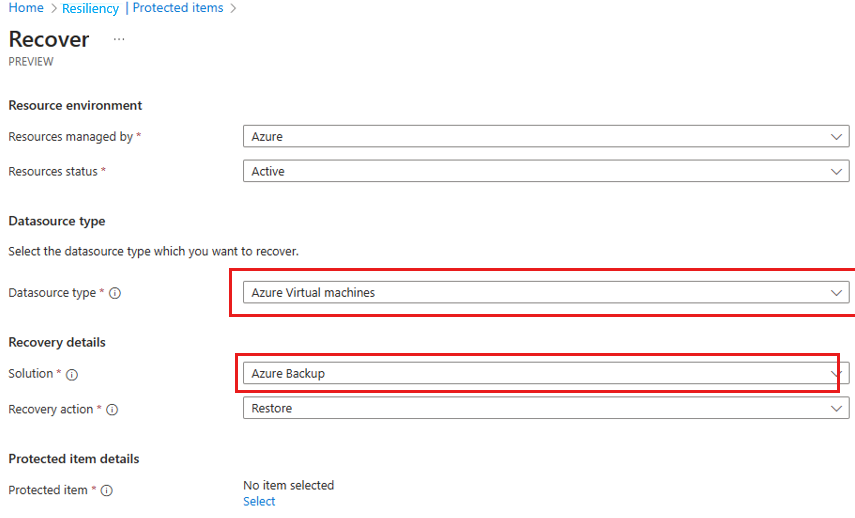
En función del tipo de origen de datos y de la solución que seleccione, las acciones de recuperación disponibles cambiarían. Por ejemplo, para la máquina virtual de Azure y Azure Backup, puede realizar la restauración, la recuperación de archivos y la restauración en la región secundaria. Para la máquina virtual de Azure y Azure Site Recovery, puede realizar acciones como la conmutación por error de prueba de limpieza, la conmutación por error de prueba, la conmutación por error, la confirmación, el punto de recuperación de cambios, etc.

Haga clic en Seleccionar para seleccionar el elemento en el que desea realizar la acción de recuperación.
Nota:
Solo los elementos en los que se puede realizar la acción de recuperación seleccionada estarán disponibles para seleccionar.

Resalte el elemento de la lista y haga clic en Seleccionar.
Seleccione Configurar para ir a la página de recuperación específica de la solución.


