Se aplica a: Azure Logic Apps (consumo + estándar)
Si no tiene visibilidad sobre el estado de ejecución del flujo de trabajo y los flujos de trabajo integran varios servicios y se ejecutan a gran escala, puede tener un momento difícil cuando tenga que encontrar y solucionar errores inesperados, desencadenadores lentos o altas tasas de errores de acción. Azure Logic Apps expone los datos de rendimiento del flujo de trabajo a través de Azure Monitor Métricas para obtener vistas históricas y en tiempo real de ejecuciones de flujo de trabajo, desencadenadores, acciones y tiempo de ejecución del trabajo.
En esta guía se muestra cómo buscar las métricas de estado y rendimiento de los flujos de trabajo de la aplicación lógica de Consumo o Estándar, identificar las métricas que importan para su escenario y aplicar filtros para limitar los resultados a un flujo de trabajo o estado específicos. Esta información le ayuda a identificar y diagnosticar rápidamente problemas antes de que afecten negativamente a las integraciones.
Para obtener la lista completa de métricas disponibles, consulte Métricas admitidas con Azure Monitor.
Requisitos previos
Una cuenta y una suscripción de Azure.
Obtenga una cuenta gratuita de Azure.
Flujo de trabajo de una aplicación lógica de Consumo o Estándar que se ejecutó al menos una vez o que se está ejecutando actualmente.
Busque y vea métricas
Para ver las métricas de los flujos de trabajo de aplicaciones lógicas de consumo, siga estos pasos:
En Azure Portal, abra la aplicación lógica de consumo.
En la barra lateral de la aplicación lógica, en Supervisión, seleccione Métricas.
Se abre la página Métricas y se muestran las siguientes listas: Ámbito, Espacio de nombres de métrica, Métrica y Agregación.
Confirme que Scope está establecido en el nombre de la aplicación Logic y el espacio de nombres de métricas está establecido en Métricas estándar de Logic App.
Abra la lista Métricas para ver las métricas disponibles para el flujo de trabajo.

En la lista Métrica , seleccione la métrica que se va a revisar.
Para obtener la lista completa de métricas, consulte Métricas admitidas para Microsoft.Logic/Workflows.
En la lista Agregación , seleccione la opción para agrupar los valores de la métrica: Count, Avg, Min, Max o Sum.
Para ver las métricas de los flujos de trabajo de aplicaciones lógicas estándar, siga estos pasos:
En el portal Azure, abra la aplicación lógica Estándar.
En la barra lateral de la aplicación lógica, en Supervisión, seleccione Métricas.
Se abre la página Métricas y se muestran las siguientes listas: Ámbito, Espacio de nombres de métrica, Métrica y Agregación.
Confirme que Scope está establecido en el nombre de su aplicación lógica y que el espacio de nombres de métricas está establecido en métricas estándar de App Service.
En el cuadro de búsqueda Métrica, escriba flujo de trabajo para ver las métricas que comienzan por Flujo de trabajo.
La lista filtrada muestra las métricas del flujo de trabajo:
| Nombre de métrica |
Descripción |
|
Recuento completado de acciones de flujo de trabajo |
El número de acciones completadas, independientemente del estado. |
|
Tasa de errores de acciones de flujo de trabajo |
Tasa de acciones fallidas. |
|
Retraso en la ejecución de la tarea del flujo de trabajo |
La cantidad de tiempo entre cuándo se programó un trabajo para ejecutarse y cuándo se ejecutó realmente el trabajo. |
|
Duración de la ejecución del proceso de flujo de trabajo |
La cantidad de tiempo que un trabajo tardó en ejecutarse completamente. |
|
Recuento de ejecuciones de flujo de trabajo completadas |
El número de ejecuciones de flujo de trabajo completadas, independientemente del estado. |
|
Recuento de ejecuciones de flujo de trabajo enviadas |
El número de solicitudes previamente en cola que ahora se procesan. |
|
Tasa de errores de ejecución de flujos de trabajo |
Número de ejecuciones de flujo de trabajo con errores. |
|
Recuento de ejecuciones de flujo de trabajo iniciadas |
El número de flujos de trabajo iniciados, independientemente del estado del resultado. |
|
Recuento completado de desencadenadores de flujo de trabajo |
El número de desencadenadores completados, independientemente del resultado. |
|
Tasa de errores de desencadenadores de flujo de trabajo |
Tasa de desencadenadores fallidos. |

Nota
Para obtener información sobre las métricas no relacionadas con el flujo de trabajo, como las métricas de Azure App Service para flujos de trabajo estándar, consulte Azure App Service - Metrics.
En la lista Métrica , seleccione la métrica que se va a revisar.
En la lista Agregación , seleccione la opción para agrupar los valores de la métrica: Count, Avg, Min, Max o Sum.
Filtrar por flujo de trabajo
Si la aplicación lógica estándar tiene varios flujos de trabajo en ejecución, puede filtrar los resultados por flujo de trabajo:
En la barra de herramientas Métricas, seleccione Agregar filtro.
En la lista Propiedad, seleccione Nombre de flujo de trabajo.
En la lista Valores , seleccione el flujo de trabajo que se va a filtrar.
Filtrar por estado de flujo de trabajo
En la barra de herramientas Métricas, seleccione Agregar filtro.
En la lista Propiedad, seleccione Estado.
En la lista Valores , seleccione el estado que se va a filtrar.
Ejemplo
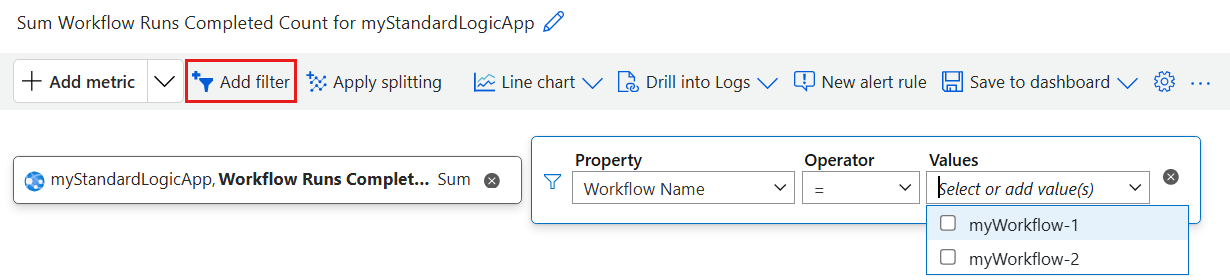
En este ejemplo de una aplicación lógica estándar se muestra el número de ejecuciones de flujo de trabajo que tienen un estado específico en las últimas 24 horas. Se ejecutan varios flujos de trabajo, por lo que para filtrar los resultados, agregue un filtro:
En la lista Métrica, seleccione la métrica denominada Ejecuciones de flujo de trabajo completadas.
En la lista Agregación, seleccione Suma.

En la barra de herramientas Métricas , seleccione Agregar filtro.
En la lista Propiedad, seleccione Nombre de flujo de trabajo.
En la lista Valores , seleccione el flujo de trabajo.
Contenido relacionado

