Nota:
El acceso a esta página requiere autorización. Puede intentar iniciar sesión o cambiar directorios.
El acceso a esta página requiere autorización. Puede intentar cambiar los directorios.
Solo se aplica a: portal Foundry (clásico). Este artículo no está disponible para el nuevo portal de Foundry.
Obtenga más información sobre el nuevo portal.
portal Foundry (clásico). Este artículo no está disponible para el nuevo portal de Foundry.
Obtenga más información sobre el nuevo portal.
Nota
Los vínculos de este artículo pueden abrir contenido en la nueva documentación de Microsoft Foundry en lugar de la documentación de Foundry (clásico) que está viendo ahora.
Aprenda a usar el área de juegos de chat en Microsoft Foundry para explorar las funcionalidades del modelo de IA de forma interactiva. Este inicio rápido se centra en la experiencia de interfaz de usuario basada en web; para compilar aplicaciones mediante programación, consulte Compilación de una aplicación de chat personalizada mediante el SDK.
Implemente (o reutilice) un modelo de chat y envíe mensajes para recibir respuestas generadas por IA.
En este inicio rápido, aprenderá a:
- Configure un mensaje del sistema para guiar el comportamiento del modelo.
- Envíe una pregunta de usuario y reciba una respuesta.
- Interpretar las respuestas del modelo y reconocer las limitaciones.
- Agregue mensajes del sistema de seguridad para garantizar el uso responsable de la inteligencia artificial.
Para este inicio rápido, puede usar un proyecto basado en concentrador o un proyecto foundry. Para obtener más información sobre las diferencias entre estos dos tipos de project, vea Project types.
Requisitos previos
- Una cuenta de Azure con una suscripción activa. Si no tiene una, cree una cuenta de free Azure, que incluye una suscripción de evaluación gratuita.
- Se requieren los siguientes roles de RBAC de Azure. Para comprobar el rol, consulte Administración del control de acceso.
- Propietario de la suscripción para crear un proyecto y asignar roles.
- Usuario de Azure AI en el proyecto para implementar modelos (asignados automáticamente al crear el proyecto como Propietario de la suscripción).
Implementación de un modelo
En el portal, puede explorar un amplio catálogo de modelos de vanguardia de muchos proveedores diferentes. Para este tutorial, busque y seleccione el modelo gpt-4o .
-
Inicie sesión en Microsoft Foundry. Asegúrese de que el interruptor New Foundry está desactivado. Estos pasos hacen referencia a Foundry (clásico).

Si está en un proyecto, seleccione Microsoft Foundry en la ruta de navegación superior izquierda para dejar el proyecto. Crearás uno nuevo en un momento.
En la página de inicio o el catálogo de modelos, seleccione gpt-4o (o gpt-4o-mini).

Seleccione Usar este modelo. Cuando se le solicite, escriba un nuevo nombre de proyecto y seleccione Crear.
Revise el nombre de la implementación y seleccione Crear.
A continuación, seleccione Conectar e implementar después de seleccionar un tipo de implementación.
Seleccione Abrir en el entorno de pruebas desde la página de implementación después de su implementación.
Llegas a la zona de pruebas de chat con el modelo preimplementado y listo para su uso.
Si está construyendo un agente, puede en su lugar empezar con Crear un agente. Los pasos son similares, pero en un orden diferente. Una vez creado el proyecto, llegas al área de juegos del agente en lugar del área de juegos de chat.
Uso del área de juegos de chat
Use el área de juegos de Foundry para interactuar con los modelos de chat implementados y probar mensajes en tiempo real.
Para obtener respuestas de su modelo implementado en el entorno de pruebas de conversación:
En el cuadro de texto Mensaje del sistema , proporcione un mensaje para guiar al asistente. Por ejemplo, para un escenario de soporte al cliente, use: "Usted es un agente de soporte al cliente útil. Responda a preguntas sobre las características del producto, los precios y la solución de problemas. Si no conoce la respuesta, ofrezca derivar el problema a un especialista. Puede ajustar el mensaje a su caso de uso específico.
Opcionalmente, agregue un mensaje de sistema de seguridad seleccionando el botón Agregar sección y, a continuación, mensajes del sistema de seguridad. Elija entre los mensajes creados previamente y después edítelos a sus necesidades.
Seleccione Aplicar cambios para guardar los cambios. Cuando se le pida que vea si desea actualizar el mensaje del sistema, seleccione Continuar.
En el panel de sesión de chat, escriba la siguiente pregunta: "¿Cuánto cuestan los zapatos de senderismo TrailWalker?"
Seleccione el icono de flecha derecha para enviar.
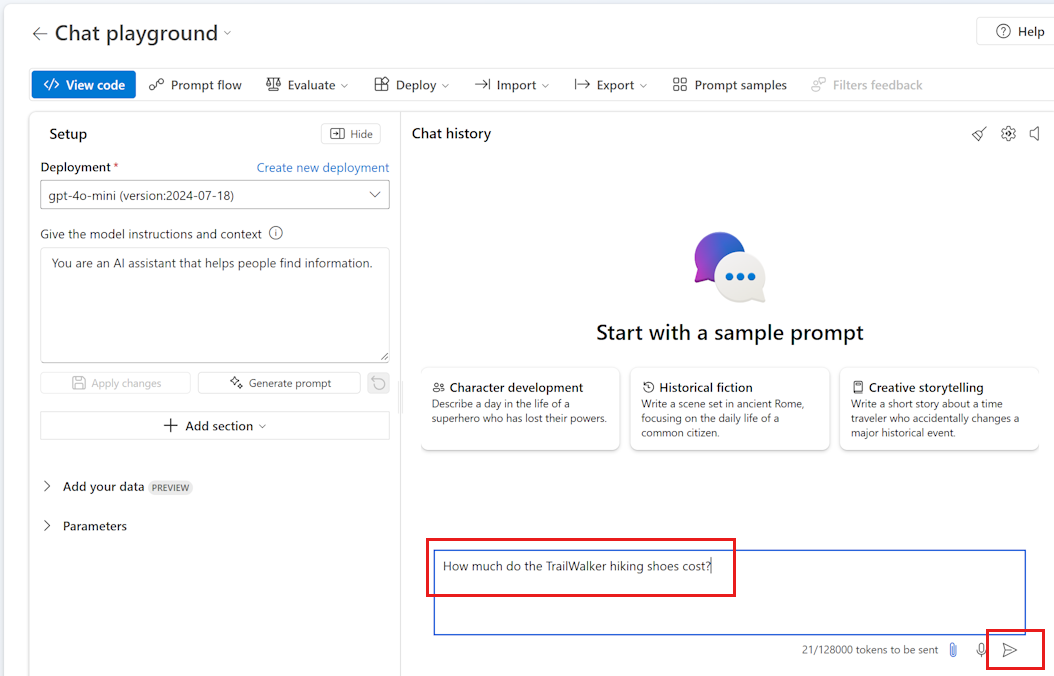
El asistente responde que no conoce la respuesta o proporciona una respuesta genérica, como observar la variabilidad del precio. Esto se espera porque el modelo no tiene acceso a los datos actuales del producto.
Descripción de la respuesta: El modelo generó texto basado en sus datos de entrenamiento y mensaje del sistema, pero sin datos de puesta a tierra (como un catálogo de productos), no puede proporcionar respuestas precisas específicas del dominio. Esta limitación es normal y se espera en este escenario.
A continuación, agregue los datos para que el modelo pueda responder a preguntas específicas del dominio. Pruebe el tutorial de la aplicación web de chat empresarial.
Solución de problemas
| Problema | Acción |
|---|---|
| No se muestran los modelos implementados | Implemente primero un modelo desde el catálogo de modelos. |
| Respuestas genéricas repetidas | Refinar el mensaje del sistema o agregar datos de dominio. |
| El mensaje de seguridad prima sobre el tono | Ajuste o quite las secciones de seguridad conflictivas. |
| Primera respuesta lenta | Permitir un arranque en frío; las solicitudes posteriores son más rápidas. |