Nota:
El acceso a esta página requiere autorización. Puede intentar iniciar sesión o cambiar directorios.
El acceso a esta página requiere autorización. Puede intentar cambiar los directorios.
Solo se aplica a: portal Foundry (clásico). Este artículo no está disponible para el nuevo portal de Foundry.
Obtenga más información sobre el nuevo portal.
portal Foundry (clásico). Este artículo no está disponible para el nuevo portal de Foundry.
Obtenga más información sobre el nuevo portal.
Nota
Los vínculos de este artículo pueden abrir contenido en la nueva documentación de Microsoft Foundry en lugar de la documentación de Foundry (clásico) que está viendo ahora.
Lo que harás: Crear un nuevo proyecto Foundry y, opcionalmente, migrar los agentes y las conexiones desde proyectos basados en concentradores.
Tiempo estimado: de 5 a 10 minutos.
Requisitos previos:
- Un proyecto existente basado en hub
- Azure role: Owner Role en la suscripción o los grupos de recursos para crear recursos y proyectos y asignar roles al nuevo proyecto.
Esta guía ayuda a los clientes existentes con proyectos basados en concentradores a migrar a los nuevos proyectos de Foundry para acceder a las funcionalidades de la plataforma más recientes.
Microsoft Foundry está realizando la transición a una plataforma unificada como servicio, reemplazando el modelo de recursos anterior que requería la administración de varios servicios de Azure. A medida que las cargas de trabajo de IA crecen más complejas, el proyecto Foundry:
- Simplifica la configuración y la gobernanza de la plataforma
- Mejora los flujos de trabajo que abarcan varios modelos y herramientas de Foundry
- Refuerza las funcionalidades de gobernanza
Importante
La nueva inteligencia artificial generativa y las características centradas en modelos solo están disponibles a través del recurso Foundry y sus proyectos Foundry. Actualmente, algunas funcionalidades todavía requieren un centro junto al recurso Foundry. Para obtener una comparación de las funcionalidades, consulte ¿Qué tipo de proyecto necesito?
Introducción a los nuevos proyectos de Foundry
Los proyectos de Foundry unifican y simplifican la composición de los flujos de trabajo de desarrollador y la administración de los bloques de creación principales de aplicaciones de inteligencia artificial. Estos bloques fundamentales incluyen:
- Modelos
- Agentes y sus herramientas
- Observabilidad, seguridad y confianza
Anteriormente, las funcionalidades del proyecto Foundry requerían la administración de varios recursos y SDK de Azure para los flujos de trabajo del back-end para componer estos componentes.
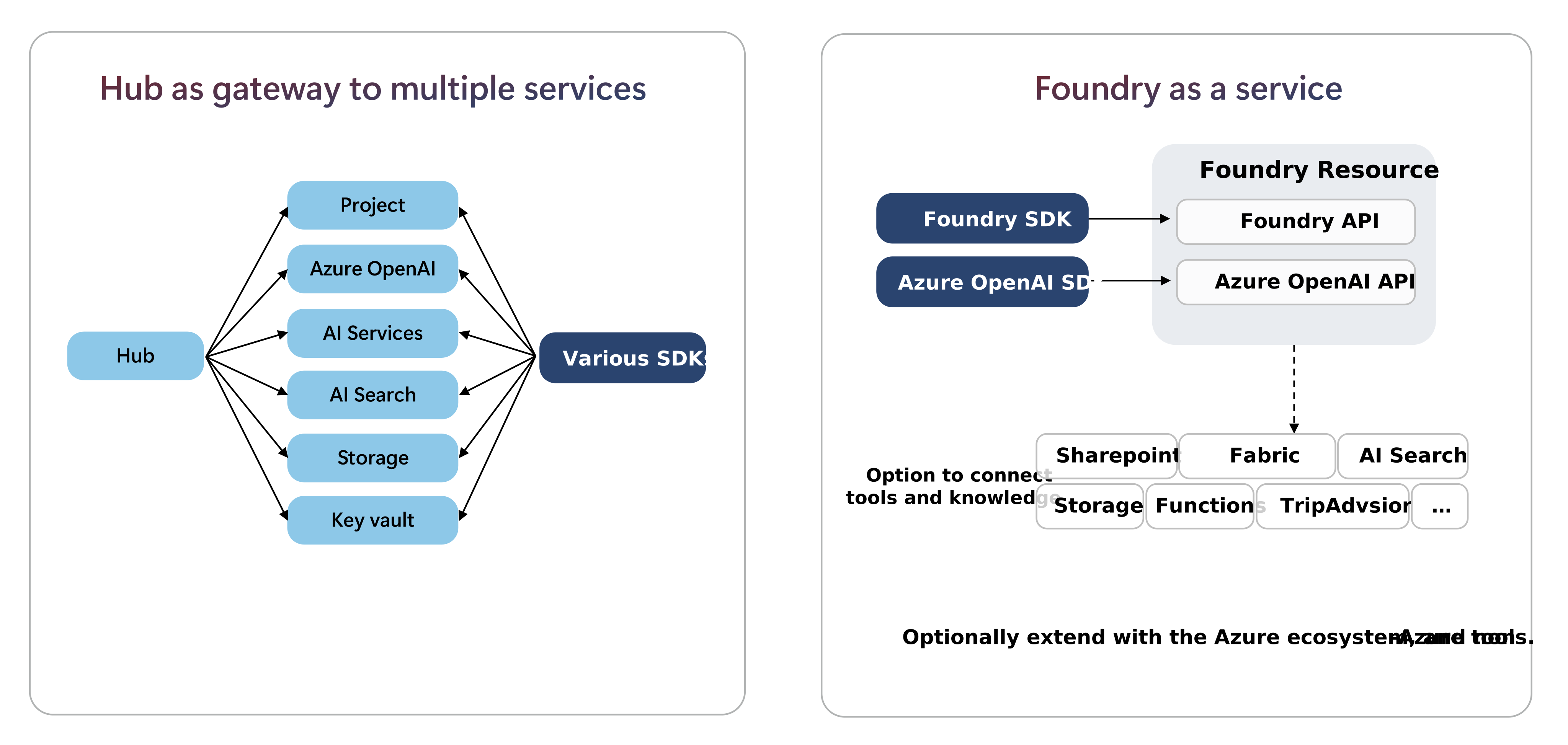
Entre las nuevas funcionalidades se incluyen:
Acceso a Foundry API que está diseñado para compilar y evaluar aplicaciones agenticas de primera API que componen agentes, evaluaciones, índices de modelos, datos en una experiencia unificada y con un contrato coherente entre proveedores de modelos.
Microsoft SDK de Foundry encapsula la API de Foundry, lo que facilita la integración de funcionalidades en el código si la aplicación está integrada en Python, C#, JavaScript/TypeScript o Java.
Los agentes, modelos y conexiones de herramientas se administran conjuntamente en Foundry para la administración de permisos, las redes, el análisis de costos y la configuración de directivas. Anteriormente se accedía a ciertas herramientas y modelos a través del centro de Azure Machine Learning, lo que requiere también el aprovisionamiento de recursos adicionales de almacenamiento y almacén de claves.
Projects son ahora recursos secundarios; pueden tener asignados sus propios controles de administrador, como Azure RBAC, pero de forma predeterminada comparten la configuración común desde su recurso primario. Este principio tiene como objetivo sacar a los administradores de TI del bucle diario. Una vez que la seguridad, la conectividad de recursos y la gobernanza se establecen en el nivel de recursos, como desarrollador, puede crear su propio proyecto como una carpeta para organizar el trabajo.
Importante
El conjunto de características de los proyectos de Foundry aún no está completamente igualado con los proyectos basados en hubs. Para obtener una visión actualizada de las características admitidas, consulte esta matriz de compatibilidad.
Cómo cambiar al proyecto Foundry
Cree nuevos proyectos de Foundry en el recurso de modelos Foundry desde el proyecto basado en el hub. Este proceso permite que los nuevos proyectos accedan al trabajo realizado originalmente en el proyecto basado en concentrador.

Qué se transfiere a los proyectos de Foundry
- Implementaciones de modelos
- Archivos de datos
- Modelos afinados
- Asistentes
- Almacenes de vectores
Lo que no se transfiere
- Vista previa del estado del agente (mensajes, subprocesos, archivos): puede volver a crear el agente mediante código en el nuevo proyecto.
- Implementaciones de modelos de código abierto: los proyectos foundry no admiten actualmente estos
- Acceso al proyecto del hub: los proyectos basados en hubs no tienen acceso a ninguno de los nuevos proyectos creados en el recurso de modelos de Foundry.
En las secciones siguientes, aprenderá a pasar de proyectos basados en concentradores a proyectos de Foundry:
- Localiza tu recurso Foundry existente
- Cree un nuevo proyecto Foundry en el recurso de IA.
Después de crear el nuevo proyecto, es posible que desee:
- (Opcional) Volver a crear conexiones
- (Opcional) Migración de agentes
1. Busque el recurso Foundry existente
La mayoría de los usuarios de Foundry ya tienen un recurso foundry (anteriormente denominado AI Services), que anteriormente crearon junto con su proyecto basado en concentrador para acceder a las implementaciones del modelo.
Nota
Si no tiene un recurso Foundry existente, lo más común es que el centro use Azure OpenAI para acceder a las implementaciones del modelo, debe crear primero un nuevo recurso Foundry. Puede conectar el recurso existente de Azure OpenAI para un acceso continuo a las implementaciones de modelos existentes. Se aplican otros pasos de configuración adicionales para su uso con el servicio de agente. Consulte los detalles en Cree un proyecto para construir con agentes (Bicep) y Configuración estándar del agente.
En el portal de Foundry, abra su proyecto basado en hub.
En el panel izquierdo, seleccione Centro de administración.
Seleccione Recursos conectados en la sección Concentrador .
Busque el enlace de Modelos Foundry y seleccione el vínculo para ver sus detalles.

Propina
Si no ve la columna Tipo , seleccione Columnas en la esquina superior derecha para personalizar las columnas que están visibles.
Siga el vínculo en los detalles de conexión para abrir la página de información general de recursos de Foundry.


2. Crear el nuevo proyecto
Las nuevas funcionalidades, incluido el servicio agente, solo son accesibles a través de proyectos. Cada proyecto organiza el trabajo de desarrollo como una carpeta para cada caso de uso. Puede crear varios proyectos para organizar el trabajo para casos de uso con requisitos de configuración y conectividad similares.
Puede crear un nuevo proyecto de una de estas dos maneras:
En el Centro de administración:
En el panel izquierdo, seleccione Centro de administración para administrar el recurso Foundry.
Seleccione Información general en la sección Recurso .
Seleccione Nuevo proyecto para crear un proyecto en este recurso. Esta acción crea un proyecto Foundry.
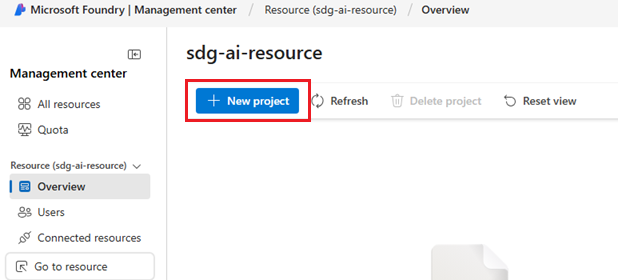
Una vez creado el proyecto, en el panel izquierdo, seleccione Ir al proyecto.
En la sección Agentes del recurso:
En el panel izquierdo, seleccione Agentes.
Dado que el recurso aún no tiene un proyecto, se le pedirá que cree uno.
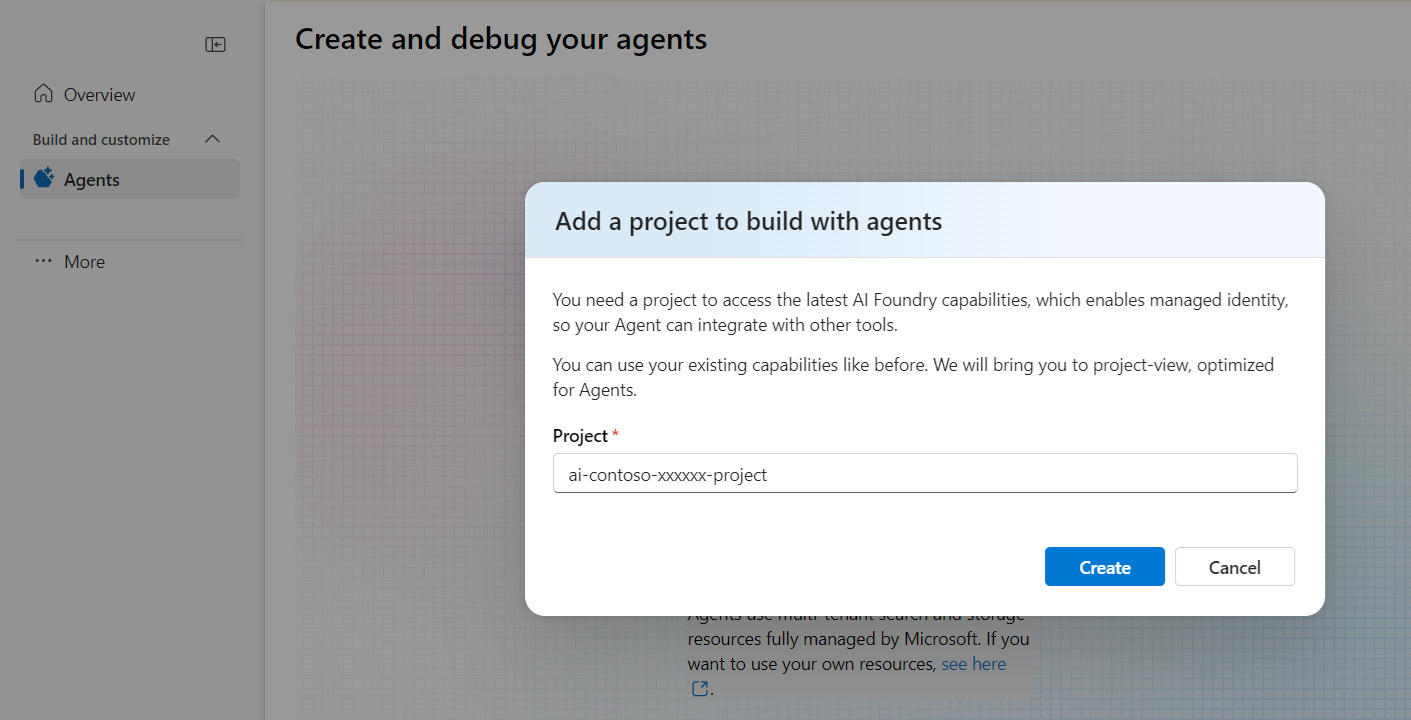

Ya está listo para comenzar a desarrollar agentes con disponibilidad general y con las funcionalidades más recientes. Introducción al uso del SDK o el área de juegos del agente.

(Opcional) Volver a crear conexiones
Si su proyecto que depende de un concentrador usó conexiones para acceder a herramientas, orígenes de datos o modelos, puede recrear esas conexiones en el recurso Foundry, sin el uso de un concentrador.
En el Centro de administración, agregue las conexiones a herramientas y datos que usó antes en el proyecto basado en el centro de conectividad inicial.
(Opcional) Migración de agentes de código
Para pasar de la versión preliminar del servicio agente al servicio agente en disponibilidad general en proyectos foundry, actualice los agentes de código realizando los cambios siguientes:
Instale la versión más reciente del cliente del SDK preferido.
Actualice el cliente del proyecto para usar foundry API. En lugar de una cadena de conexión, ahora usas el punto de conexión del proyecto Foundry. Por ejemplo, en Python:
from azure.identity import DefaultAzureCredential
from azure.ai.projects import AIProjectClient

project = AIProjectClient(
  endpoint="your_project_endpoint",  # Replace with your endpoint
  credential=DefaultAzureCredential())
Este fragmento de código se autentica en el proyecto foundry mediante la biblioteca de identidades de Azure y crea una instancia de cliente de proyecto. El
endpointes el punto de conexión del proyecto Foundry; elDefaultAzureCredentialusa las credenciales de Azure para la autenticación.Referencia: AIProjectClient, DefaultAzureCredential, guía de migración de SDK
Actualice el script para reflejar los cambios de estructura de clases entre la versión preliminar y los paquetes de SDK estables.
Para obtener más información, consulte la guía de migración de SDK.
(Opcional) Limpieza de proyectos basados en concentradores
Si ya no necesita acceso a los proyectos basados en concentradores, elimínelos de la suscripción de Azure.
Es posible que quiera mantener centros y proyectos basados en centros en la suscripción por varias razones:
Acceso para seleccionar características que aún no se admiten en proyectos de Foundry. Consulte esta matriz de compatibilidad.
Casos de uso que se centran en el entrenamiento del modelo de aprendizaje automático personalizado. Un proyecto basado en concentrador se basa en la pila de Azure Machine Learning y permanece accesible a través de Azure Machine Learning Studio, CLI o SDK.
En el portal de Foundry, abra su proyecto basado en hub.
Seleccione Centro de administración.
Seleccione Información general en la sección Centro .
Seleccione los proyectos que ya no quiera conservar.
Seleccione Eliminar proyecto.
Elimine los proyectos que ya no quiera conservar.
En la sección Propiedades del Hub a la derecha, seleccione Eliminar hub si desea eliminar el hub y todos sus proyectos. Esta opción abre el portal de Azure para eliminar el hub.